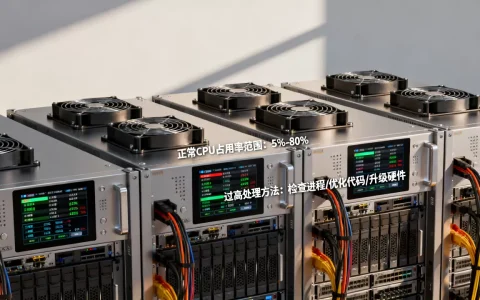
Linux 机械键盘并非简单的输入工具,而是提升开发效率、实现系统级定制的核心外设,选择时需重点关注轴体手感、驱动兼容性及 Linux 内核支持度。
在 Linux 生态中,外设的兼容性往往比 Windows 或 macOS 更复杂,许多用户发现,插上键盘后,功能键(Fn)失效、宏命令无法录制,或者 RGB 灯光无法同步,这并非硬件故障,而是驱动软件与 Linux 内核的交互机制不同,解决这一问题的核心,在于理解 Linux 下的输入设备管理逻辑,并选择对开源社区友好的硬件。
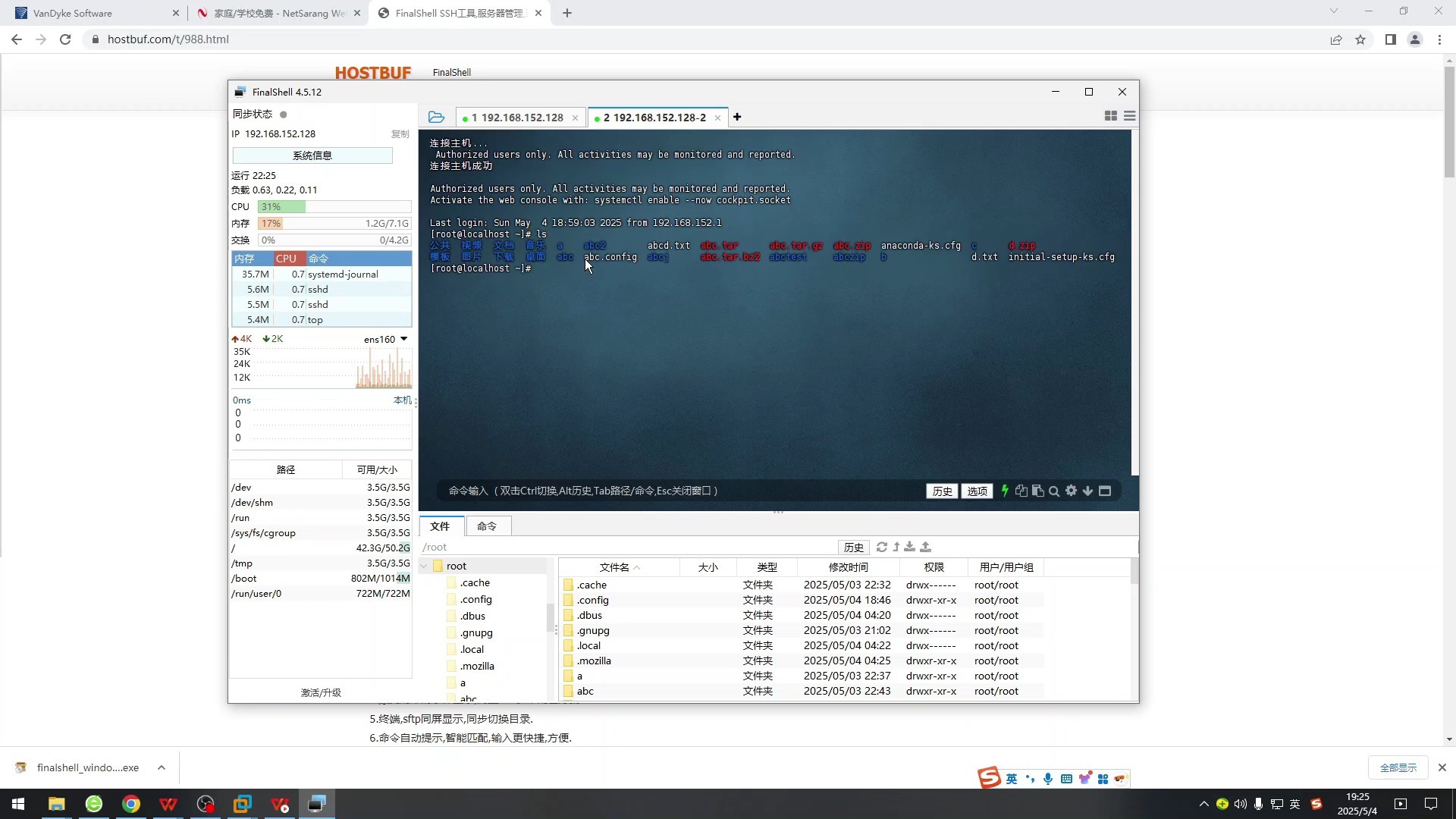

Linux 机械键盘的选型核心逻辑
轴体类型与 Linux 使用场景匹配
Linux 用户多为开发者、系统管理员或极客,长时间敲击代码或命令行是常态,轴体的选择直接决定了你的生产力体验。
- 线性轴(Linear):如 Cherry MX Red 或 Gateron Yellow,无段落感,触发轻盈,适合快速连打,对于编写 Python 或 C++ 代码,线性轴能减少手指疲劳,且静音效果较好,适合办公室环境。
- 段落轴(Tactile):如 Cherry MX Brown,在触发点有明显的触觉反馈,确认感强,适合需要精确输入、频繁切换上下文的场景,如系统配置编辑或日志分析。
- 点击轴(Clicky):如 Cherry MX Blue,伴随清脆的“咔哒”声,反馈极强,虽然手感极佳,但在 Linux 服务器机房或共享办公区可能被视为噪音污染,部分机械轴体的去抖动算法在 Linux 高负载下可能引发微小的输入延迟,建议通过
evtest工具测试延迟。
连接方式与驱动依赖
Linux 对无线外设的支持近年来进步显著,但仍有陷阱。
- 有线连接:最稳定,即插即用,内核原生支持 USB HID 协议,无需额外驱动,适合追求极致稳定性的服务器运维人员。
- 4G 无线:通常使用 proprietary 接收器,部分品牌(如 Logitech)提供
Solaar开源工具支持,但需手动安装,其他品牌可能仅支持 Windows/macOS 驱动,在 Linux 下只能作为普通键盘使用,丧失宏和灯光功能。 - 蓝牙连接:兼容性最好,但延迟较高,对于日常办公足够,但对于高频敲击代码,建议优先选择 2.4G 或有线模式。
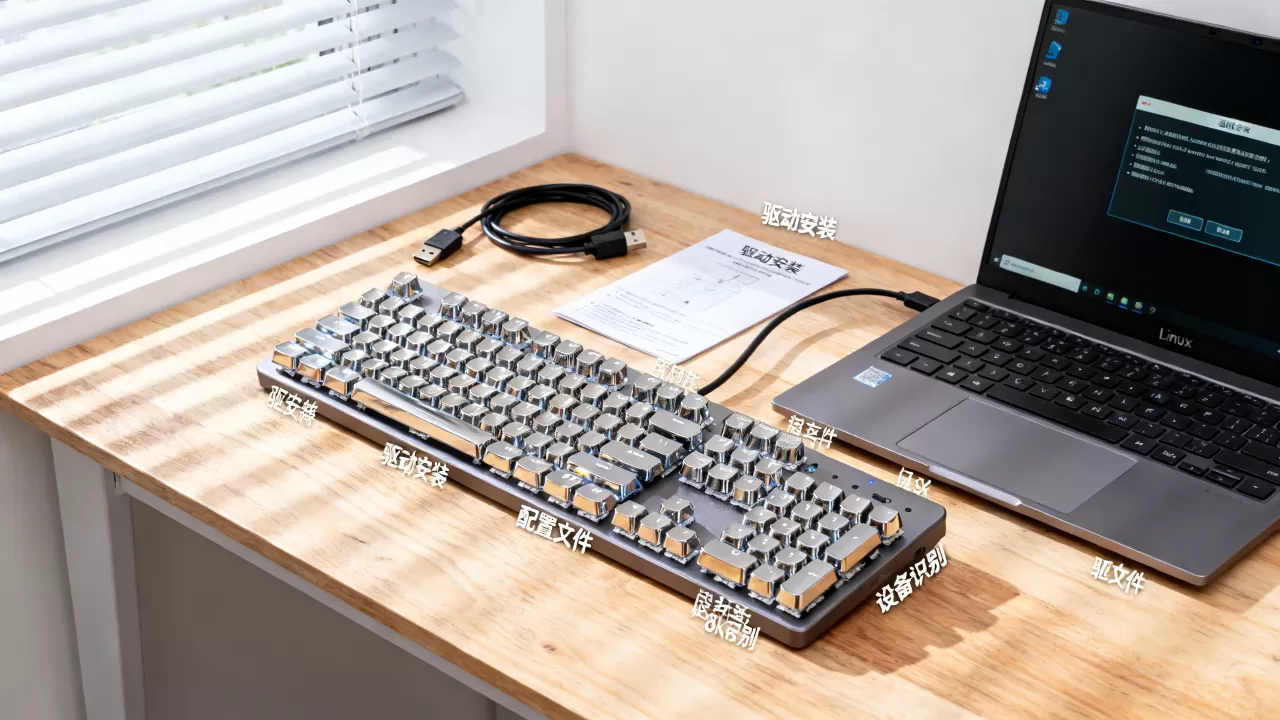
如何判断键盘是否真正支持 Linux
开源驱动与 QMK/VIA 协议
业内专家指出,判断一款机械键盘是否适合 Linux,最关键的指标是其是否支持 QMK 或 VIA 开源固件协议。
- QMK:允许用户通过编译代码来定义键盘的每一个按键行为,Linux 用户可以直接在终端中使用
qmk compile命令生成固件,无需依赖任何闭源软件。 - VIA:基于 QMK 的上层配置工具,提供图形化界面,虽然 VIA 本身是跨平台的,但其 Linux 版本需要安装
libusb和udev规则,支持 VIA 的键盘(如 Keychron K 系列、Liberation 系列)在 Linux 下可实现免驱配置,这是目前最友好的方案。
如果键盘仅支持品牌专属的 Windows 驱动(如 Razer Synapse、Corsair iCUE),那么在 Linux 下你将失去所有自定义功能,只能作为基础输入设备使用。
硬件兼容性列表与社区支持
在购买前,建议查阅以下资源:
- Keyboard.io 兼容性列表:部分开源硬件项目提供详细的 Linux 支持文档。
- GitHub Issues:搜索键盘型号 + “Linux”,查看其他用户是否遇到驱动问题。
- Arch Wiki:作为 Linux 发行版的权威参考,Arch Wiki 的 Input devices 页面详细记录了各种键盘的 quirks(特例)和解决方案。
据统计,多数主流机械键盘品牌在 Linux 下的基础输入功能均正常,但高级功能(如宏、灯光)的支持率不足 30%,选择明确标注 “Linux Compatible” 或 “Open Source Firmware” 的产品至关重要。
Linux 下机械键盘的实操配置指南
安装必要依赖
若你的键盘支持 VIA 或 QMK,需安装相关工具,以 Ubuntu/Debian 为例:
sudo apt update
sudo apt install libusb-1.0-0-dev libhidapi-hidraw0
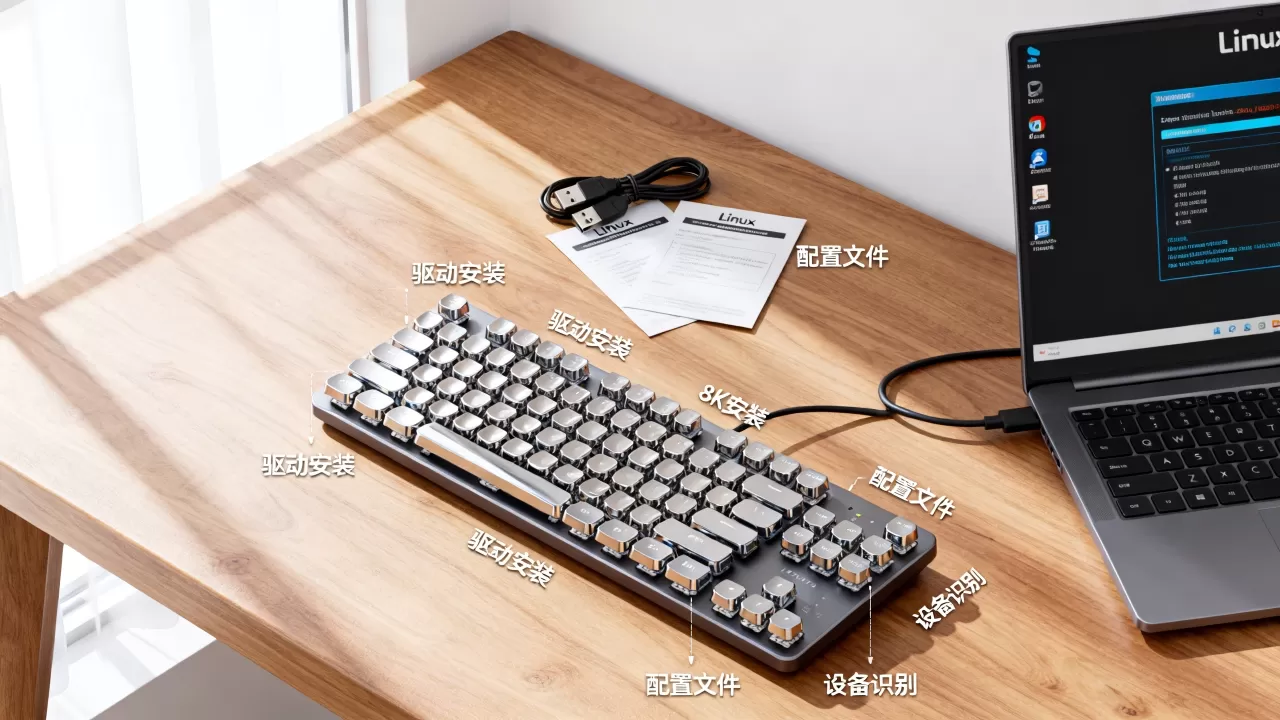
对于 Arch Linux 用户:
sudo pacman -S hidapi libusb
配置 Udev 规则
Linux 内核通过 udev 管理设备,某些键盘可能需要特定权限才能访问。
- 创建规则文件:
sudo nano /etc/udev/rules.d/99-keyboard.rules
- (以 VIA 为例):
SUBSYSTEM=="hidraw", ATTRS{idVendor}=="2560", ATTRS{idProduct}=="0115", MODE="0666"注意:idVendor 和 idProduct 需通过
lsusb命令查询你的键盘实际值。 - 重载规则:
sudo udevadm control --reload-rules
sudo udevadm trigger
使用 VIA 配置键盘
- 下载 VIA 的 Linux 版本(通常为 AppImage 或 Flatpak)。
- 运行 VIA,连接键盘。
- 在图形界面中映射按键、设置图层、调整灯光。
- 配置保存后,键盘会将设置写入板载内存,下次启动无需 VIA 即可生效。
常见 Linux 机械键盘品牌对比
| 品牌 | 代表系列 | Linux 支持度 | 驱动协议 | 价格区间 | 适用人群 |
|---|---|---|---|---|---|
| Keychron | K 系列 | 高 | QMK/VIA | 中等 | 通用用户,开发者 |
| Liberation | LK 系列 | 极高 | QMK/VIA | 中等 | 极客,开源爱好者 |
| Logitech | MX 系列 | 中 | Solaar | 较高 | 办公用户,多设备切换 |
| Razer | BlackWidow | 低 | 闭源 | 较高 | 游戏玩家(Linux 下功能受限) |
| Ducky | One 系列 | 中 | 部分 QMK | 中高 | 手感追求者 |
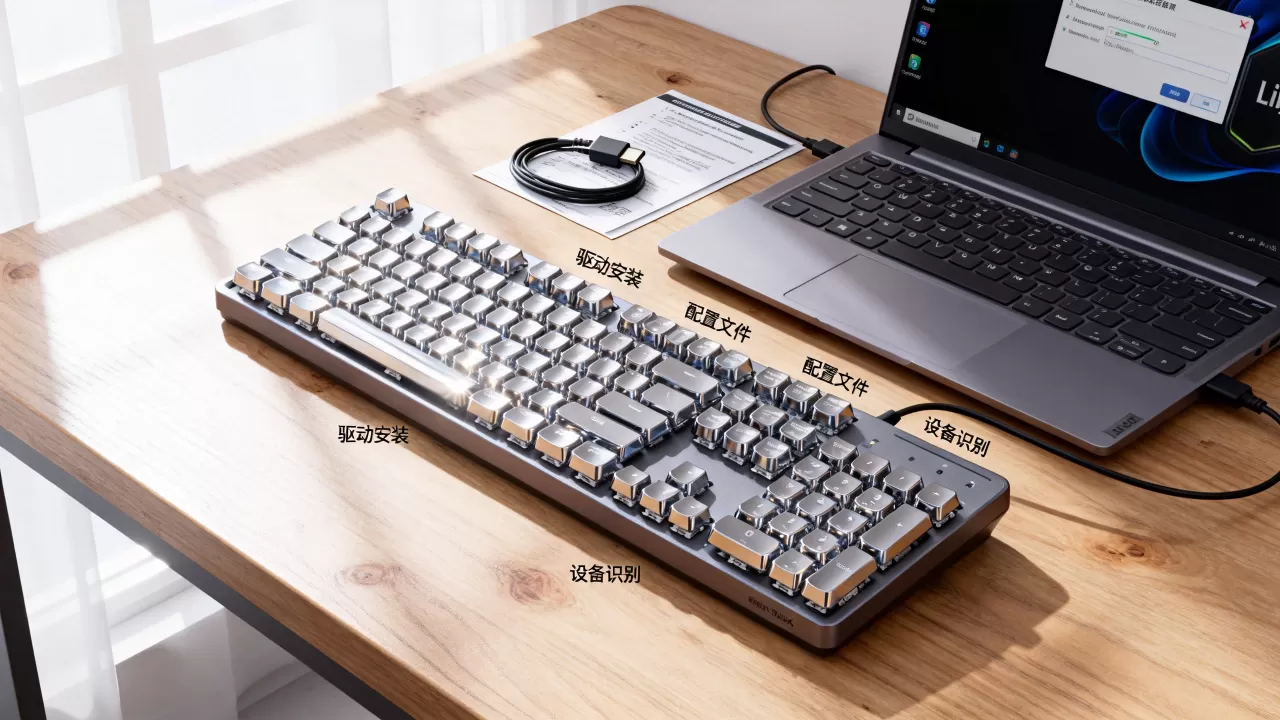
Linux 机械键盘常见问题解答
Linux 机械键盘驱动不兼容怎么办
若键盘在 Linux 下无法使用高级功能,首先确认是否支持 QMK/VIA,若不支持,可尝试使用 xmodmap 或 setxkbmap 进行基础按键映射,对于无线键盘,检查 dmesg | grep usb 日志,确认内核是否识别到设备,若为专有协议,可寻找社区开发的逆向驱动,或考虑更换为开源固件键盘。
Linux 机械键盘延迟高如何解决
延迟通常源于 USB 轮询率设置或内核调度策略,检查键盘是否支持高轮询率(如 1000Hz),并通过 VIA 或 QMK 配置启用,调整 CPU 调度器为 performance 模式,减少电源管理带来的延迟,对于有线键盘,确保使用 USB 2.0/3.0 接口,避免通过 Hub 连接。
Linux 机械键盘 RGB 灯光无法同步
RGB 同步依赖驱动软件,若键盘支持 VIA,灯光设置应保存在板载内存中,无需软件即可同步,若不支持,需安装品牌提供的 Linux 版本驱动(如 OpenRGB),OpenRGB 是一个开源的跨平台灯光控制工具,支持大量键盘品牌,可尝试通过 OpenRGB 统一管理灯光效果,避免依赖闭源软件。
首发原创文章,作者:王坚,如若转载,请注明出处:https://idctop.com/article/467505.html