笔记本无线网络连接开关无法开启时,通常源于驱动异常或硬件开关被误触,而配置AP通过Web网管上线则是企业级网络部署的标准流程,两者分别解决终端接入与网络设备管理问题。
在数字化办公环境中,我们常遇到两个截然不同的痛点:一是个人用户发现笔记本右上角的飞行模式或无线开关突然“失灵”,二是网络管理员需要快速将新采购的无线接入点(AP)接入现有网络,前者关乎个人效率,后者涉及企业架构,本文将拆解这两个场景的实操逻辑,帮助你在不同角色下快速解决问题。


笔记本无线网络连接开关故障排查与修复
当笔记本的无线网络开关失效,或者系统托盘中的Wi-Fi图标消失时,不要急于重装系统,大多数情况下,这是软件驱动或硬件状态同步的问题,我们需要从物理层到系统层进行层层递进的排查。
物理开关与快捷键的确认
许多现代笔记本保留了物理Wi-Fi开关,或者通过Fn组合键控制无线模块。
- 检查物理开关:部分商务本在机身侧面或前方设有独立的Wi-Fi开关,确保其处于“ON”状态,有时指示灯亮起代表模块已通电。
- 使用快捷键:尝试按下
Fn + F2(或带有Wi-Fi图标的F键),观察屏幕是否弹出无线设置提示框,如果按键无反应,可能是键盘驱动冲突或硬件故障。 - 飞行模式干扰:检查是否误开启了“飞行模式”,在Windows设置中,点击网络图标,确保Wi-Fi开关处于开启状态,且飞行模式已关闭。
驱动程序的深度清理与重装
如果物理开关正常,但系统无法识别无线网卡,驱动问题是最常见的原因,盲目点击“更新驱动”往往无效,因为Windows自动安装的驱动可能版本过旧或存在兼容性问题。
- 卸载现有驱动:右键点击“开始”按钮,选择“设备管理器”,展开“网络适配器”,找到带有“Wireless”、“Wi-Fi”或“Intel/Realtek”字样的设备,右键选择“卸载设备”,并勾选“删除此设备的驱动程序软件”。
- 重启电脑:重启后,Windows会自动尝试重新安装基础驱动,此时测试无线功能是否恢复。
- 安装官方最新驱动:若自动安装无效,前往笔记本品牌官网或网卡制造商(如Intel)官网,下载对应型号的最新版驱动程序,手动安装后,再次重启。
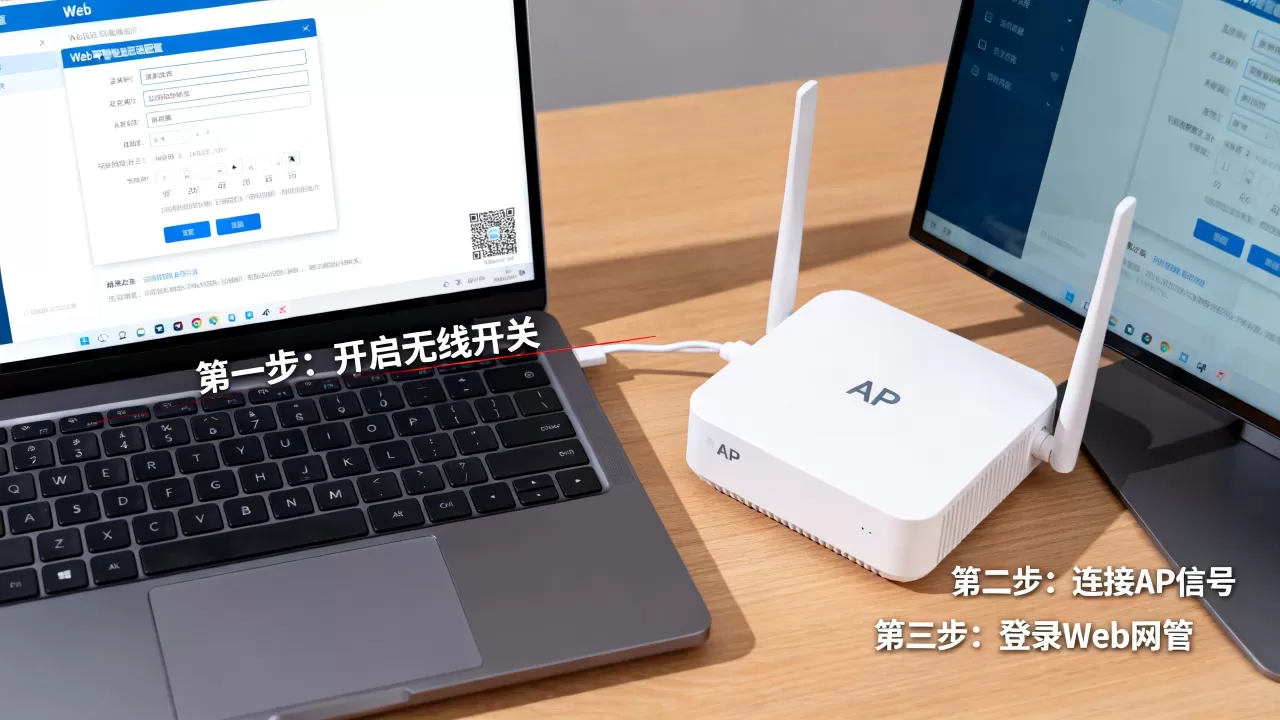
系统服务与网络重置
有时,Windows的网络服务进程卡死会导致开关失效。
- 重启WLAN服务:按
Win + R输入services.msc,找到“WLAN AutoConfig”服务,确保其状态为“正在运行”,启动类型为“自动”。 - 网络重置:进入“设置” > “网络和Internet” > “高级网络设置” > “网络重置”,点击“立即重置”,电脑将在5分钟后重启,此操作将清除所有网络配置,恢复默认状态,是解决疑难杂症的有效手段。
配置AP通过Web网管方式上线
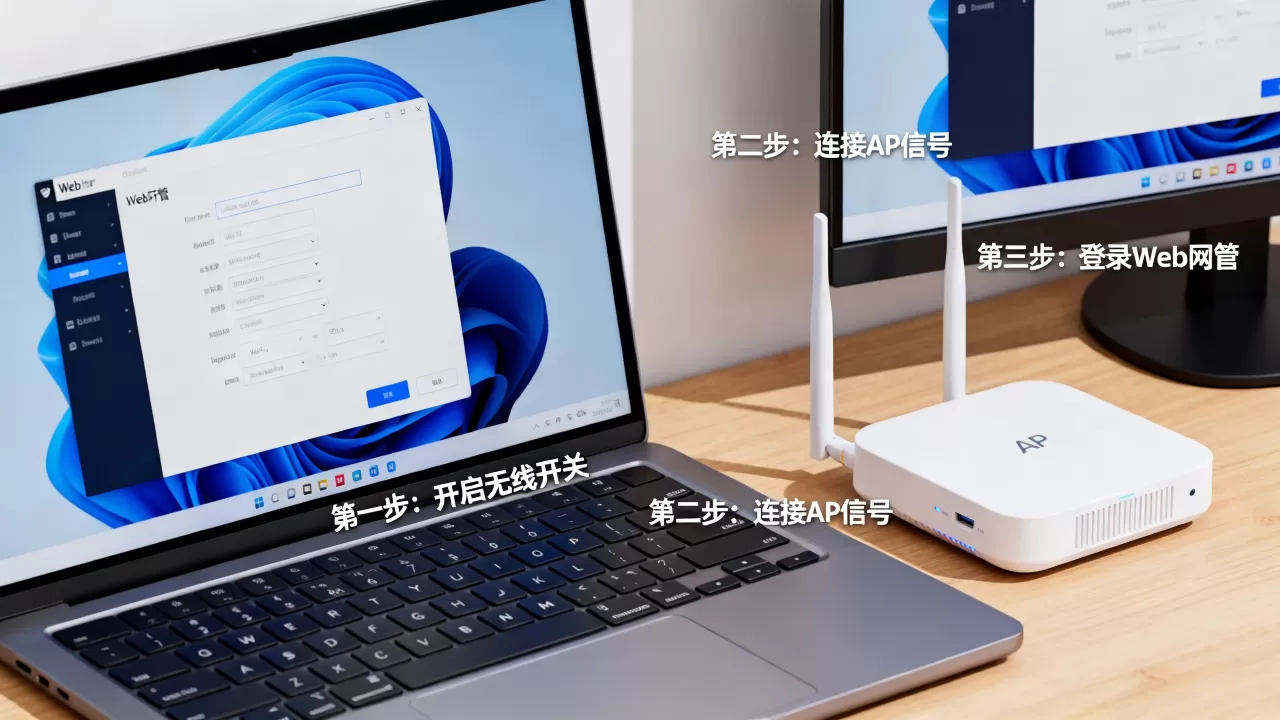
对于企业网络管理员而言,将AP从出厂状态配置到生产环境,Web网管方式因其直观、无需命令行基础而成为首选,这种方式允许管理员通过浏览器直接访问AP的管理界面,进行SSID、信道、功率等参数的配置。
前期准备与网络连通性测试
在开始配置前,必须确保管理终端(电脑)与AP处于同一逻辑网络段,或者通过交换机直连。
- 物理连接:使用网线将AP的LAN口连接到交换机,或直接将电脑网口与AP的LAN口相连。
- IP地址规划:默认情况下,许多企业级AP的IP地址为
168.1.1或10.10.1,请确保你的电脑IP地址设置为同一网段的静态IP,168.1.100,子网掩码255.255.0。 - 获取默认凭证:查阅AP底部的标签或说明书,记录默认的登录用户名和密码,常见组合包括
admin/admin或admin/password。
登录Web管理界面与初始配置
打开浏览器,在地址栏输入AP的默认IP地址,如果无法访问,请检查防火墙是否阻止了本地回环访问,或尝试使用Chrome浏览器的无痕模式。
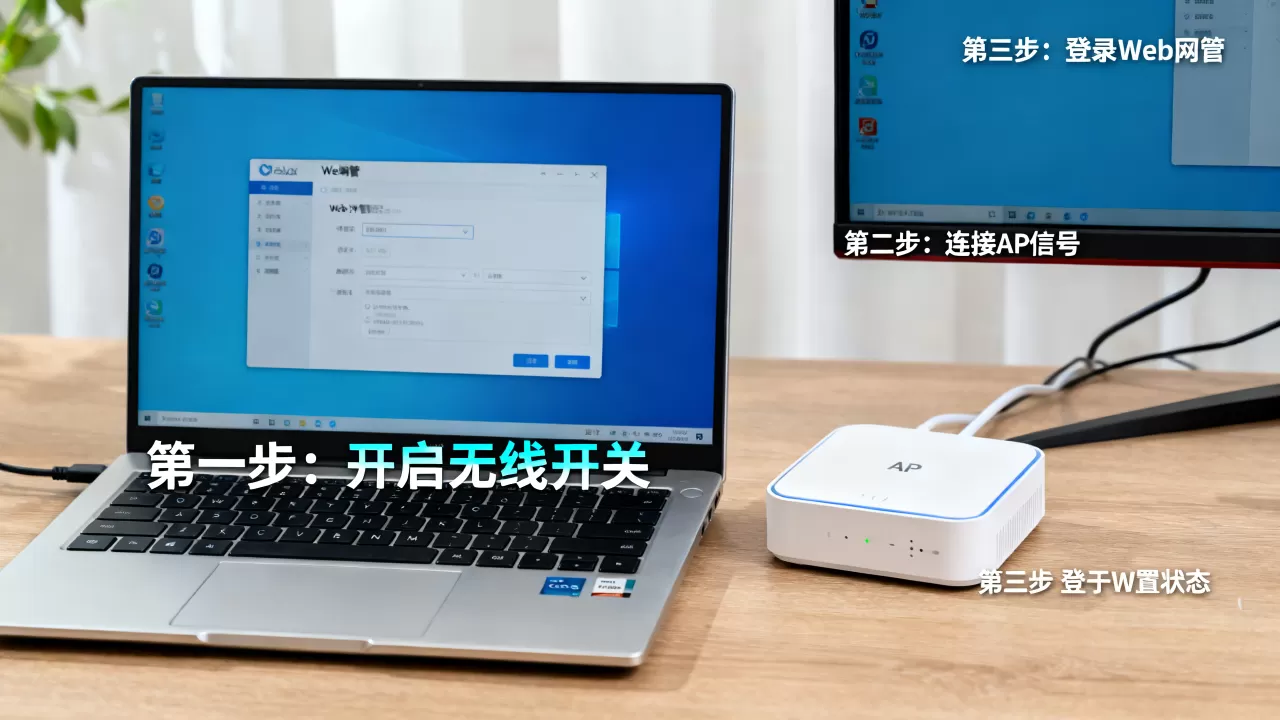
- 修改默认密码:首次登录后,系统通常会强制要求修改默认密码,出于安全考虑,务必设置一个高强度的管理密码。
- 配置上行链路:在“网络设置”或“接口配置”中,设置AP的上行口为DHCP客户端模式(如果上游有核心交换机分配IP)或静态IP模式(如果需固定管理IP)。
- 设置无线参数:
- SSID:设置易于识别且专业的无线网络名称,避免使用默认名称。
- 加密方式:选择WPA2-PSK或WPA3-SAE,确保数据安全。
- 信道与频宽:根据现场环境,选择2.4GHz或5GHz频段,并设置合适的信道(如1、6、11)以避免干扰。
高级功能与安全策略
配置完基础连接后,需根据企业需求启用高级功能。
- VLAN划分:为不同部门或访客网络划分VLAN,实现流量隔离,在“无线设置”中绑定对应的VLAN ID。
- 漫游优化:启用802.11k/v/r协议,优化终端在多个AP间的漫游体验,减少掉线率。
- ACL访问控制:设置黑白名单,限制特定MAC地址或IP段的访问权限,增强网络安全性。
常见问题与解决方案对比
在实际操作中,不同场景下的问题表现各异,以下表格总结了常见故障及其排查方向。
| 故障现象 | 可能原因 | 解决方案 |
|---|---|---|
| 笔记本无线开关灰色不可点 | 驱动未安装或硬件开关关闭 | 检查物理开关,重装网卡驱动 |
| AP无法通过Web访问 | IP网段不一致或防火墙拦截 |
设置电脑静态IP,关闭防火墙测试 |
| 连接Wi-Fi后无外网 | VLAN配置错误或DHCP失败 | 检查AP上行VLAN设置,确认DHCP服务正常 |
| 无线信号弱且不稳定 | 信道干扰或功率设置过低 | 扫描周围信道,调整AP发射功率和信道 |
业内专家指出,网络稳定性不仅取决于硬件性能,更依赖于细致的配置与维护,对于笔记本用户而言,保持驱动更新是预防无线故障的关键;对于网络管理员,标准化的Web配置流程能显著降低部署错误率。
笔记本无线网络连接开关与AP配置常见问题
笔记本无线开关打开后仍搜不到信号怎么办?
这种情况通常涉及硬件模块故障或环境干扰,尝试重启电脑以重置无线模块状态,进入设备管理器检查网卡是否有黄色感叹号,若有则需重新安装驱动,若驱动正常但仍无信号,可能是无线网卡硬件损坏,建议联系售后检测,确保周围没有其他强电磁干扰源,如微波炉或蓝牙设备密集区。
AP通过Web网管配置后无法上网如何解决?
无法上网多因IP配置错误或VLAN映射错误引起,检查AP的上行接口是否获取到了正确的IP地址,可通过查看DHCP服务器日志确认,确认AP配置的VLAN ID是否与核心交换机上的VLAN配置一致,且Trunk端口允许该VLAN通过,检查AP是否启用了正确的网关地址,确保数据包能正确路由至互联网出口。
笔记本无线网络连接开关突然消失该如何恢复?
无线开关图标消失通常是系统服务异常或驱动冲突所致,重启Windows的“WLAN AutoConfig”服务,执行网络重置操作,这将清除所有网络配置并重新注册网络组件,若问题依旧,可尝试使用系统还原功能,将电脑还原到无线功能正常的时间点,若硬件层面开关存在,请检查其物理状态;若为纯软件图标,则需重点关注驱动程序的健康状况。
首发原创文章,作者:王坚,如若转载,请注明出处:https://idctop.com/article/467670.html