将旧笔记本改装为服务器并通过AP Web网管上线,核心在于利用笔记本的有线网卡作为上行链路,配置AP为“有线回程”模式,并在AC控制器或支持Mesh的路由器后台完成AP的自动发现与认证上线,无需额外购买专用AC硬件。
笔记本改装服务器的硬件基础与网络拓扑构建
把闲置的笔记本电脑变成家庭或小型办公网络的核心节点,是极具性价比的方案,笔记本自带电池(UPS功能)、屏幕和键盘,调试起来比纯主机更方便,但在将其转化为网络服务器之前,必须理清物理连接和逻辑拓扑。

硬件准备与接口确认
并非所有笔记本都适合此操作,你需要确认以下几点:
- 有线网口:必须配备RJ45网口,若只有USB-C,需购买高质量扩展坞,确保网络稳定性。
- 无线网卡:部分老旧笔记本无线模块性能较弱,建议保留内置无线用于调试,或外接高性能USB无线网卡作为AP信号源。
- 散热系统:服务器需7×24小时运行,清理风扇灰尘,必要时加装散热底座,防止CPU降频导致网络中断。
网络拓扑:从“无线AP”到“有线回程”
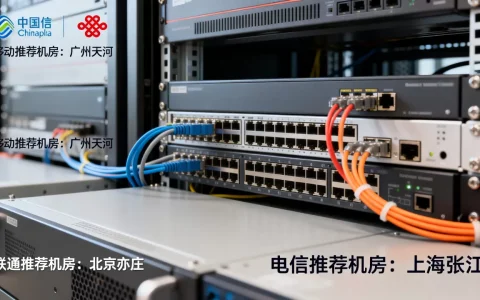
传统AP通常通过无线与主路由通信,但在改装场景中,笔记本作为服务器,其有线网口应连接至主路由器或光猫,充当“网关”或“交换机”角色,AP(可以是笔记本自身,也可以是其他独立AP)通过网线连接到笔记本的网口,这种“有线回程”方式极大降低了延迟和丢包率,是Web网管上线的关键物理基础。
操作系统选择与网络服务部署
选择合适的操作系统是成功的一半,对于非专业用户,轻量级Linux发行版或Windows Server的简化版是主流选择。
系统安装与基础配置
- 系统镜像写入:使用Rufus或BalenaEtcher将Ubuntu Server或OpenWrt镜像写入U盘。
- BIOS设置:进入BIOS,开启“Wake-on-LAN”(网络唤醒)和“Power On After AC Loss”(断电自启),确保服务器断电后能自动恢复运行。
- 静态IP分配:为笔记本的有线网卡设置静态IP(如192.168.1.2),避免DHCP分配变化导致AP无法找到服务器。
关键服务部署
要实现AP的Web网管上线,通常需要一个AC(无线控制器)功能,以下两种方案最为常见:
- 方案A:使用OpenWrt作为AC:安装OpenWrt系统,启用CAPsMAN模块,这是业内专家指出的最轻量级方案,适合技术爱好者。
- 方案B:使用Windows + 第三方AC软件:在Windows上运行如UniFi Controller(需Java环境)或TP-Link Omada SDN软件,这种方式界面友好,适合新手。
AP通过Web网管方式上线的具体实操步骤
这是整个流程的核心,假设你使用的是TP-Link或H3C等支持AC管理的AP,且笔记本已部署好AC服务。
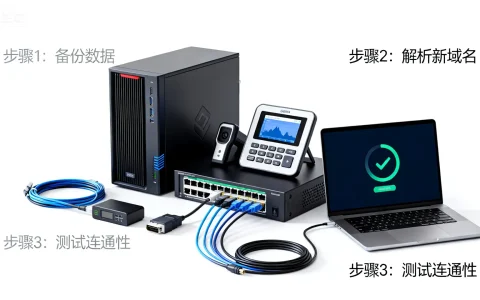
第一步:物理连接与初始访问
将AP通过网线连接到笔记本所在的局域网交换机或直接连到笔记本的USB网卡(若笔记本无多余网口,需通过主路由交换机中转),确保AP通电,且其LAN口指示灯亮起。
第二步:AP的初始发现
大多数企业级AP在首次上电时,会通过DHCP Option 43或广播方式寻找AC。
- 自动发现:若AC服务运行正常,AP会自动获取配置,此时登录AC管理界面(如http://192.168.1.2:8080),在“AP管理”或“设备列表”中应能看到状态为“离线”或“未认证”的AP。
- 手动添加:若自动发现失败,需手动输入AP的MAC地址进行添加,AP的MAC地址通常位于机身标签上。
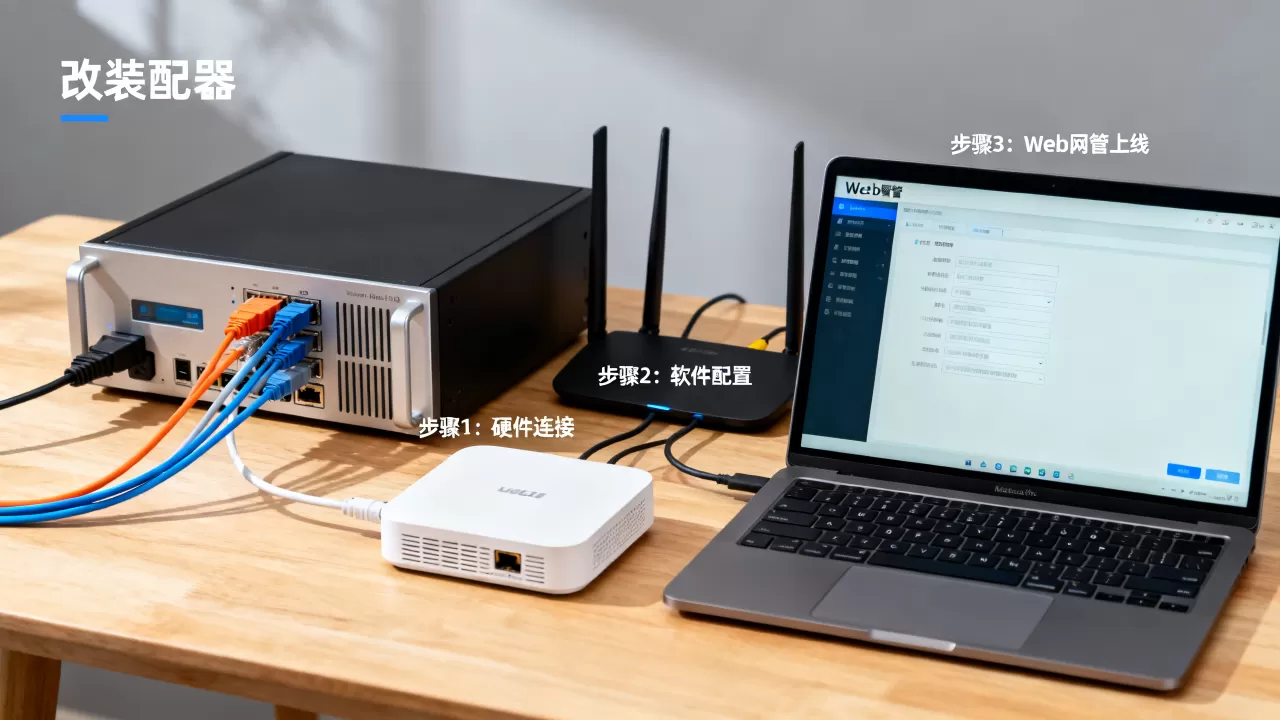
第三步:配置上线参数
在AC后台,对AP进行以下关键配置:
- 命名与分组:为AP命名(如“Office-AP-01”),并分配至正确的VLAN或SSID组。
- 射频配置:设置2.4G和5G频段的信道、功率和SSID广播,建议开启“智能射频优化”,避免信道干扰。
- 认证方式:选择“本地认证”或“RADIUS认证”,对于小型网络,本地认证更简单,只需设置Wi-Fi密码即可。
第四步:下发配置与重启
点击“应用”或“上线”按钮,AC会将配置文件下发至AP,AP重启后,若配置无误,状态将变为“在线”,使用手机或电脑搜索Wi-Fi,应能发现并连接新配置的SSID。
常见问题排查与优化建议
在实际操作中,AP无法上线是常见痛点,以下场景和解决方案可帮助你快速定位问题。
AP状态始终显示“离线”
- 检查AC服务进程:确认AC软件(如UniFi Controller)正在运行,且端口(默认8080)未被防火墙拦截。
- 检查网络连通性:在笔记本上ping AP的IP地址,确保物理链路通畅。
- DHCP Option 43:若AP与AC不在同一子网,需在主路由器DHCP服务器中配置Option 43,指向AC服务器的IP地址,据工信部相关技术指南,跨网段AC管理需严格配置此选项。
无线信号覆盖不佳
- 调整天线位置:笔记本天线通常内置,若使用外置AP,尽量放置在房间中央,避免金属遮挡。
- 信道优化:使用Wi-Fi分析仪APP扫描周围信道,避开拥堵信道(如1、6、11在2.4G频段)。
成本对比与长期维护考量
将笔记本改装为服务器,相比购买专用AC+AP套装,具有显著的成本优势。
| 方案 | 初期投入 | 维护难度 | 适用场景 |
|---|---|---|---|
| 笔记本改装+商用AP | 低(利用闲置硬件) | 中(需手动配置系统) | 家庭、小微办公室 |
| 专用AC+AP套装 | 高(全套购买) | 低(即插即用) | 中大型网络、对稳定性要求极高场景 |
值得注意的是,笔记本硬盘寿命和电池老化是长期运行的隐患,建议移除笔记本电池(或保持100%电量但限制充电阈值),并将系统安装在SSD上,以延长硬件寿命。
Q&A:笔记本改装服务器AP上线常见疑问
笔记本改装服务器后,AP通过Web网管方式上线需要专用AC硬件吗?
不需要,通过安装软件(如UniFi Controller、Omada SDN或OpenWrt的CAPsMAN),笔记本本身即可充当AC控制器,实现AP的Web网管上线。
如果AP和笔记本不在同一网段,如何确保AP能成功上线?
需要在主路由器的DHCP设置中配置Option 43参数,其值应指向笔记本AC服务器的IP地址,确保AC服务器的防火墙允许AP管理端口(如8080、29810-29814等)的入站连接。
改装后的服务器功耗如何,是否适合长期24小时运行?
现代笔记本待机功耗通常在10-30瓦之间,长期运行电费成本较低,但需注意散热和电池安全,建议移除电池或使用智能插座控制电源,以平衡能耗与安全。
首发原创文章,作者:王坚,如若转载,请注明出处:https://idctop.com/article/467933.html