


在Excel中锁定公式的核心方法是使用F4快捷键或手动输入美元符号$,将单元格引用从相对引用转换为绝对引用或混合引用,从而确保公式复制时特定单元格地址保持不变。
很多新手在处理数据透视或批量计算时,经常遇到公式下拉后结果出错的情况,这通常是因为Excel默认的相对引用机制在作祟,当你拖动填充柄时,Excel会自动调整公式中的单元格坐标,如果其中包含需要固定的参考值(比如税率表、汇率表或固定成本),就必须学会“锁定”,这不仅是技巧,更是保证数据准确性的基石。
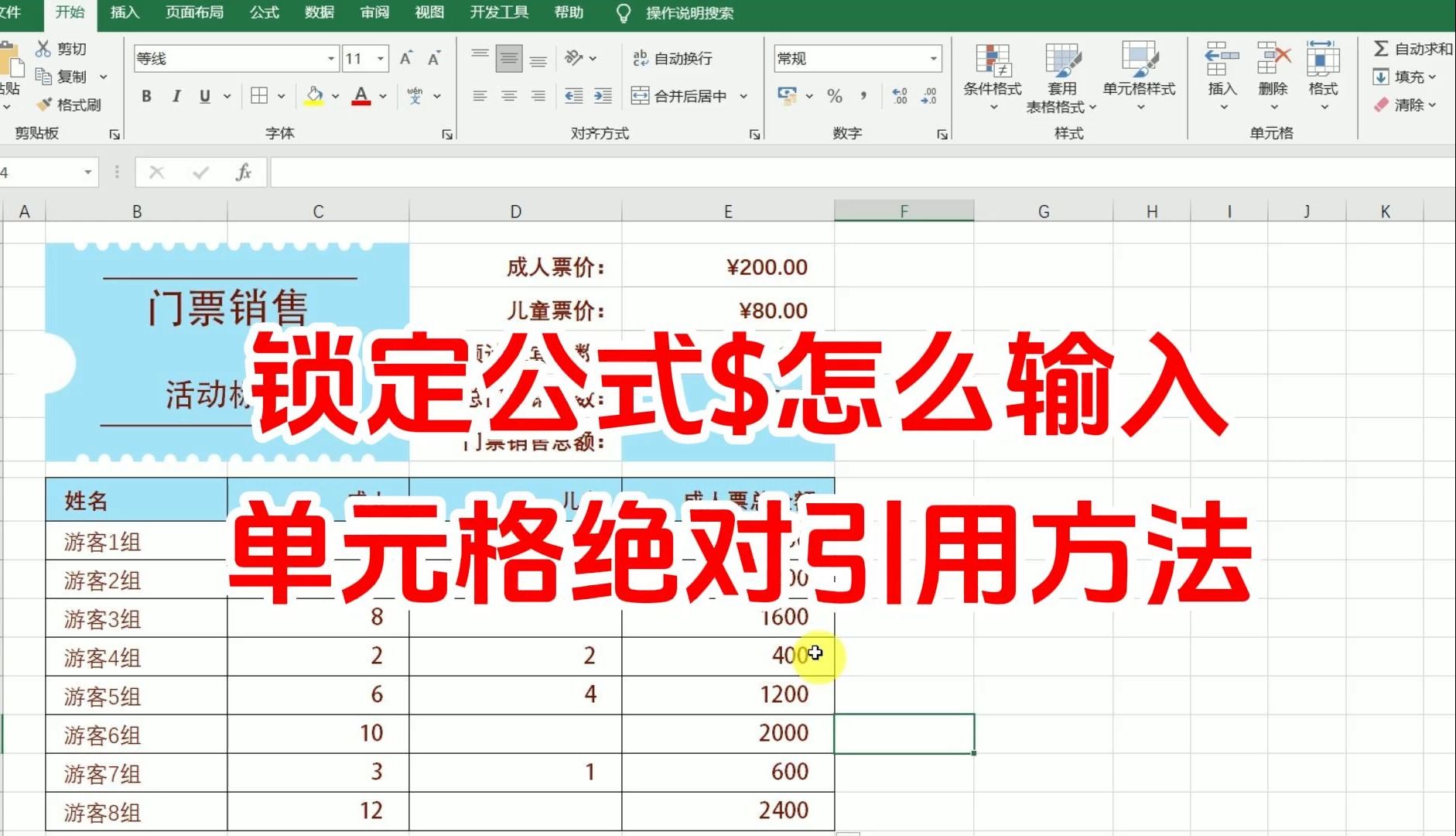

为什么你的公式会“乱跑”?理解引用类型
要解决锁定问题,首先得明白Excel是如何识别单元格的,业内专家指出,理解引用类型的逻辑是掌握高级函数的第一步,Excel主要支持三种引用方式,它们决定了公式复制时的行为模式。
相对引用:最灵活的默认模式
这是Excel的默认状态,当你输入=A1+B1并向下拖动时,第二行会自动变为=A2+B2,第三行变为=A3+B3,这种引用方式非常适合连续数据的计算,比如计算每一行的总和,它的特点是“随动”,引用地址会随着公式位置的变化而相对移动。
绝对引用:钉死在角落的坐标
绝对引用通过在列标和行号前都加上美元符号$来实现,A$1,无论你将这个公式复制到工作表的任何位置,它始终指向A1单元格,这在引用固定参数(如单价、税率)时至关重要。
混合引用:半自由的灵活组合
混合引用是相对引用和绝对引用的结合体,例如A$1表示列可变、行固定;$A1表示列固定、行可变,这种引用方式在处理复杂的多维数据匹配时非常有用,比如制作乘法口诀表或交叉分析表。

实操指南:如何快速锁定公式单元格
掌握理论后,我们需要通过具体的操作路径来固化技能,以下是几种最高效的锁定方法,按推荐程度排序。
F4快捷键(效率之王)
这是最常用且最高效的方法,操作步骤如下:
-
选中包含公式的单元格,进入编辑模式(双击单元格或按F2)。
-
用鼠标或方向键选中公式中需要锁定的单元格地址(例如A1)。
-
按下键盘上的F4键。
-
观察地址变化:
第一次按F4
地址变为$A$1,即绝对引用。
第二次按F4
地址变为A$1,即行绝对引用(列相对)。
第三次按F4
地址变为$A1,即列绝对引用(行相对)。
第四次按F4
地址恢复为A1,即相对引用。
注意:在部分笔记本电脑上,可能需要同时按下Fn+F4才能触发此功能。
手动输入美元符号
如果你不习惯使用快捷键,或者公式极其复杂,可以直接在键盘上输入$符号,确保在输入列标和行号前都加上$,将A1改为$A$1,这种方法虽然直观,但在长公式中容易出错,建议配合自动补全功能使用。
名称管理器定义常量
对于经常引用的固定值(如全局税率),可以使用名称管理器。
- 点击“公式”选项卡,选择“定义名称”。
- 在名称框中输入“税率”,在引用位置输入“=Sheet1!$B$1”。
- 在公式中直接输入=SUM(A1税率)。
这种方法的优势在于公式可读性极强,且修改税率时无需修改所有公式,只需修改定义即可。
常见场景与避坑指南

在实际工作中,不同的场景需要不同的锁定策略,以下是几个典型的高频场景及解决方案。
批量计算含固定税率的销售额
假设A列是销售额,B1单元格是税率,在C2输入公式计算税额。
- 错误做法:C2输入=A2B1,然后下拉。
- 后果:C3会变成=A3B2,B2是空的,导致结果为0或错误。
- 正确做法:C2输入=A2$B$1,然后下拉。
- 原理:锁定B1,确保所有行都引用同一个税率单元格。
制作九九乘法表
这是一个经典的混合引用应用场景,假设A2:A10是行号1-9,B1:J1是列号1-9。
- 目标:在B2输入公式后,向右向下拖动填充整个区域。
- 公式:=$A2B$1
- 解析:
- $A2:列锁定为A,行相对,向右拖动时,列不变仍为A;向下拖动时,行号增加(A2->A3)。
- B$1:行锁定为1,列相对,向下拖动时,行不变仍为1;向右拖动时,列号增加(B1->C1)。
- 结果:B2=11,C2=12,B3=21,C3=22,完美匹配。
VLOOKUP函数中的查找范围锁定
使用VLOOKUP进行数据匹配时,查找范围必须锁定,否则下拉公式时范围会偏移,导致查不到数据或查错数据。
- 错误公式:=VLOOKUP(A2,B2:C10,2,FALSE)
- 正确公式:=VLOOKUP(A2,$B$2:$C$10,2,FALSE)
- 关键点:务必锁定第二个参数(查找范围)的行列。
进阶技巧:如何检查公式是否锁定成功
很多时候,公式看似正确,实则隐藏着引用错误,以下方法可以帮助你快速排查。
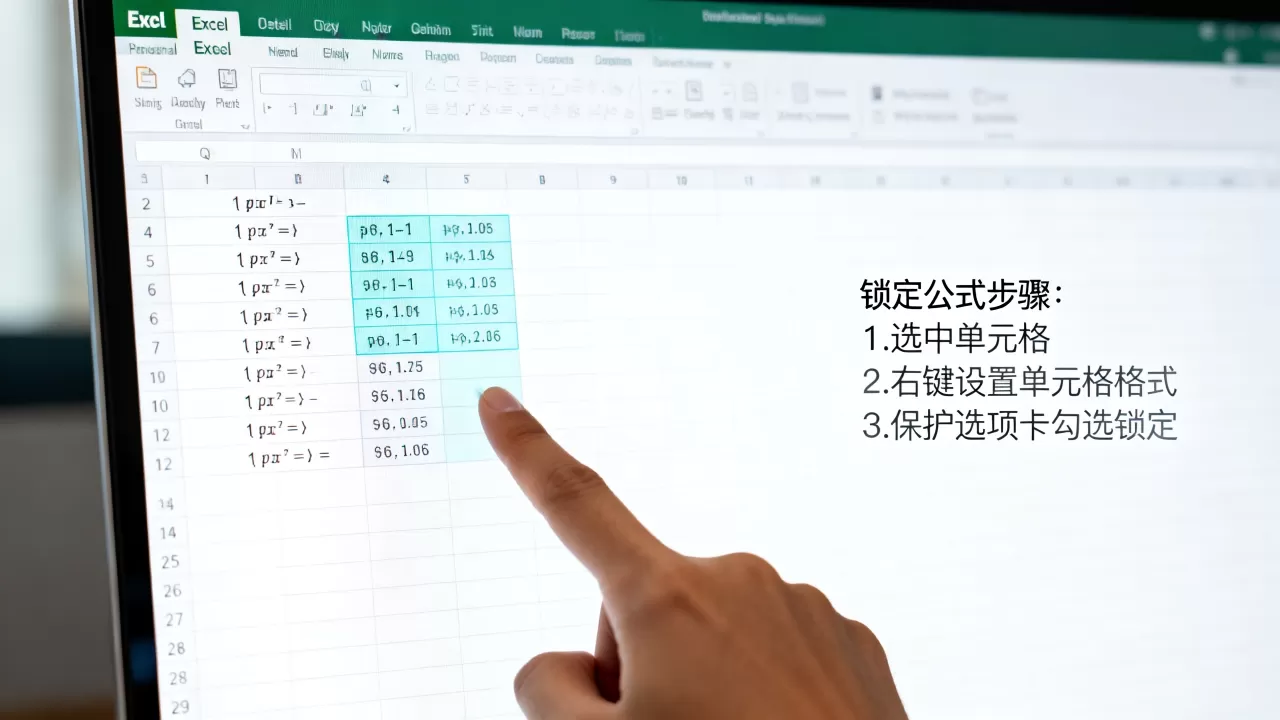
使用F9键强制计算
在编辑栏中选中公式的一部分(如$A$1),按下F9键,Excel会将该部分替换为实际值,如果替换后是数字,说明引用正确;如果报错,说明引用区域无效,测试完后,按Esc取消替换,避免破坏公式。
公式求值功能
点击“公式”选项卡下的“公式求值”,它可以一步步展示公式的计算过程,帮助你定位是哪一部分引用出了问题,对于复杂的嵌套公式,这是最强大的调试工具。
条件格式高亮显示
你可以设置条件格式,当单元格的引用不是绝对引用时,将其背景标红,虽然Excel没有直接的“非绝对引用”格式,但可以通过自定义公式配合条件格式实现监控,适合大型工作表的日常维护。
常见问题解答
excel中锁定公式快捷键是什么
在Windows系统中,核心快捷键是F4,在Mac系统中,通常是Command+T或Fn+F4,具体取决于键盘设置,选中单元格地址后连续按该键,可在相对、绝对、混合引用之间循环切换。
excel绝对引用和相对引用区别在哪里
相对引用(如A1)在复制时会随位置改变坐标,适用于连续序列计算;绝对引用(如$A$1)在复制时坐标固定不变,适用于引用固定参数;混合引用(如$A1或A$1)则固定其中一个维度,适用于交叉表或特定方向的数据引用。
excel vlookup公式怎么锁定查找区域
在VLOOKUP函数的第二个参数(table_array)中,对列标和行号前都添加美元符号,将B2:D10改为$B$2:$D$10,这样在向下拖动公式时,查找范围始终锁定在B2:D10,不会发生偏移,确保匹配结果的一致性。
首发原创文章,作者:王坚,如若转载,请注明出处:https://idctop.com/article/467991.html













评论列表(1条)
卧槽我也是!以前做财务表,辛辛苦苦写的公式,一拖拽全炸了!气死我了……哎扯远了,但说真的,那个F4键真的是救命稻草啊!