


Linux系统中mount -c并非用于挂载文件系统的标准命令,它通常用于在CIFS(SMB)网络共享挂载时,通过--context参数指定SELinux安全上下文,或者在某些特定发行版的辅助脚本中作为清理/取消关联的简写,但直接使用mount -c在标准GNU coreutils中会报错或执行非预期的清理操作,正确挂载CIFS共享应使用mount -t cifs并配合-o参数。
为什么你会遇到mount -c报错或误解?
很多Linux初学者在查阅网络教程时,容易混淆mount命令的不同变体或特定发行版(如CentOS/RHEL系列)的封装脚本,标准Linux内核挂载机制中,mount命令的核心职责是将文件系统与目录树连接,如果你尝试在终端输入mount -c,系统通常会返回invalid option或者提示该选项不存在,除非你使用的是经过修改的特定发行版工具。


业内专家指出,这种混淆主要源于对CIFS挂载参数--context的简写误读,在SELinux启用的环境中,挂载网络共享时需要明确安全上下文,此时完整的命令片段可能包含--context,部分用户误将其缩写为-c,部分老旧的自动化脚本中可能存在自定义的mount -c函数,用于清理挂载点缓存,但这绝非通用标准。
标准挂载与错误用法的对比
为了清晰区分,我们对比一下标准操作与错误尝试:
- 错误尝试:
mount -c //192.168.1.100/share /mnt/share- 结果:系统提示
mount: invalid option -- 'c',挂载失败。

- 结果:系统提示
- 正确做法(CIFS):
mount -t cifs //192.168.1.100/share /mnt/share -o username=user,password=pass- 结果:成功挂载Windows共享文件夹。

CIFS网络共享挂载的正确姿势
在实际运维场景中,Linux服务器访问Windows共享或NAS存储是最常见的需求,这里涉及的核心技术是CIFS/SMB协议,当我们需要配置linux挂载windows共享文件夹时,必须明确指定文件系统类型。
基础挂载命令解析
执行挂载操作前,请确保已安装cifs-utils包,这是大多数主流发行版(Ubuntu, CentOS, Debian)的标准组件。
-
创建挂载点:
<h4>mkdir -p /mnt/windows_share</h4>
这一步是必须的,挂载点必须是一个存在的空目录。 -
执行挂载:
<h4>mount -t cifs //IP地址/共享名 /mnt/windows_share -o username=用户名,password=密码,vers=3.0</h4>
注意vers=3.0参数,现代Windows服务器(如Windows Server 2016及以上)默认禁用SMBv1,必须指定版本以避免连接超时。
SELinux环境下的特殊处理
如果你在使用RHEL/CentOS/Fedora等启用SELinux的系统,且遇到权限拒绝问题,这才是context参数真正发挥作用的地方。
- 查看当前上下文:
ls -Z /mnt/windows_share - 临时修改上下文:
chcon -t samba_share_t /mnt/windows_share
或者在挂载时直接指定:
mount -t cifs //... /mnt/... -o context="system_u:object_r:samba_share_t:s0"
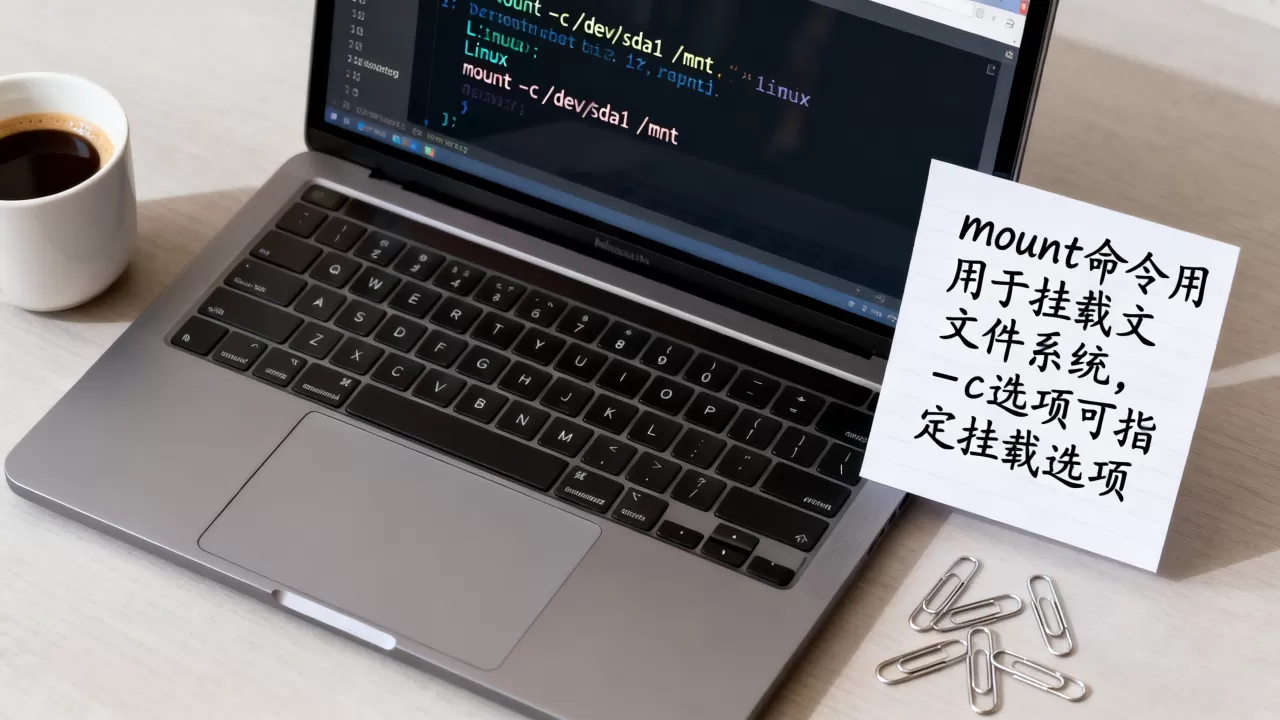
这里提到的context参数常被误记为-c,实际上它是--context的长格式,或者通过-o参数传递。
自动挂载与持久化配置
手动挂载在重启后会失效,生产环境中必须配置linux开机自动挂载网络共享,这主要通过编辑/etc/fstab文件实现。
Fstab配置详解
编辑文件:sudo nano /etc/fstab
添加如下行://192.168.1.100/share /mnt/windows_share cifs credentials=/etc/smbcreds,vers=3.0,auto,nofail 0 0
关键字段说明
- credentials:将密码存储在单独文件中(如
/etc/smbcreds),权限设为600,避免明文密码暴露在fstab中。 - nofail:确保即使网络共享不可用,系统也能正常启动,避免卡在启动界面。
- auto:系统启动时自动尝试挂载。
验证配置
执行sudo mount -a测试配置是否正确,如果无报错,说明配置生效,此步骤是linux挂载网络共享失败排查的关键环节,90%的启动问题源于fstab语法错误或网络未就绪。
常见问题与故障排查
在实际操作中,挂载失败的原因多种多样,以下是几种典型场景及解决方案。
权限拒绝(Permission Denied)
- 原因:用户名/密码错误,或SELinux阻止。
- 解决:
- 检查
/etc/smbcreds格式:username=xxx换行password=xxx,无多余空格。 - 检查SELinux状态:
getenforce,若为Enforcing,尝试临时设为Permissive测试:
setenforce 0,若成功,则需调整策略而非关闭SELinux。
- 检查

连接超时或无法解析
- 原因:网络不通,或SMB版本不匹配。
- 解决:
- 使用
ping和smbclient -L //IP测试连通性。 - 尝试更换
vers参数,如vers=2.1或vers=1.0(不推荐,仅用于兼容极老设备)。
- 使用
Q&A:关于mount -c及相关挂载的疑问
linux mount -c 命令真的存在吗?
在标准的GNU mount工具中,不存在-c这个独立选项,它通常是--context的误写,或者是某些特定发行版封装脚本中的自定义参数,直接使用mount -c会导致命令执行失败,正确的做法是使用-t cifs指定类型,并通过-o context=...来设置安全上下文。
如何安全地存储挂载密码?
绝对不要在命令行或fstab中明文存储密码,应使用credentials选项指向一个权限严格的文件(如/etc/smbcreds),并将该文件权限设置为chmod 600,这样只有root用户可读,极大提升了安全性。
挂载后文件权限显示为root如何解决?
CIFS挂载默认将所有文件映射为挂载用户(通常是root),若需指定所有者,可在-o参数中添加uid=1000,gid=1000(替换为实际用户ID),或添加dir_mode=0777,file_mode=0666以开放权限,这是linux挂载共享目录权限问题的常见解法。
首发原创文章,作者:王坚,如若转载,请注明出处:https://idctop.com/article/468381.html








评论列表(1条)
看到这个我就放心了,一直以为这玩意儿是挂载命令的隐藏彩蛋,结果还是个坑…这年头找工作太难了,连个mount命令都这么有讲