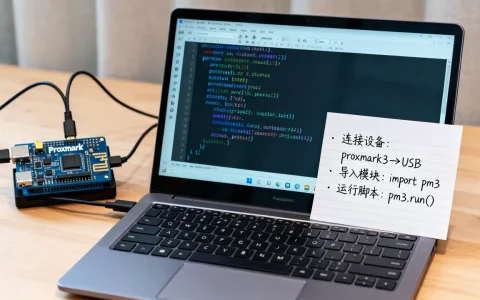
Notepad++ 是一款免费开源的文本编辑器,Python 是解释型编程语言,两者结合通常指在 Notepad++ 中通过插件(如 NppExec 或 Python Script)直接运行或调试 Python 代码,适合轻量级脚本编写与快速原型开发。
很多人问起 Notepad 和 Python 的关系,其实它们是两个独立的概念,Windows 自带的记事本只能处理纯文本,而 Python 是一门编程语言,将二者联系起来,通常是因为开发者希望在轻量级编辑器中快速编写、测试 Python 脚本,而不想启动沉重的集成开发环境(IDE),这种需求在自动化运维、快速数据处理场景中尤为常见。

为什么选择 Notepad++ 运行 Python 而非重型 IDE
在软件开发领域,集成开发环境如 PyCharm 或 VS Code 功能强大,但启动慢、资源占用高,对于只需要编写几十行脚本的用户来说,这种“杀鸡用牛刀”的体验并不友好,Notepad++ 以其极低的内存占用和秒级启动速度,成为许多资深开发者的备用方案。
业内专家指出,轻量级编辑器在处理简单任务时,能显著减少上下文切换的时间成本,当开发者只需修改一个配置文件或运行一段简单的数据清洗代码时,打开 Notepad++ 比等待 IDE 加载插件要高效得多,这种效率优势在紧急修复线上 Bug 或快速验证算法逻辑时尤为明显。
资源占用与启动速度的对比
重型 IDE 通常需要加载大量的库、索引项目结构,甚至启动内置服务器,相比之下,Notepad++ 只是一个文本编辑器,其核心功能专注于文本的显示与编辑。
- 内存占用:Notepad++ 在空闲状态下通常仅占用 10-30MB 内存,而 PyCharm 或 VS Code 启动后往往需要 200MB 以上 内存。
- 启动时间:Notepad++ 通常在 1秒内 完成启动,而大型 IDE 可能需要 10-30秒

甚至更久。
- 文件打开速度:对于超过 10MB 的大型日志文件或数据文件,Notepad++ 的渲染速度远快于基于 Electron 架构的编辑器。
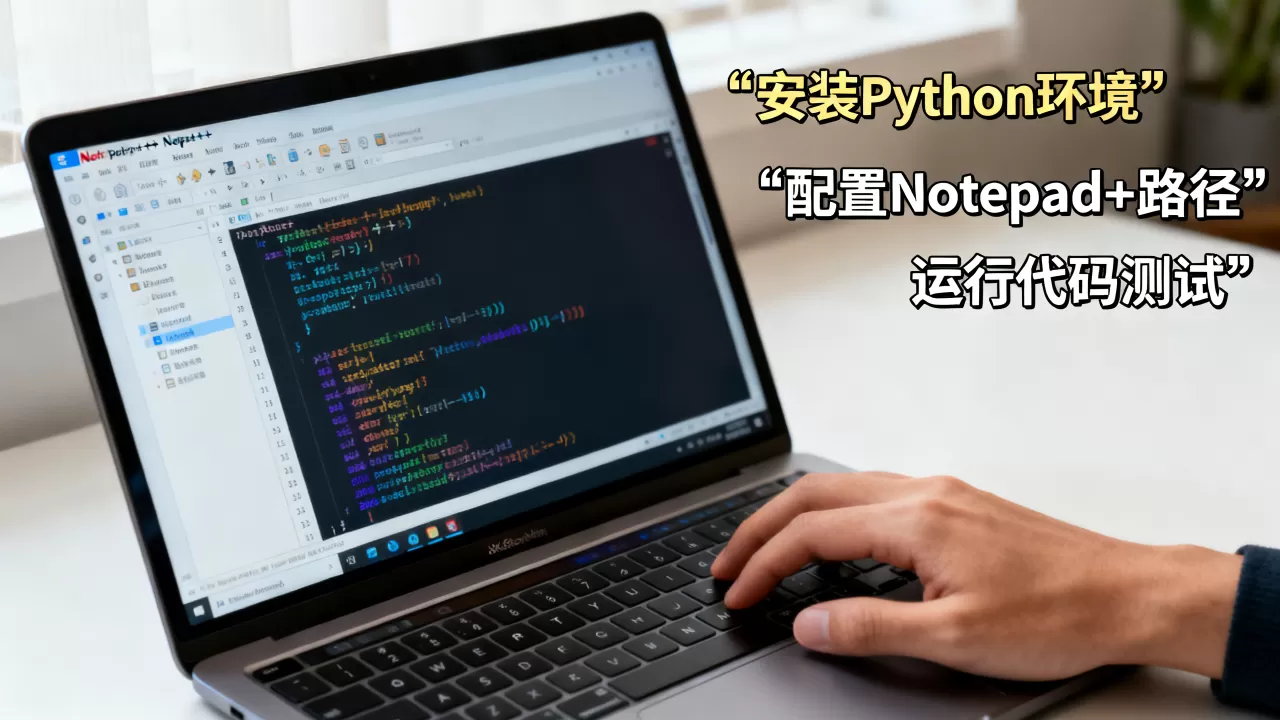
这种性能差异使得 Notepad++ 成为处理临时脚本、正则表达式测试以及快速查看日志的理想工具。
插件生态带来的 Python 支持能力
Notepad++ 本身不支持 Python 语法高亮和执行,但通过插件机制,它可以获得接近 IDE 的体验,最核心的两个插件是 Python Script 和 NppExec。
Python Script 插件允许用户在 Notepad++ 内部直接运行 Python 代码,并访问编辑器中的文本内容,这意味着你可以选中一段文本,直接通过 Python 脚本进行格式化或转换,而无需切换到命令行,NppExec 插件则允许用户配置外部命令,直接调用系统安装的 Python 解释器执行当前文件。
如何在 Notepad++ 中配置 Python 运行环境
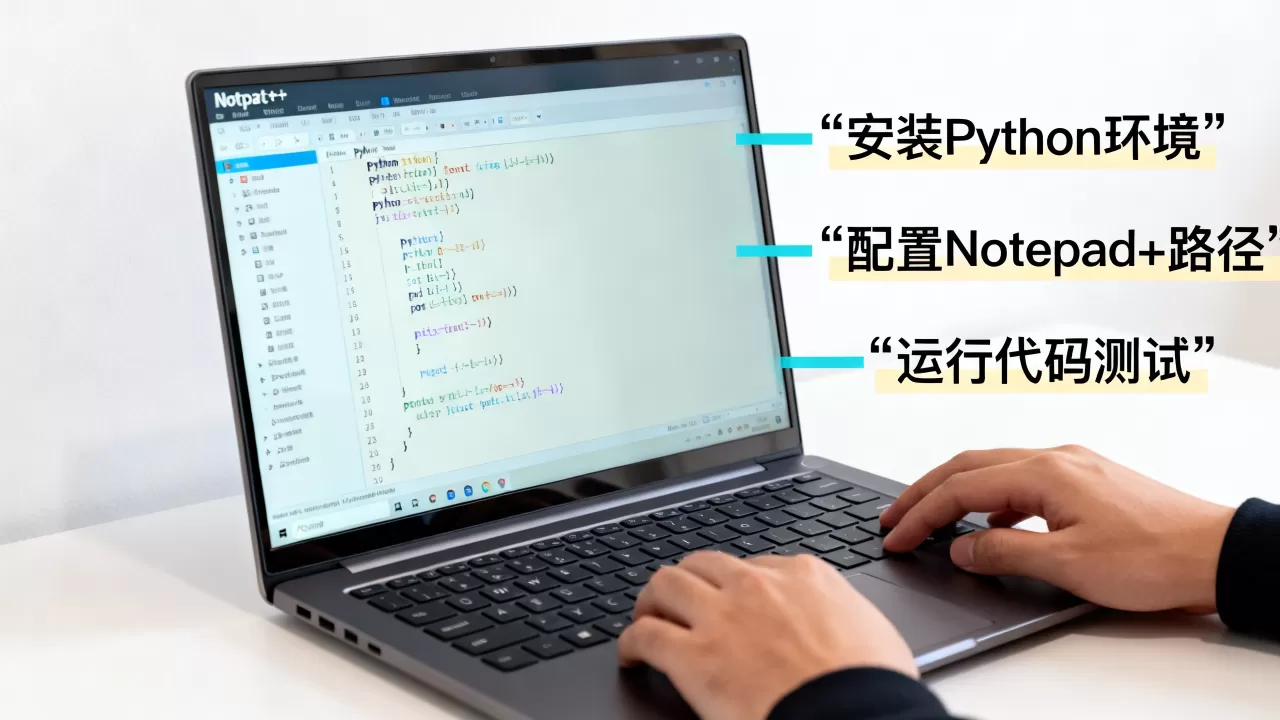
配置过程并不复杂,但需要确保系统已正确安装 Python 并配置环境变量,以下是基于 Windows 系统的标准操作流程。
第一步:安装 Python 解释器
你需要从 Python 官网下载安装包,在安装过程中,务必勾选 “Add Python to PATH” 选项,这一步至关重要,否则 Notepad++ 将无法在系统路径中找到 Python 解释器,安装完成后,打开命令行输入 python –version,若能显示版本号,说明环境配置成功。
第二步:安装 Notepad++ 插件
打开 Notepad++,点击菜单栏的 插件 (Plugins) -> 插件管理 (Plugins Admin),在搜索框中输入 Python Script,勾选并点击安装,重启 Notepad++ 后,你会在菜单栏看到 Plugins -> Python Script 的选项。
配置 NppExec 插件以执行外部脚本
除了 Python Script 插件,NppExec 也是常用选择,它允许你自定义执行命令,安装后,点击
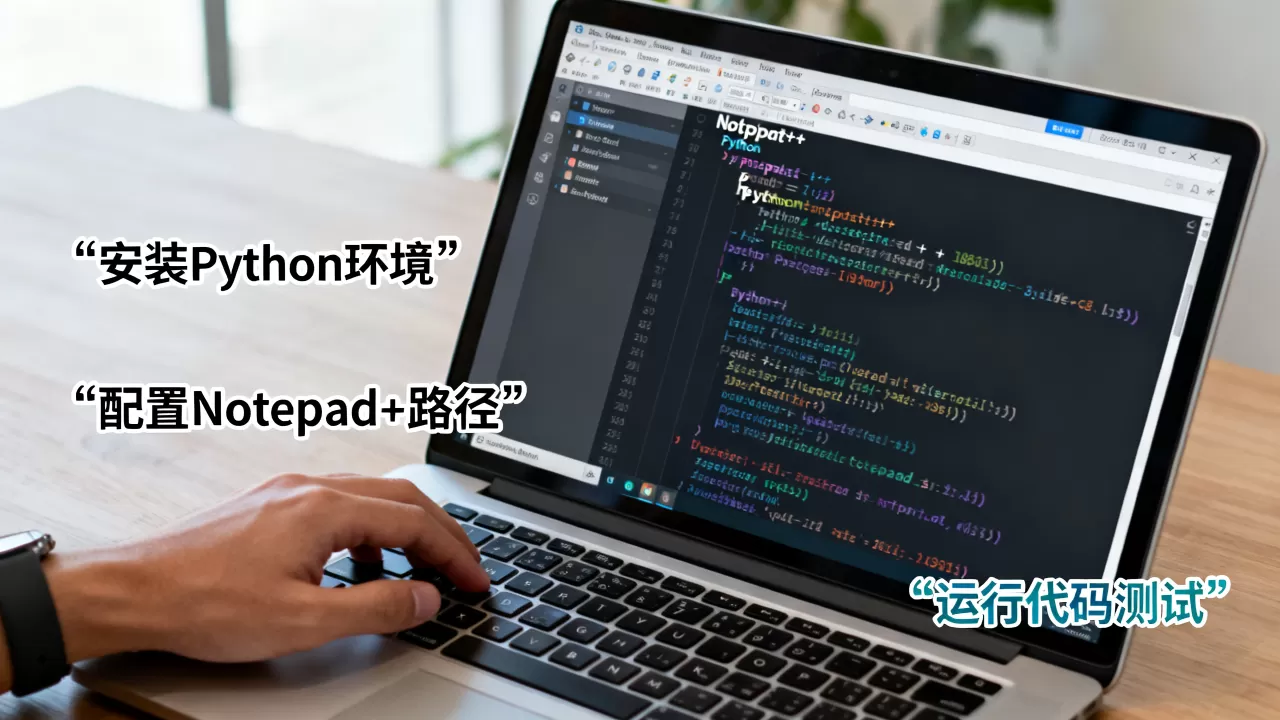
Plugins -> NppExec -> Execute,输入命令:python “$(FULL_CURRENT_PATH)”,保存该命令为 Run Python,并为其分配快捷键,如 F5,这样,按下 F5 即可运行当前文件。
第三步:编写与测试代码
新建一个文件,保存为 test.py,输入以下代码:
print(“Hello, Notepad++”)
按下你设置的快捷键(如 F5),在底部的控制台窗口中应看到输出结果,如果报错,请检查 Python 路径是否正确,或尝试使用绝对路径调用 Python 解释器。
Notepad++ 运行 Python 的局限性与替代方案
尽管 Notepad++ 配置灵活,但它并非 Python 开发的首选工具,了解其局限性有助于用户做出更合适的选择。
调试功能的缺失
Notepad++ 缺乏图形化调试器,你无法设置断点、单步执行或查看变量实时状态,对于复杂的逻辑错误,排查过程将变得极其困难,相比之下,VS Code 或 PyCharm 提供完善的调试工具,能显著提升开发效率。
代码补全与智能提示不足
虽然 Python Script 插件提供基本的语法高亮,但缺乏智能代码补全,对于大型项目,手动输入代码容易出错且效率低下,IDE 提供的自动补全、类型检查和重构功能,在 Notepad++ 中难以实现。
适用场景对比
| 场景 | 推荐工具 | 原因 |
|---|---|---|
| 快速修改配置文件 | Notepad++ | 启动快,无干扰 |
| 编写几十行脚本 | Notepad++ + NppExec | 轻量,即时反馈 |
| 大型项目开发 | PyCharm / VS Code | 调试、补全、项目管理 |
| 数据科学分析 | Jupyter Notebook | 交互式代码执行与可视化 |
常见问题解答
Notepad++ 运行 Python 报错找不到模块怎么办
这通常是因为 Notepad++ 调用的 Python 解释器与用户安装的版本不一致,或者环境变量未正确配置,解决方法是检查系统环境变量中 Python 的路径,确保指向正确的安装目录,可以在 NppExec 命令中使用绝对路径,如 C:Python39python.exe “$(FULL_CURRENT_PATH)”,以强制指定解释器。
Notepad++ 支持 Python 3.10 以上版本吗
支持,只要系统安装了相应版本的 Python,并正确配置了路径,Notepad++ 即可调用该版本解释器,Python Script 插件和 NppExec 插件均通过调用外部解释器工作,因此不受 Notepad++ 自身版本限制,关键在于确保环境变量或命令路径指向正确的 Python 可执行文件。
Notepad++ 运行 Python 脚本乱码如何解决
乱码问题通常由编码格式不一致引起,Notepad++ 默认使用 UTF-8 编码,而某些系统环境可能使用 GBK,解决方法是在 Notepad++ 菜单栏点击 编码 (Encoding),选择 转为 UTF-8 编码,并取消勾选 使用 UTF-8-BOM,在 Python 脚本开头添加 # –– coding: utf-8 –– 声明,确保文件以 UTF-8 格式保存和读取。
Notepad++ 结合 Python 插件,为轻量级开发提供了高效解决方案,它适合快速脚本编写、正则测试和临时数据处理,但在复杂项目开发和调试方面仍有局限,用户应根据具体需求选择合适的工具,平衡效率与功能。
首发原创文章,作者:王坚,如若转载,请注明出处:https://idctop.com/article/468843.html