Xbox主机与电脑的连接主要分为无线串流和有线传输两种核心方案,对于绝大多数用户而言,利用官方Xbox App进行无线串流是最便捷、成本最低的选择,能够实现在电脑显示器上游玩主机游戏;而对于追求极致画质和零延迟的专业玩家,通过视频采集卡进行HDMI有线输入则是最佳方案,将Xbox手柄连接电脑进行PC游戏操控也是常见的连接需求,根据不同的使用场景和硬件条件,选择合适的连接方式至关重要。

无线串流方案:利用Xbox App实现远程游玩
这是目前最主流的连接方式,无需购买额外设备,只需确保电脑和Xbox主机处于同一局域网内即可操作,该方案充分利用了家庭网络带宽,将Xbox的画面实时传输到电脑屏幕上。
-
准备工作与环境要求
- 网络环境:建议使用5GHz频段的Wi-Fi,或者通过网线将主机和电脑直接连接到路由器,5GHz频段能提供更高的带宽和更低的干扰,有效减少画面卡顿和延迟。
- 账户同步:确保电脑和Xbox主机登录的是同一个Microsoft账户,这是实现识别和配对的基础。
- 主机设置:在Xbox主机的“设置”->“设备与连接”->“远程功能”中,开启“允许远程连接到此主机”,在“电源模式与启动”中,将“待机模式”设置为“即时开启”,以确保主机能够被网络唤醒。
-
电脑端操作步骤
- 下载并安装最新的Xbox App(可在微软应用商店搜索获取)。
- 打开应用后,点击界面右上角的“主机”图标(通常显示为一个小型主机图标或信号塔图标)。
- 应用会自动扫描局域网内的Xbox主机,如果网络配置正确,你的主机名称会直接显示在列表中。
- 点击主机名称,选择“连接”,连接成功后,点击“继续”进入串流界面,此时电脑屏幕将实时显示Xbox主机的画面。
-
画质与性能优化
- 在串流界面点击设置图标,可以根据网络状况调整视频质量,建议从“高(1080p 30fps)”开始尝试,如果网络稳定,可提升至“非常高(1080p 60fps)”甚至“4K”。
- 如果在操作xbox咋连接电脑的过程中遇到模糊或卡顿,适当降低视频比特率是立竿见影的解决手段。
有线连接方案:视频采集卡实现零延迟显示
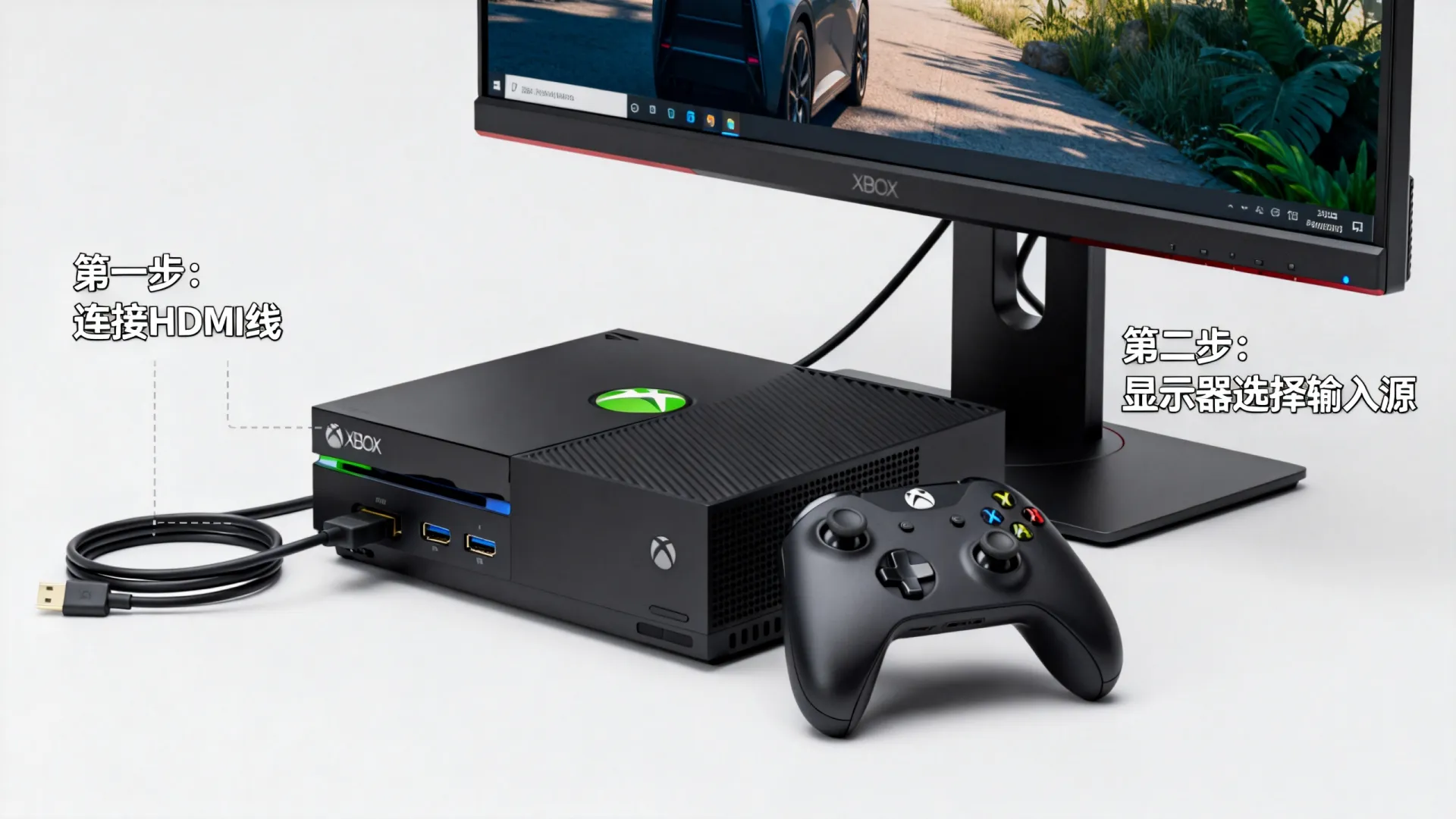
对于电竞选手或对延迟极其敏感的玩家,无线串流的微小延迟可能无法接受,利用HDMI视频采集卡将Xbox作为信号源输入电脑,是专业级的解决方案。
-
硬件需求
- 视频采集卡:推荐使用支持4K Pass-through(4K环出)的USB 3.0或PCIe采集卡,入门级可选择高性价比的USB采集卡,专业级可选择Elgato或AVerMedia等品牌的高端型号。
- HDMI线:需要两根,一根连接Xbox主机到采集卡输入端,另一根(如果需要环出)连接采集卡输出端到显示器。
-
连接与设置

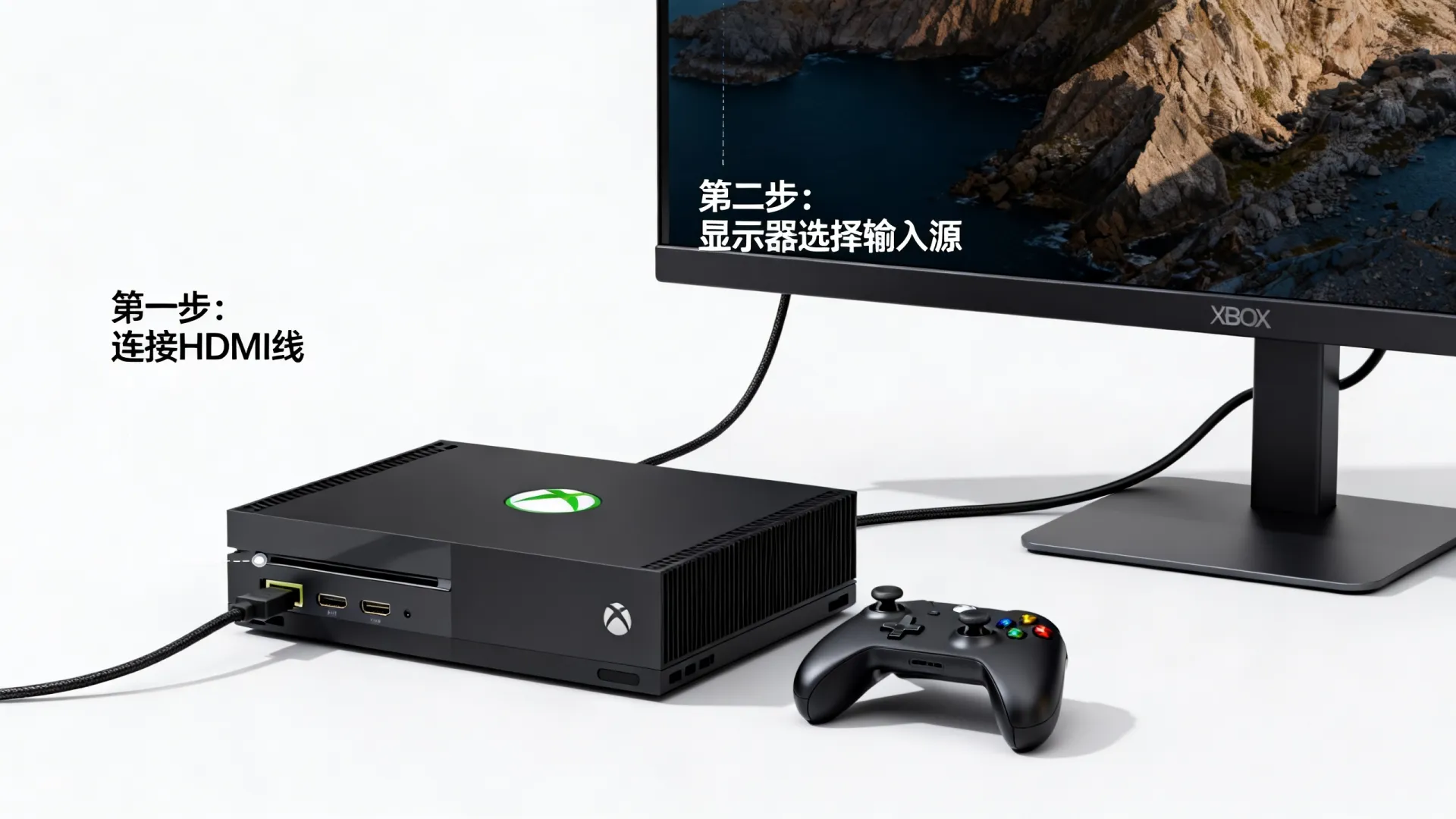
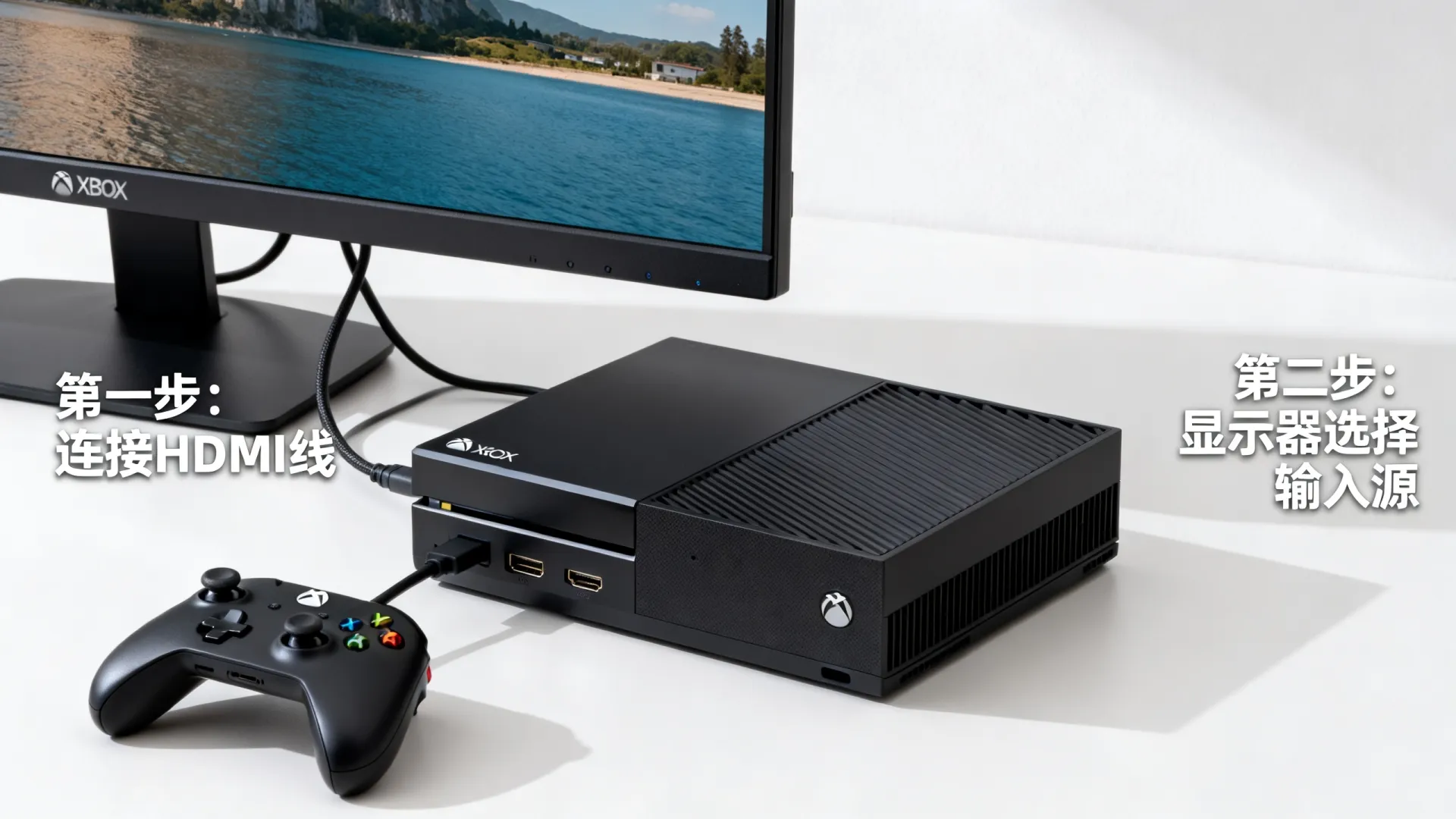
- 将Xbox主机的HDMI输出口连接到采集卡的HDMI IN接口。
- 将采集卡通过USB 3.0接口连接到电脑(确保插在蓝色USB接口上以获得足够带宽)。
- 在电脑上打开采集卡配套的软件(如OBS Studio、Central等)。
- 在软件中添加“视频采集设备”,选择你的采集卡,电脑屏幕上即可无损显示Xbox主机的游戏画面。
-
音频处理
在采集软件中,需要设置音频监听,通常在“音频混音器”中选择“监听并输出”,这样声音才会从电脑音箱播放出来,而不是默认从采集卡耳机孔输出。
手柄连接方案:将Xbox手柄用于PC游戏
除了连接主机本身,很多用户希望将Xbox手柄连接电脑玩Steam或Epic平台的游戏,这同样分为有线和无线两种方式。
-
USB-C有线连接(最稳定)
- 使用Type-C数据线将手柄直接插入电脑的USB接口。
- Windows 10/11系统会自动识别并安装驱动,无需额外配置,即插即用。
- 这种方式不仅零延迟,还能在游戏过程中为手柄充电。
-
蓝牙无线连接(最自由)
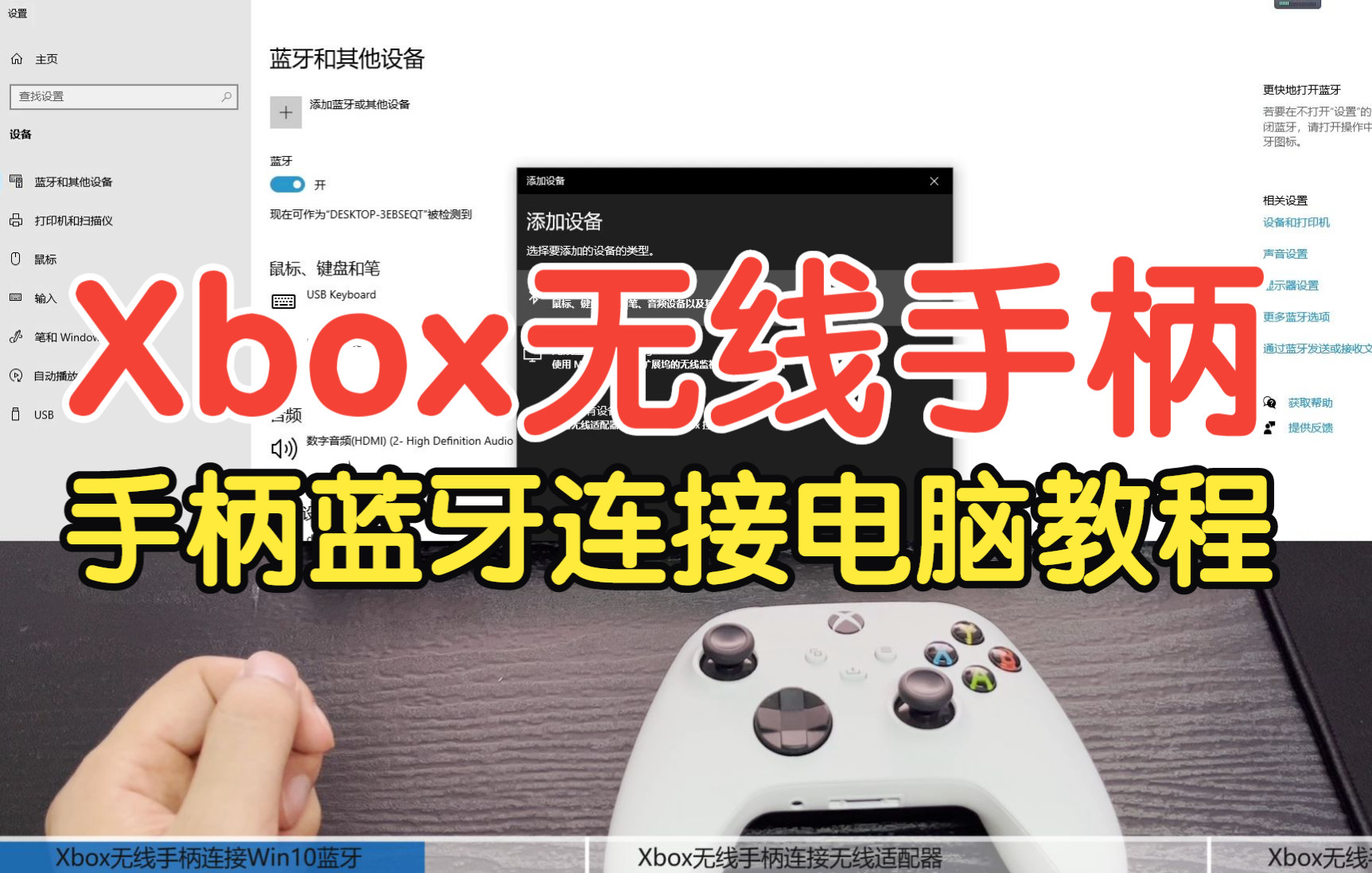
- 长按手柄顶部的“配对按钮”,直到Xbox按钮开始快速闪烁。
- 打开电脑的“蓝牙和其他设备”设置,点击“添加蓝牙设备”。
- 在列表中找到“Xbox Wireless Controller”,点击配对即可。
- 注意:老款Xbox One手柄不支持蓝牙,需要购买专用的Xbox无线接收器。
-
Xbox无线接收器(低延迟)
- 微软官方推出的USB无线适配器,专为Xbox手柄设计。
- 插入电脑USB接口后,按下手柄配对键即可连接,其连接稳定性和延迟表现优于蓝牙,适合对操作精度要求极高的游戏。
常见连接问题与专业排查
在连接过程中,用户可能会遇到各种技术障碍,以下是基于E-E-A-T原则的专业排查建议:
-
串流连接失败或中断
- 检查网络双通性:确保电脑不仅能上网,还能ping通Xbox主机的IP地址,建议在路由器设置中为Xbox主机绑定静态IP,并开启DMZ主机功能(在安全允许的前提下)或开启UPnP,以解决NAT类型严格导致的连接问题。
- 防火墙拦截:暂时关闭电脑的第三方杀毒软件或防火墙,确认是否为安全软件阻止了Xbox App的网络通信。
-
画面延迟严重
- 信道干扰:使用Wi-Fi分析仪工具,查看周围2.4GHz和5GHz信道的拥堵情况,在路由器后台切换到干扰最少的信道。
- 降低负载:关闭电脑后台占用带宽的高耗能程序(如正在下载的游戏、视频流等)。
-
采集卡画面黑屏
- 带宽不足:确认USB接口供电充足,某些高性能采集卡需要外接供电。
- 分辨率匹配:在Xbox显示设置中,将分辨率调整为1080p@60Hz,再逐步尝试向上提升,防止输出分辨率超过采集卡硬件支持上限。
相关问答
Q1:Xbox串流到电脑必须要在同一个Wi-Fi下吗?
A:不一定必须在同一个Wi-Fi名称下,但必须处于同一个局域网(LAN)内,只要电脑和Xbox主机连接的是同一个路由器(无论是通过网线还是Wi-Fi),并且能够互相通信,就可以进行串流,如果使用的是Mesh组网或电力猫,也需要确保它们处于同一个局域网段,且AP隔离功能已关闭。
Q2:为什么我的Xbox手柄连上电脑后震动功能失效?
A:这通常是因为驱动版本过旧或游戏设置问题,去微软官网下载“Xbox Accessories”应用,检查手柄固件是否需要更新,在部分PC游戏的设置菜单中,手柄震动选项是默认关闭的,需要手动开启,如果使用的是蓝牙连接,尝试改用USB线连接测试,以排除蓝牙协议兼容性问题。
就是关于Xbox连接电脑的详细专业指南,希望能帮助您根据自身需求搭建最舒适的游戏环境,如果您在尝试过程中遇到其他问题,欢迎在评论区分享您的具体情况,我们将为您提供进一步的排查建议。
首发原创文章,作者:王坚,如若转载,请注明出处:https://idctop.com/article/46886.html