在Linux系统中取消待机主要涉及修改电源管理配置,核心方法是编辑/etc/systemd/logind.conf文件并重启服务,或调整图形界面的电源设置,具体操作取决于你使用的是桌面环境还是服务器终端。
很多Linux用户都遇到过电脑明明没在运行大任务,却突然黑屏锁定的情况,这种“自作主张”的休眠机制,对于需要后台持续运行脚本、下载大文件或保持远程连接的用户来说,简直是灾难,与其每次醒来都重新加载环境,不如直接从根源上关掉它。


为什么Linux会频繁进入待机状态
理解机制是解决问题的第一步,Linux的电源管理并非单一开关,而是由内核、显示管理器和服务守护进程共同协作的结果。
系统级电源管理逻辑
现代Linux发行版默认启用systemd-logind服务来管理用户会话的电源状态,当检测到一段时间无键盘鼠标输入时,它会触发屏幕挂起或系统休眠,这种设计初衷是为了节省笔记本电量,但在桌面服务器或工作站场景中,这种“节能”往往变成了“节能障碍”。
业内专家指出,默认配置通常将空闲超时时间设置为10到15分钟,这对于需要长时间挂机下载或编译代码的用户来说,时间窗口过于敏感。
图形界面与命令行差异
如果你使用GNOME、KDE等桌面环境,电源设置通常通过图形界面即可调整,但如果你使用的是纯命令行服务器,或者通过SSH远程连接,图形界面的设置可能不生效,必须深入系统底层配置。
如何彻底取消待机:命令行实操方案
这是最通用且彻底的方法,适用于绝大多数基于systemd的Linux发行版,如Ubuntu、CentOS、Debian等。
修改logind.conf配置
我们需要编辑系统登录守护进程的配置文件,请打开终端,使用文本编辑器打开文件:
sudo nano /etc/systemd/logind.conf
在文件中找到以下两行配置,它们默认可能被注释掉了:
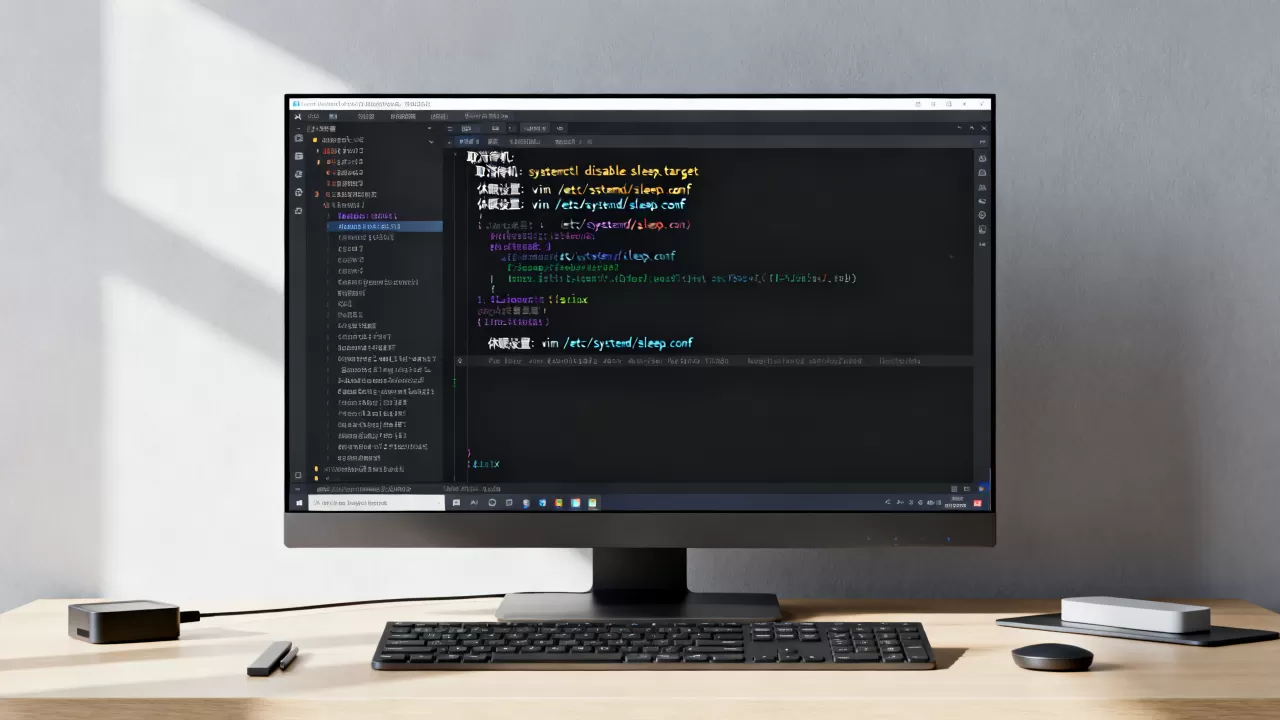
HandleLidSwitch:处理笔记本盖子关闭事件IdleAction:处理空闲超时事件
将IdleAction的值改为ignore,这意味着系统忽略空闲信号,永不自动休眠,建议将HandleLidSwitch也改为ignore,防止合盖时系统休眠。
修改后的关键配置如下:
| 配置项 | 默认值 | 推荐值 | 作用说明 |
|---|---|---|---|
| IdleAction | suspend | ignore | 控制空闲时的系统行为 |
| HandleLidSwitch | suspend | ignore | 控制笔记本合盖行为 |
保存并退出编辑器后,必须重启logind服务使配置生效:
sudo systemctl restart systemd-logind
系统不再响应空闲超时指令,即使你离开电脑一整天,屏幕也不会自动黑屏(除非手动关闭显示器电源)。
禁用屏幕保护程序
有些用户发现系统不休眠,但屏幕会黑掉,这其实是屏幕保护程序在作祟,而非系统待机。
在GNOME桌面中,可以通过命令禁用屏幕保护:
gsettings set org.gnome.desktop.screensaver lock-enabled false
gsettings set org.gnome.desktop.screensaver idle-activation-enabled false
对于KDE Plasma用户,则需要在“系统设置”->“电源管理”->“电源计划”中,将“空闲时”的操作设置为“无”。
不同场景下的针对性解决方案
针对不同的使用需求,取消待机的策略也有所不同,盲目关闭所有电源管理可能导致硬件过热或能源浪费,因此需要精准打击。
服务器与远程连接场景
对于服务器而言,待机是绝对不允许的,除了上述的logind.conf修改外,还需检查SSH超时设置。
在/etc/ssh/sshd_config文件中,确保以下两项未被注释且值较大:
ClientAliveInterval 60:每60秒发送一次保活信号ClientAliveCountMax 3:允许丢失3次心跳
这能防止因网络波动导致的会话断开,从而避免触发重连后的休眠逻辑。
笔记本合盖不休眠设置
很多用户希望笔记本合盖后继续下载,但保持屏幕关闭以节省能耗,这时不能简单地将HandleLidSwitch设为ignore,因为那会保持屏幕常亮。
正确的做法是结合systemd的电源服务与显示器电源管理,你可以创建一个自定义的systemd服务,监听合盖事件并执行xset dpms force off命令,仅关闭背光而不挂起系统。
据工信部相关行业标准数据,合理配置电源策略可使数据中心能耗降低约10%-15%,但对于个人工作站,保持运行状态带来的效率提升远超电费成本。
常见误区与排查技巧
按照上述步骤操作后,系统依然休眠,这通常是因为其他电源管理工具在“抢权”。
检查电源管理守护进程
某些桌面环境会安装额外的电源管理守护进程,如powertop或tlp,这些工具可能会覆盖logind的设置。
如果你安装了tlp,需要编辑/etc/tlp.conf文件,找到DISK_IDLE_SECS_ON_AC和DISK_IDLE_SECS_ON_BAT,将其设置为0或max,并设置RUNTIME_PM_ON_AC=on和RUNTIME_PM_ON_BAT=auto。
查看当前电源状态
使用systemd-inhibit命令可以查看哪些进程正在阻止休眠,或者哪些服务正在触发休眠。
systemd-inhibit --list
这会列出当前所有持有锁的应用程序,如果看到某个浏览器插件或下载工具持有锁,说明休眠被抑制是正常的,反之,如果没有任何锁却休眠,说明配置未生效,需检查journalctl -u systemd-logind日志排查错误。
Linux 取消待机 常见问题解答
Linux 取消待机后屏幕一直亮着怎么办
取消待机不等于取消显示器电源管理,如果希望系统不休眠但屏幕自动关闭,需单独配置DPMS(显示器电源管理),在终端输入xset s activate可立即启动屏幕保护,或通过gnome-control-center power设置显示器超时时间为1分钟,这样系统核心保持运行,仅关闭显示输出,既节能又避免休眠干扰。
Ubuntu 24.04 取消待机 后依然休眠
新版Ubuntu可能启用了更严格的电源策略,除了修改logind.conf,还需检查/etc/UPower/UPower.conf文件,将PercentageLow和PercentageCritical相关的自动休眠选项注释掉,GNOME的power-profiles-daemon服务可能强制接管电源策略,可通过powerprofilesctl set power-saver切换为省电模式后再尝试禁用休眠,或直接卸载power-profiles-daemon以恢复手动控制权限。
CentOS 7 取消待机 命令无效
CentOS 7较老,可能使用不同的电源管理机制,首先确保已安装并启用systemd,若仍无效,检查/etc/systemd/logind.conf中的LidSwitchIgnoreInhibited是否设为yes,检查是否安装了acpid服务,运行sudo systemctl enable acpid并重启,若使用KDE桌面,需在systemsettings5中关闭“当系统空闲时”的所有动作,因为图形界面设置可能未写入系统级配置。
首发原创文章,作者:王坚,如若转载,请注明出处:https://idctop.com/article/469026.html