在Linux系统中将界面语言改为英文,核心方法是修改环境变量LANG或LC_ALL,通常通过编辑/etc/locale.conf或执行locale-gen命令实现,重启后即可生效。
很多刚接触Linux的朋友,看到满屏的中文报错或者菜单,第一反应是“这系统是不是坏了”,其实这只是语言包没加载对,Linux本身内核并不区分语言,它只是负责调度资源,而显示什么语言,完全取决于你安装的语言包以及当前会话的环境变量配置,对于开发者、运维人员或者需要阅读英文技术文档的用户来说,切换回英文界面不仅能减少翻译带来的歧义,还能让错误日志更直观,方便直接复制去搜索引擎或Stack Overflow查找解决方案。

为什么你需要将Linux改为英文环境
技术文档与搜索效率的匹配
在IT行业,绝大多数的一手技术资料、官方文档、开源项目的Issue讨论区,默认语言都是英语,当你遇到一个报错代码时,如果系统界面是中文,你复制出来的错误提示可能包含中文字符,这会导致搜索引擎无法精准匹配到对应的英文技术帖子,将系统语言设为英文,能确保你复制的日志是纯净的英文文本,搜索准确率大幅提升,业内专家指出,使用英文界面能显著降低排查故障时的沟通成本,特别是在跨国团队协作或阅读英文源码注释时,语境的一致性至关重要。
软件兼容性与稳定性考量
部分开源软件或命令行工具在开发初期并未完全适配多语言环境,或者其错误处理机制仅针对英文输出进行了优化,在非英文环境下,某些脚本可能因为字符编码问题出现乱码,甚至导致命令执行失败,保持系统语言与开发环境一致,是许多资深工程师的共识,这能避免潜在的编码冲突,确保脚本在不同服务器间迁移时的稳定性。
Linux改英文的具体操作路径
不同的Linux发行版,其配置文件的位置和修改方式略有不同,以下以目前主流的CentOS/RHEL系列和Ubuntu/Debian系列为例,提供通用的实操步骤。
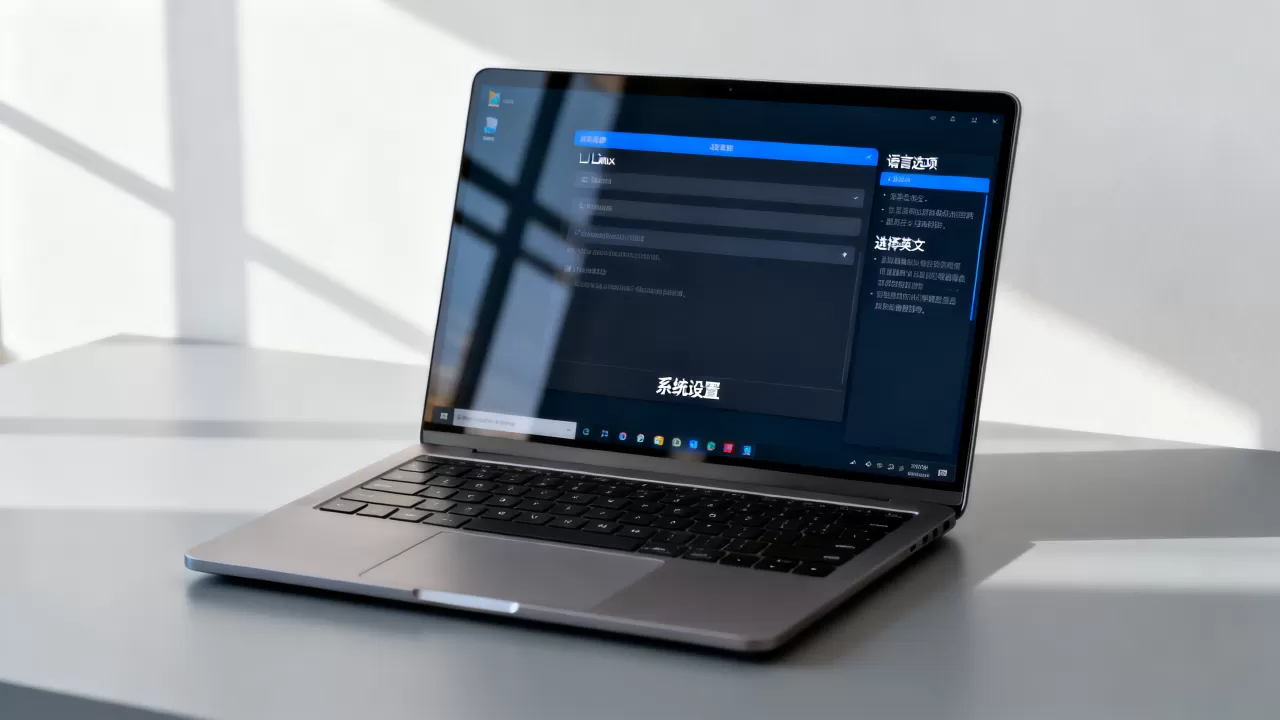
CentOS/RHEL系列的修改方法
在CentOS 7及以上版本中,语言配置主要存储在/etc/locale.conf文件中,你可以按照以下步骤进行操作:
-
查看当前语言设置:在终端输入
localectl status命令,查看当前的System Locale配置,如果看到LANG=en_US.UTF-8,说明已经是英文;如果是zh_CN.UTF-8,则需要修改。 -
生成英文语言包:如果系统中尚未安装英文语言包,需要先执行
locale-gen en_US.UTF-8(部分版本可能需要先安装glibc-common包),这一步是为了确保系统底层有对应的字符集支持。 -
修改配置文件:使用文本编辑器打开
/etc/locale.conf文件,例如执行vi /etc/locale.conf,将 LANG 的值修改为en_US.UTF-8或C.UTF-8,如果你希望彻底去除中文干扰,C.UTF-8是一个更轻量且兼容性极好的选择,它使用标准的C语言环境,支持UTF-8编码但不包含任何本地化规则。 -
应用更改:修改完成后,保存并退出,执行
localectl set-locale LANG=en_US.UTF-8命令使配置立即生效,或者重启系统。
Ubuntu/Debian系列的修改方法
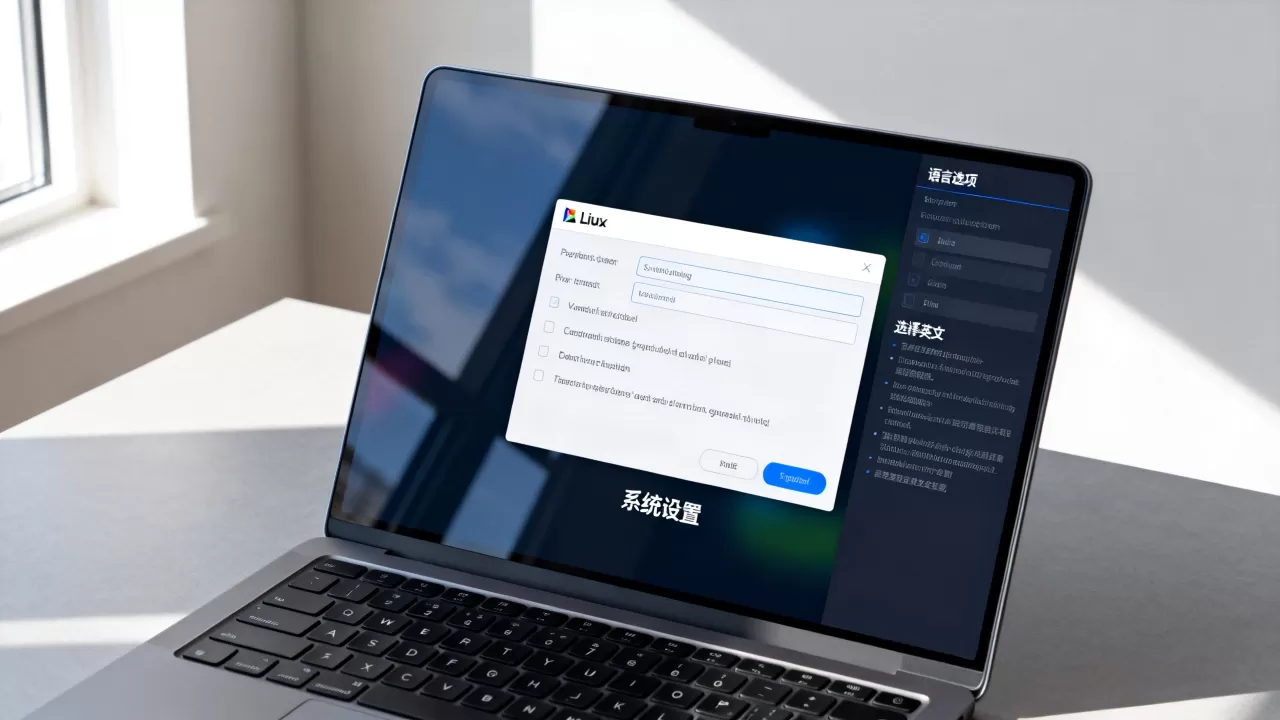
Ubuntu这类基于Debian的系统,通常使用debconf和dpkg-reconfigure工具来管理语言。
-
重新配置语言包:在终端执行
sudo dpkg-reconfigure locales,这会弹出一个基于文本的菜单界面。 -
选择语言:在菜单中,使用方向键找到
en_US.UTF-8,按空格键选中它(前面出现号表示选中),建议取消选中zh_CN.UTF-8以减少不必要的资源占用。 -

设置默认语言:选中后按回车,系统会询问哪个是默认语言,选择
en_US.UTF-8作为默认值。 -
验证结果:操作完成后,你可以输入
echo $LANG检查环境变量是否已更新为en_US.UTF-8,如果图形界面没有变化,注销并重新登录,或者重启系统,桌面环境便会加载英文主题。
常见问题与排错指南
在修改语言环境的过程中,用户经常会遇到一些棘手的问题,以下是几种常见场景的解决方案。
修改后界面依然显示中文
这通常是因为图形界面(如GNOME或KDE)缓存了旧的语言设置,或者当前用户的配置文件覆盖了系统全局设置,你可以尝试删除用户目录下的语言缓存文件,或者检查 ~/.bashrc 和 ~/.profile 文件中是否硬编码了 export LANG=zh_CN.UTF-8,如果有,请注释掉该行,然后重新加载配置文件 source ~/.bashrc。
中文路径或文件名乱码
切换到英文环境后,如果之前创建的包含中文的文件名显示为乱码,这是因为文件系统的编码是UTF-8,但终端字体或文件管理器可能未正确识别,确保你的终端字体支持UTF-8编码,并且在文件管理器中查看,对于纯命令行操作,只要文件系统本身是UTF-8编码,文件名本身不会丢失,只是显示可能异常,建议使用 ls --show-control-chars 命令查看,或者通过挂载选项调整字符集显示。
某些软件菜单缺失英文选项
部分国产软件或特定行业软件可能只提供了中文界面,没有内置英文翻译,在这种情况下,系统级别的LANG设置无法改变软件内部的UI语言,你需要检查该软件是否有独立的语言设置选项,或者联系软件供应商获取英文版,对于这类软件,建议保留中文界面,仅在系统底层和开发环境中使用英文,通过环境变量隔离不同应用的语言需求。
Linux改英文后的最佳实践
切换语言不仅仅是改一个配置文件,更是一种工作习惯的调整。
- 备份配置文件:在修改任何系统级配置文件前,养成备份的习惯,执行
cp /etc/locale.conf /etc/locale.conf.bak,以便在出现意外时快速回滚。 - 使用别名简化操作:为了方便日后切换,可以在
~/.bashrc中设置别名,定义alias to-zh='export LANG=zh_CN.UTF-8'和alias to-en='export LANG=en_US.UTF-8',这样只需输入简短命令即可切换当前会话的语言环境。 - 关注字体渲染:英文环境下的字体渲染可能与中文不同,如果发现英文字体过于纤细或间距不当,可以安装
fonts-dejavu或fonts-noto等通用字体包,以获得更舒适的阅读体验。
FAQ: Linux改英文相关疑问解答
Linux改英文会影响中文输入吗?
不会影响,系统语言(Locale)和输入法引擎是两个独立的组件,即使系统界面是英文,你仍然可以安装fcitx或ibus等中文输入法框架,并正常输入中文,输入法的状态栏可能会显示英文,但输入功能不受影响。
如何临时切换当前终端的语言?
你可以直接在终端中执行 export LANG=en_US.UTF-8 来临时改变当前会话的语言环境,这个设置只对当前终端窗口有效,关闭窗口后即失效,这对于测试英文报错信息非常有用,无需重启系统。
Linux改英文后,系统自带帮助文档会变吗?
是的,man手册和系统帮助文档会根据LANG环境变量自动切换,如果LANG设置为英文,执行 man ls 将显示英文帮助;如果设置为中文,则显示中文帮助,确保你安装了相应的语言包,否则可能无法查看对应语言的文档。
首发原创文章,作者:王坚,如若转载,请注明出处:https://idctop.com/article/469047.html