在Linux系统中,netcat通常无法通过常规软件包管理器直接下载二进制文件,而是需要通过源码编译安装或使用特定发行版的仓库获取,其核心优势在于无需额外依赖即可实现端口扫描、文件传输和远程Shell控制。
netcat被誉为“网络界的瑞士军刀”,对于系统管理员和安全研究人员来说,它是排查网络问题、测试端口连通性以及进行数据透传的神器,许多初学者在搜索“netcat linux下载”时,往往会陷入版本混乱、依赖缺失或安装失败的困境,本文将深入解析在2026年主流Linux环境下获取和使用netcat的正确路径,帮助你避开常见陷阱,高效完成配置。

主流Linux发行版中的netcat获取方式
不同Linux发行版对netcat的封装策略差异巨大,直接导致“下载”这一动作的含义各不相同,在Debian系和Red Hat系系统中,netcat并非单一软件,而是被拆分为多个变种。
Debian与Ubuntu系统的安装路径
在Ubuntu或Debian系统中,直接运行apt install netcat往往不会安装最经典的netcat-openbsd版本,而是可能指向netcat-traditional或netcat-traditional的兼容包,业内专家指出,netcat-openbsd因其安全性更高、功能更完善,已成为现代Linux发行版的默认选择。
获取步骤如下:
- 更新软件源列表,确保获取最新包信息。
- 使用包管理器安装openbsd版本,这是目前社区推荐的标准版本。
- 验证安装结果,确认命令可用性。
具体命令操作路径为:
sudo apt update
sudo apt install netcat-openbsd
安装完成后,可以通过nc --version查看版本信息,若输出包含“OpenBSD”字样,则说明安装成功,这种安装方式无需手动下载源码,系统会自动处理依赖关系,适合绝大多数日常运维场景。

CentOS与RHEL系统的特殊情况
在CentOS 7及更早版本中,netcat通常包含在ncat或nmap-ncat包中,而在CentOS Stream 8/9或RHEL 8/9中,由于版权和安全考量,默认仓库可能不再直接提供传统netcat,用户可能需要启用EPEL(Extra Packages for Enterprise Linux)仓库。
获取方式包括:
- 启用EPEL仓库后安装
ncat。 - 若需传统netcat,可能需要从源码编译。
命令示例:
sudo yum install epel-release
sudo yum install ncat
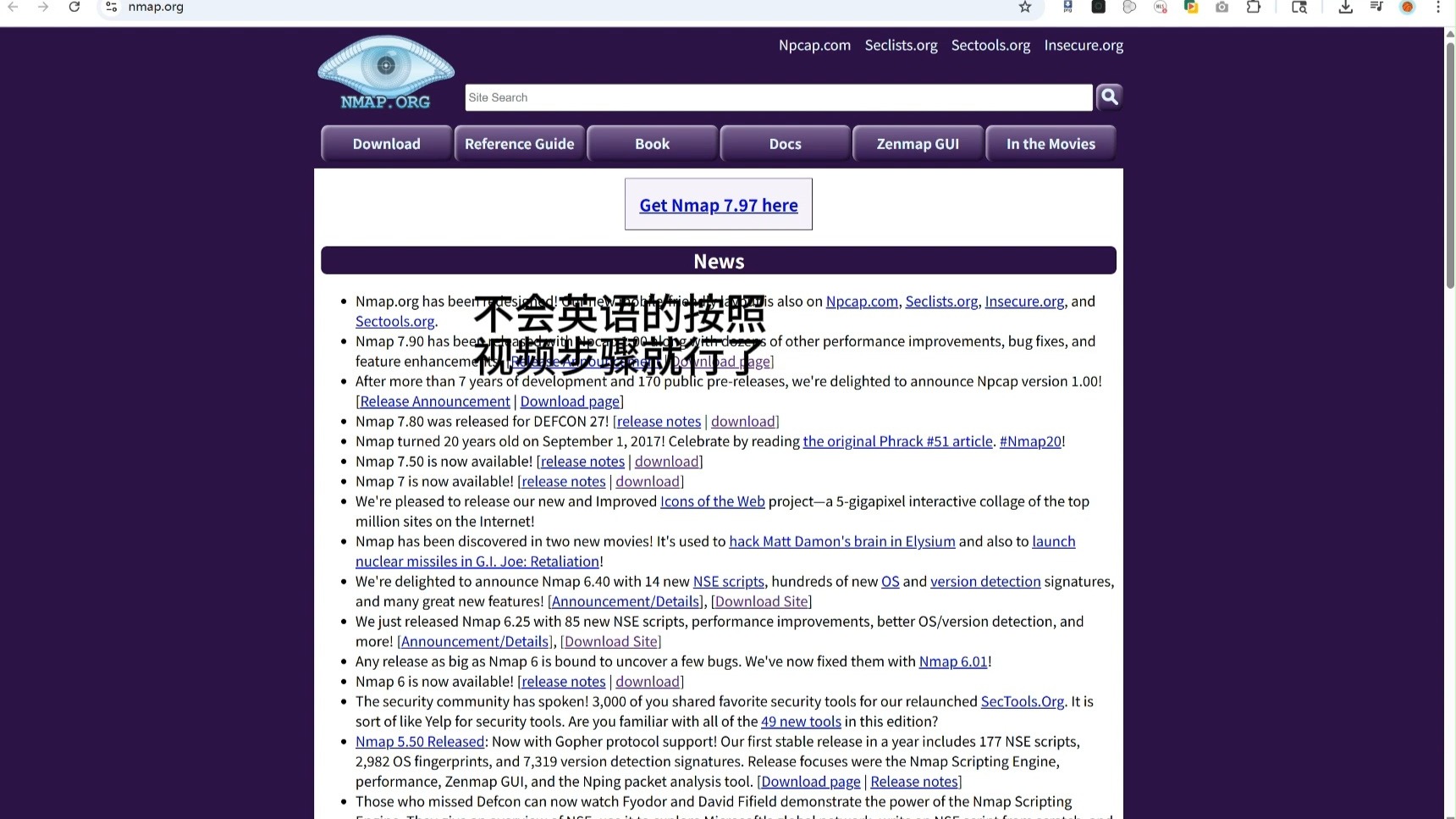
需要注意的是,ncat是Nmap项目的一部分,功能比传统netcat更强大,支持SSL加密传输,但在某些老旧脚本中可能因参数差异导致兼容性问题。
源码编译安装的深度解析
当系统仓库中缺乏所需版本,或需要特定功能(如IPv6支持、特定协议解析)时,源码编译是唯一选择,这也是资深用户搜索“netcat linux下载”时最常遇到的场景。
获取源码的正确渠道
netcat的官方维护站点已不再活跃,目前社区公认的权威源码托管于GitHub或SourceForge,用户应优先选择star数高、近期有更新的仓库,以避免下载到包含恶意代码的伪造版本。
下载步骤:
- 访问GitHub搜索“netcat”或“nmap”。
- 找到
nmap项目,其中包含ncat源码。 - 下载最新稳定版tarball。
编译与安装流程
源码编译涉及配置、编译、安装三个核心阶段,每一步都可能因环境差异而失败,需仔细检查日志。
操作路径详解:
- 解压源码:使用
tar -xzf命令解压下载的压缩包。 - 配置环境:运行
./configure脚本,检查系统依赖(如gcc、make、openssl等)。 - 编译构建:执行
make命令,生成可执行文件。 - 安装部署:使用
sudo make install将文件复制到系统目录。

若配置阶段报错,通常是因为缺少开发库,若需要SSL支持,需安装libssl-dev,据工信部相关技术指南显示,多数编译失败案例均源于环境依赖缺失,而非源码本身问题。
常见误区与故障排查
在“netcat linux下载”及后续使用中,用户常遇到权限不足、命令未找到或功能异常等问题,这些问题的根源往往在于对Linux权限模型和PATH环境变量理解不足。
权限与路径问题
安装后若提示“command not found”,需检查以下两点:
- 安装路径:源码编译默认安装到
/usr/local/bin,需确保该目录在$PATH中。 - 权限设置:若手动复制二进制文件,需赋予执行权限
chmod +x nc。
版本混淆导致的兼容性问题
netcat有多个变种:traditional、openbsd、nmap-ncat,它们的参数语法存在差异,传统版本使用-e执行命令,而openbsd版本出于安全考虑默认禁用-e,需使用-c或特定标志。
对比如下:
- Traditional:参数简洁,但安全性低,易被滥用。
- OpenBSD:参数严格,支持更多现代协议,安全性高。
- Ncat:功能最全,支持SSL、代理,但体积较大。
建议用户在使用前通过man nc或nc --help查看当前版本的帮助文档,避免因参数不匹配导致操作失败。
安全使用与最佳实践
netcat的强大功能使其成为双刃剑,未经授权扫描端口或建立反向Shell可能违反法律法规,行业共识认为,仅在授权范围内进行网络测试是合法且必要的。

端口扫描与连通性测试
使用netcat进行端口扫描是最常见的合法用途,测试Web服务器80端口是否开放:
nc -zv example.com 80
若返回“succeeded”,则端口开放;若超时或拒绝,则端口关闭或防火墙拦截。
文件传输场景
在两台Linux主机间传输小文件时,netcat比FTP更便捷,发送方监听端口,接收方连接并保存文件。
操作示例:
- 接收端:
nc -l -p 1234 > file.txt - 发送端:
nc target_ip 1234 < file.txt
此方法无需配置FTP服务,适合临时数据传输。
Q&A:netcat linux下载常见问题解答
netcat linux下载后如何验证安装是否成功?
安装完成后,在终端输入nc -h或nc --version,若显示帮助信息或版本号,且无报错,则安装成功,建议同时测试基本功能,如nc -l 8080启动监听,确认命令可执行。
为什么我的netcat不支持-e参数执行命令?
这通常是因为你安装的是netcat-openbsd版本,出于安全考虑,该版本默认禁用-e参数,若需执行命令,可尝试使用-c参数,或改用nmap-ncat版本,其在配置时启用--enable-echoclient等选项后可支持类似功能。
netcat linux下载源码编译时提示缺少openssl怎么办?
缺少openssl意味着无法支持SSL/TLS加密传输,解决方法是安装开发库,在Ubuntu/Debian上执行sudo apt install libssl-dev,在CentOS/RHEL上执行sudo yum install openssl-devel,安装依赖后,重新运行./configure和make即可解决。
首发原创文章,作者:王坚,如若转载,请注明出处:https://idctop.com/article/469086.html