


Excel中显示的日期数字本质上是自1900年1月1日起计算的序列号,例如45000代表2026年1月1日,只需将单元格格式从“常规”更改为“短日期”即可还原为可读格式。
在Excel的日常办公场景中,日期处理是最基础也最容易让人困惑的环节之一,当你打开一个从其他系统导出的报表,或者从网页复制数据时,原本清晰的“2026-10-15”往往会变成一串毫无意义的数字,如45185,这种视觉上的断裂不仅影响阅读体验,更会导致后续的数据筛选、透视表分析出现严重偏差,理解这串数字背后的逻辑,是掌握Excel高级数据处理能力的必经之路。
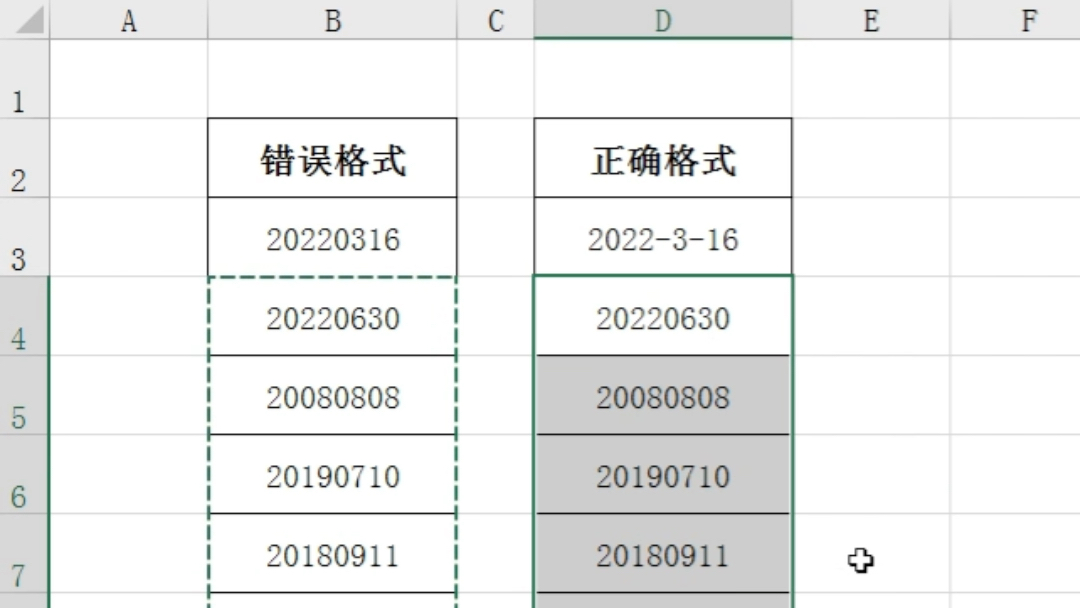

日期序列号的底层逻辑与计算机制
要彻底解决日期显示异常的问题,首先需要理解Excel是如何存储日期的,业内专家指出,Excel并不直接存储“年-月-日”这样的文本信息,而是采用了一种基于整数的序列号系统。
1900日期系统的起源
Excel默认使用“1900日期系统”,在这个系统中,1900年1月1日被定义为序列号1,1900年1月2日为2,以此类推,这种设计源于早期电子表格软件的历史遗留问题,虽然1900年实际上不是闰年,但为了兼容Lotus 1-2-3等早期竞争对手,Excel错误地将1900年2月29日包含在内,并将其分配为序列号60,这意味着,从1900年3月1日之后的所有日期计算都是准确的,但在此之前的日期在Excel中会存在一天的偏差,对于绝大多数现代用户而言,这一历史bug几乎不会影响日常使用,但在处理跨越1900年的古老数据时,需保持警惕。
时间的小数部分
除了日期部分,Excel还利用小数部分来存储时间,序列号的整数部分代表日期,小数部分代表一天中的时间比例,0.5代表中午12点,0.25代表早上6点,序列号45185.5实际上代表的是2026年10月15日的中午12点,这一机制使得Excel能够同时进行日期和时间的精确计算,是构建复杂时间序列模型的基础。
常见问题排查与格式修复实操
当遇到日期变成数字的情况时,大多数用户的第一反应是困惑,这通常不是数据错误,而是显示格式的问题,解决这一问题有多种路径,适用于不同的操作习惯和场景需求。

使用“设置单元格格式”对话框
这是最标准、最稳妥的操作方式,适合需要批量处理大量数据的情况。
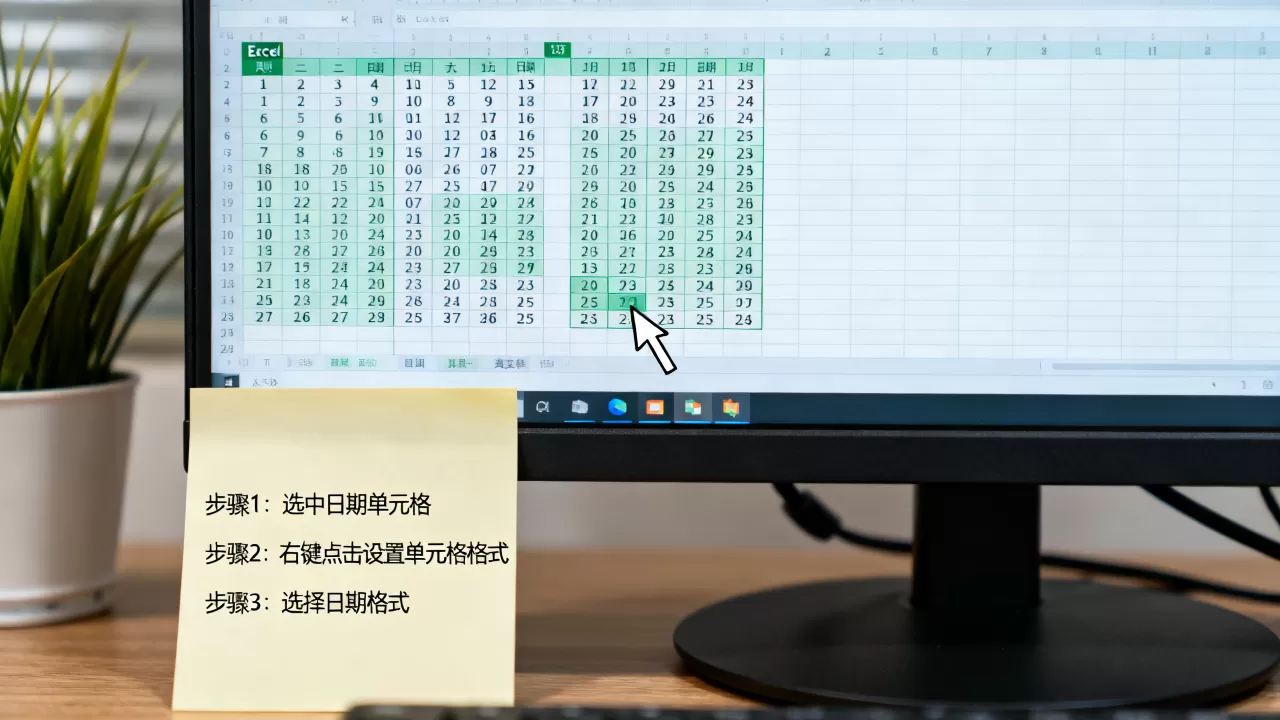
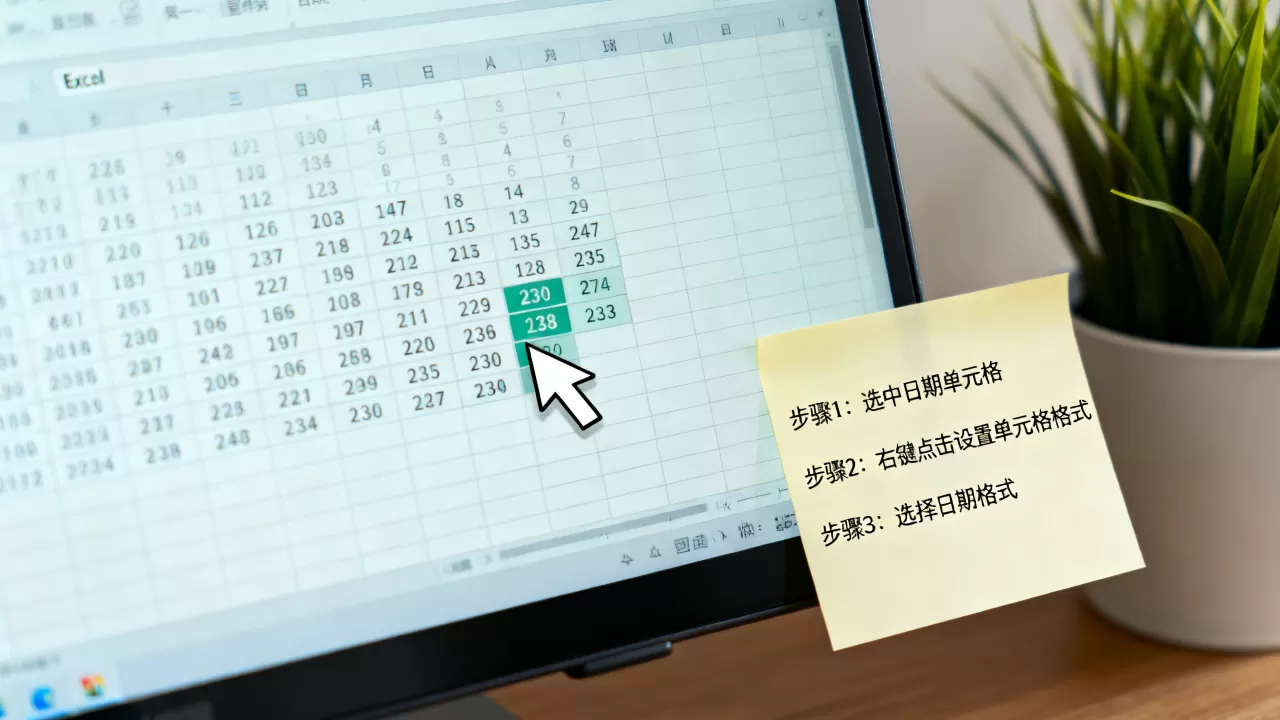
- 选中包含异常数字的单元格或列。
- 右键点击选区,选择“设置单元格格式”,或直接使用快捷键Ctrl+1。
- 在弹出的对话框中,切换到“数字”选项卡。
- 在左侧类别列表中选择“日期”。
- 在右侧“类型”列表中,选择你需要的日期样式,2012/3/14”或“3月14日”。
- 点击“确定”。
数字会立即转换为对应的日期文本,需要注意的是,这种方法仅改变显示效果,单元格内的实际数值(序列号)并未改变,这保证了后续公式计算的准确性。
利用“快速访问”工具栏
对于追求效率的用户,使用功能区按钮更为便捷,在“开始”选项卡的“数字”组中,有一个下拉菜单,默认显示“常规”,点击该下拉箭头,可以直接选择“短日期”或“长日期”,这种方法适合快速预览数据,但在需要统一特定日期格式时,不如方法一精确。
通过公式转换文本
如果数据是以文本形式存储的日期(例如从CSV文件导入后,日期被强制转换为文本),上述格式调整可能无效,此时需要使用TEXT函数或DATEVALUE函数,使用公式=TEXT(A1,”yyyy-mm-dd”)可以将序列号强制转换为特定格式的文本字符串,但请注意,转换后的结果为文本,不再具备日期计算功能,仅适用于展示或导出。
不同操作系统下的日期兼容性问题
在跨国协作或数据交换中,日期格式的差异常常引发灾难性的数据错误,理解不同系统对日期的解析逻辑,是避免此类风险的关键。
Windows与Mac的默认差异
Windows版Excel默认使用1900日期系统,而Mac版Excel在早期版本中曾使用1904日期系统,1904系统将1904年1月1日定义为序列号0,虽然新版Mac Excel已默认兼容1900系统,但在打开由旧版Mac创建的文件时,日期可能会偏移1462天(4年零1天),若发现日期整体向前或向后偏移了四年左右,应检查工作簿的日期系统设置,在“文件”>“选项”>“公式”中,可以查看并更改“使用1904日期系统”的勾选状态。
区域设置对输入的影响
Excel的日期输入解析高度依赖于操作系统的区域设置,在中国大陆,系统默认短日期格式为“yyyy/m/d”,因此输入“2026/10/1”会被正确识别,如果系统区域设置为美国(m/d/yyyy),输入同样的字符串可能会被误解,更糟糕的是,当输入“1/2/2026”时,美国系统会解析为1月2日,而欧洲系统(d/m/yyyy)会解析为2月1日,这种歧义在数据清洗阶段极易导致错误。
跨平台数据交换的最佳实践
为了避免格式混乱,建议在交换数据时遵循以下原则:
- 使用标准格式:在导出CSV或Excel文件时,尽量使用ISO 8601标准格式,即“YYYY-MM-DD”,这种格式在全球范围内具有唯一性,不会被误解。
- 明确分隔符:避免使用斜杠(/)作为分隔符,因为它在不同区域设置下含义不同,连字符(-)或点号(.)更为安全。
- 验证数据源:在导入外部数据前,先检查源数据的日期列是否包含非标准字符,并使用“分列”功能强制指定日期格式。
高级应用:日期序列号在数据分析中的价值
将日期视为数字,不仅有助于修复显示问题,更能解锁Excel强大的时间序列分析能力。
计算日期差值
由于日期本质上是整数,计算两个日期之间的天数差极其简单,只需使用减法公式:=结束日期单元格-开始日期单元格。=B2-A2可以直接得出两个日期相隔的天数,这种方法比使用DATEDIF函数更直观,且不易出错。
动态日期生成
利用序列号的连续性,可以快速生成连续日期序列,在第一个单元格输入起始日期的序列号(或使用DATE函数生成),然后在下方单元格输入公式=上一单元格+1,并向下填充,Excel会自动识别并应用日期格式,生成连续的日期列表,这种方法常用于构建时间轴、生成月度报表模板或进行预测分析。
条件格式与可视化
基于日期序列号,可以设置复杂的条件格式,高亮显示过去30天内到期的任务,公式可以写为=AND(A1<TODAY(), A1>=TODAY()-30),这里的TODAY()函数返回当前日期的序列号,通过与单元格中的序列号进行比较,实现动态筛选,这种基于数值的逻辑判断,比基于文本的匹配更加高效和准确。
常见疑问解答
Excel日期数字显示为#####怎么办?
当单元格中显示为#####时,通常不是因为日期格式错误,而是列宽不足,导致完整的日期文本无法显示,解决方法是双击列标题右侧的分隔线,自动调整列宽,或手动拖动列宽至合适大小,如果调整列宽后仍显示#####,则可能是日期早于1900年1月1日,这在Excel中是不支持的,需要检查数据源。
如何将文本型日期转换为真正的日期序列号?
如果日期以文本形式存在(左对齐,无法参与计算),可以使用“分列”功能进行转换,选中该列,点击“数据”选项卡下的“分列”,在向导的第三步中,选择“日期”并指定原数据的格式(如DMY或YMD),点击完成,Excel会将文本强制转换为日期序列号,也可以使用VALUE函数,如=VALUE(A1),将文本转换为数值,但前提是文本必须符合Excel识别的日期格式。
为什么我的Excel日期计算结果多出4年?
这通常是因为工作簿使用了1904日期系统,如前所述,1904系统将1904年1月1日设为0,若你期望的是1900系统,请进入“文件”>“选项”>“公式”,取消勾选“使用1904日期系统”,取消后,所有日期将自动向前调整1462天,恢复为正常的1900系统日期,这一设置会影响整个工作簿,请确保所有相关数据源保持一致。
掌握Excel日期数字的本质,不仅能解决显示异常,更能提升数据处理的专业度,从理解序列号逻辑,到熟练运用格式修复技巧,再到规避跨平台兼容陷阱,每一步都是构建高效办公流程的基石,将日期视为可计算的数据,而非单纯的文本,是迈向Excel高级应用的关键一步。
首发原创文章,作者:王坚,如若转载,请注明出处:https://idctop.com/article/469397.html












评论列表(1条)
创业过的人都懂,这数字其实就是1900年后的天数。以前我也被坑惨了,别管啥系统导出,格式不对直接改就行,太现实了。