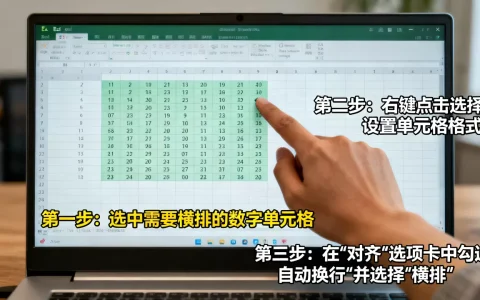
在Excel中只保留表格数据而去除格式,最高效的方法是使用“选择性粘贴”中的“值”功能,或者利用Power Query进行数据清洗,这能彻底剥离样式、公式和隐藏字符,得到纯净的数据源。
很多职场人遇到这种情况:从网页、PDF或旧系统导出的Excel文件里,充斥着复杂的背景色、合并单元格、边框线,甚至混杂着不可见的空格和换行符,直接复制粘贴往往把“脏数据”一并带入新表,导致后续的数据透视表报错、VLOOKUP匹配失败,或者图表显示异常,解决这个问题的核心逻辑,不是简单地“删除格式”,而是“提取数据本质”。
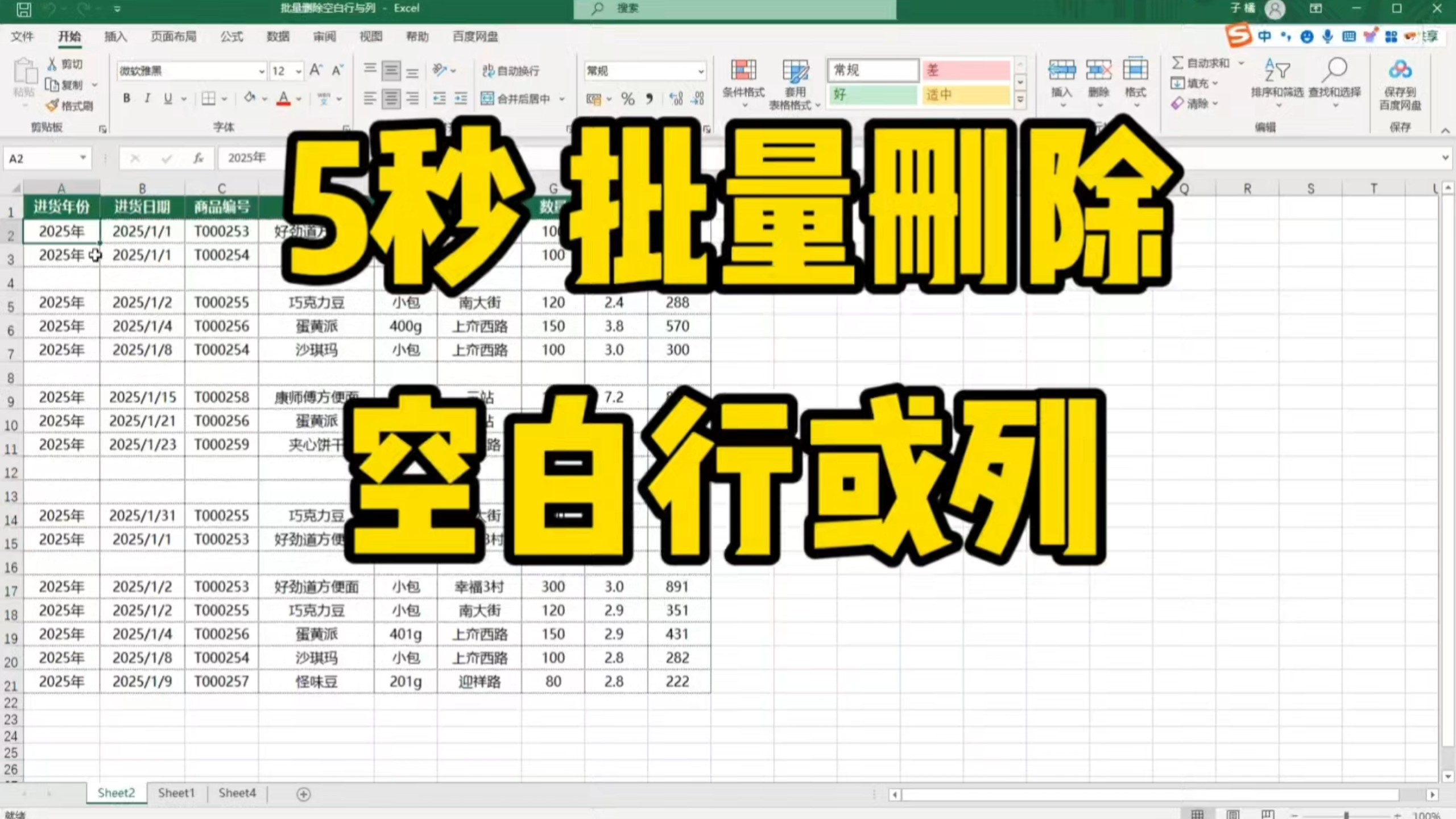

为什么需要“只保留表格”?
数据纯净度决定分析效率
业内专家指出,数据清洗占据了数据分析师60%以上的时间,如果原始数据包含大量非数据元素,后续处理成本将成倍增加,保留表格意味着只保留单元格内的数值和文本,去除所有视觉干扰,这种操作在财务对账、销售数据汇总、人力资源信息整理等场景中尤为关键。
避免格式冲突与文件冗余
带有复杂格式的文件体积大,加载速度慢,且在跨软件传输时容易出错,将带有条件格式的Excel文件导入BI工具时,格式信息会被忽略或导致解析错误,只保留表格数据,可以确保数据在不同平台间无缝流转,提升协作效率。
实操方案一:选择性粘贴法(最常用)
这是最基础也最可靠的方法,适用于大多数日常办公场景,操作路径清晰,无需额外工具。
步骤详解
- 全选数据:选中包含表格数据的区域,按Ctrl+A或鼠标拖选。
- 复制:按Ctrl+C或右键选择“复制”。
- 定位目标单元格:点击一个新工作表的第一个单元格,确保目标区域足够大。
- 选择性粘贴:右键点击目标单元格,在“粘贴选项”中选择

“值”(图标通常为123),或者使用快捷键Alt+E+S+V后回车。
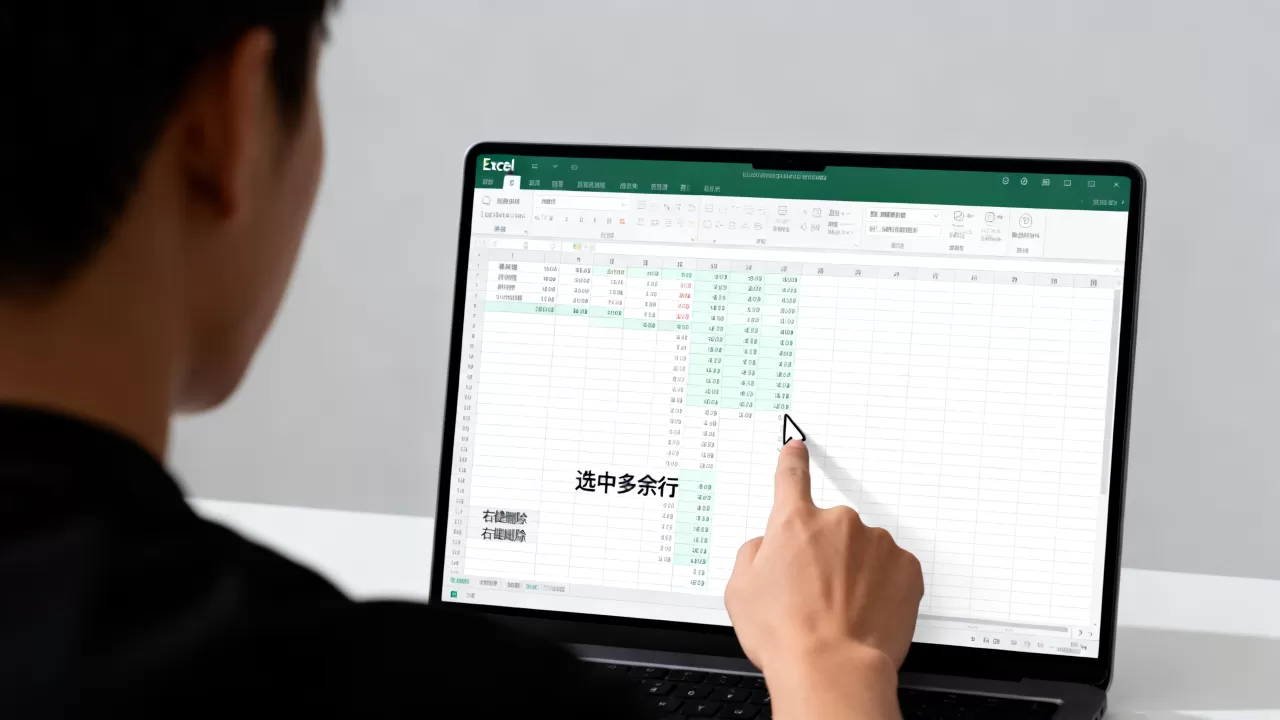
进阶技巧:去除合并单元格
如果原表格中存在合并单元格,直接粘贴“值”会导致数据分散或丢失,此时需先取消合并:
- 选中合并区域,点击“开始”选项卡下的“合并后居中”按钮,使其变为普通单元格。
- 使用“定位条件”:按F5,选择“空值”,在首个空白单元格输入公式=上方单元格,按Ctrl+Enter批量填充。
- 再次复制并粘贴为“值”,此时数据已完整且无格式。
实操方案二:Power Query清洗法(适合大数据量)
对于数据量超过1万行,或需要定期重复清洗的任务,Power Query是更专业的选择,它不仅能去除格式,还能进行数据转换、去重、拆分列等操作。
导入数据
在Excel中,点击“数据”选项卡,选择“从表格/区域”,如果数据未格式化为表格,Excel会提示你确认范围和标题行,点击“确定”后,进入Power Query编辑器。
清理步骤
- :确保第一行作为列标题,点击“主页”->“使用第一行作为标题”。
- 删除空白行/列:选中列标题,右键选择“删除空白行”或“删除空列”。
- 更改数据类型:点击列标题旁的图标,将文本或日期类型标准化,这能自动过滤掉非标准格式的数据。
- 移除格式:Power Query默认只处理数据内容,不保留Excel单元格格式,经过此流程导出的数据天然就是“只保留表格”的状态。
应用场景对比
| 方法 | 适用数据量 | 技术门槛 | 主要优势 |
|---|---|---|---|
| 选择性粘贴 | 小于1万行 | 低 | 操作简单,即时生效 |
| Power Query | 1万行以上 | 中 | 可重复使用,支持复杂清洗 |
| VBA宏 | 任意 | 高 | 自动化程度最高,需编程知识 |
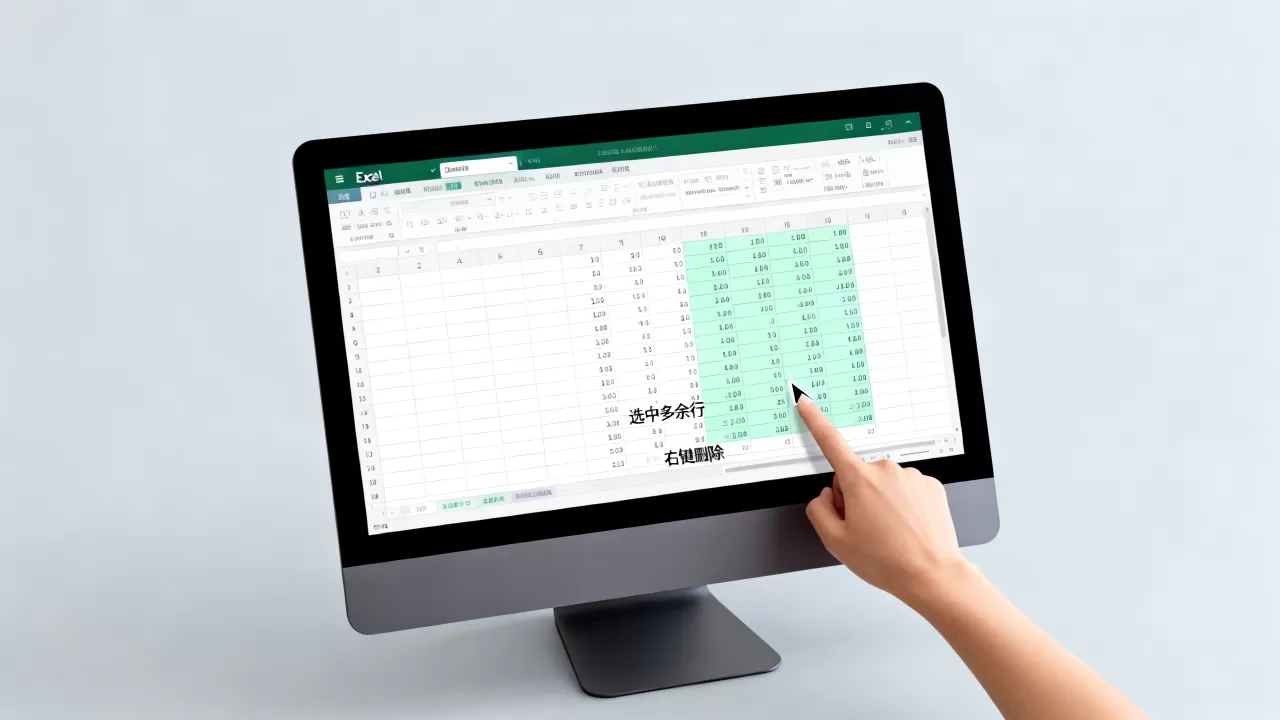
实操方案三:VBA宏批量处理(适合高频用户)
如果你每天都需要处理多个类似格式的Excel文件,录制或编写VBA宏可以节省大量时间。
简单宏代码示例
以下代码可将当前工作表所有数据复制并粘贴为值,覆盖原数据,从而去除格式:
- 按Alt+F11打开VBA编辑器。
- 插入模块,粘贴代码:
Sub RemoveFormatting()
    Dim ws As Worksheet
    Set ws = ActiveSheet
    With ws.UsedRange
        .Value = .Value
    End With
End Sub
- 运行宏,当前工作表的所有格式将被清除,仅保留值。
注意事项
VBA操作不可逆,执行前务必备份文件,该方法会清除所有公式,仅保留计算结果,适用于最终数据归档阶段。
常见误区与避坑指南
直接删除列
有些用户试图通过删除包含格式的特殊列来“净化”表格,这往往导致数据错位,正确做法是保留数据列,仅通过粘贴方式剥离格式。
忽略隐藏字符
从网页复制的数据常包含不可见的空格或换行符,使用“查找和替换”功能(Ctrl+H),将^p(段落标记)替换为空,或查找特殊字符,可进一步净化数据。
过度依赖第三方插件
虽然市面上有许多Excel插件声称能一键清理格式,但内置功能已足够强大,使用第三方工具可能带来安全风险或兼容性问题,建议优先使用Excel原生功能。
不同场景下的最佳实践
财务数据对账
财务数据对精度要求极高,建议使用Power Query导入银行流水或ERP导出文件,通过“删除重复项”和“更改类型”确保数据一致性,避免格式差异导致的对账失败。
销售报表汇总
销售数据通常来自多个部门,格式各异,使用选择性粘贴为“值”后,结合数据透视表进行汇总,可快速生成统一格式的报表,便于管理层阅读。
人力资源信息整理
HR收集的员工信息常包含照片、签名等嵌入对象,在只保留表格数据时,需先移除这些对象,仅保留文本和数值字段,以确保数据安全和隐私合规。
Q&A:只保留表格数据常见问题
如何只保留表格数据并去除所有公式?
使用“选择性粘贴”中的“值”功能即可,选中包含公式的单元格区域,复制后,在目标位置右键选择“粘贴值”,这将把公式计算结果转换为静态数值,原公式将被移除,若需保留公式但去除格式,可先复制,再在目标位置选择“保留源列宽”或“匹配目标格式”,但通常“值”是最彻底的清理方式。
Power Query清理数据后如何导出回Excel?
在Power Query编辑器中完成所有清洗步骤后,点击“主页”选项卡下的“关闭并上载”,数据将作为一个新工作表加载到当前Excel文件中,格式纯净,无原始格式干扰,若需覆盖原数据,可先删除原工作表,再将新数据粘贴回去。
只保留表格数据会影响后续的数据透视表吗?
不会影响,反而有助于提升透视表性能,数据透视表依赖于结构化数据,去除格式和冗余信息后,数据源更干净,刷新速度更快,且能减少因格式错误导致的透视表报错,确保数据源为连续区域,无空白行或列,即可建立高效的数据透视表。
首发原创文章,作者:王坚,如若转载,请注明出处:https://idctop.com/article/469683.html