JAD for Linux 并非官方标准工具,通常指代 Java Application Debugger 或特定厂商的调试代理,在 Linux 环境下主要依赖 JDWP 协议配合 IDE 或命令行工具进行远程调试,核心在于配置正确的启动参数与网络端口映射。
在 Linux 服务器上进行 Java 应用调试,往往比本地开发环境复杂得多,很多开发者在面对生产环境或测试环境的故障时,第一反应是重启服务,但这不仅效率低下,还可能导致数据丢失或业务中断,通过合理的调试配置,我们可以像使用图形化界面一样,在命令行环境中精准定位代码逻辑错误、内存泄漏或性能瓶颈,本文将深入解析在 Linux 环境下实现高效 Java 调试的技术路径,涵盖从环境准备到实战操作的全流程。

JAD for Linux 的核心概念与误区澄清
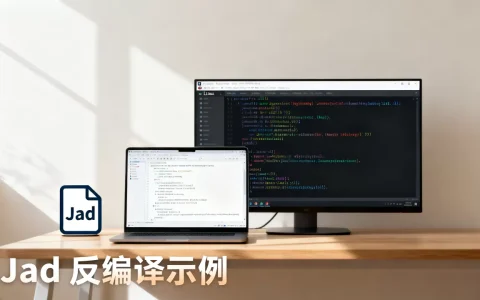
首先需要明确的是,“JAD”这个缩写在不同语境下可能有不同含义,在早期的 Java 生态中,JAD 常指代 Java Decompiler(反编译器),但在现代 Linux 服务器运维和开发场景中,更多时候用户指的是 Java Agent Debug 或 Java Application Debugger 的相关配置,为了避免混淆,我们聚焦于最通用的场景:如何在 Linux 服务器上启用 Java 应用的远程调试功能。
业内专家指出,远程调试的本质是建立客户端(如 IntelliJ IDEA、Eclipse 或 VS Code)与服务端(Linux 服务器)之间的通信通道,这个通道基于标准的 JDWP(Java Debug Wire Protocol)协议,只要双方握手成功,开发者就可以设置断点、查看变量、单步执行代码,仿佛程序就在本地运行。
为什么 Linux 环境调试更受关注?
多数情况下,生产环境部署在 Linux 服务器上,因为 Linux 具有更高的稳定性、安全性和资源利用率,这也带来了调试的挑战:没有现成的图形界面,网络隔离严格,权限管理复杂,掌握 Linux 下的调试技巧,是高级 Java 开发者和运维工程师的必备技能。

Linux 下 Java 远程调试的配置实战
配置远程调试并不复杂,关键在于理解 JVM 启动参数的含义,不同的启动方式(如直接运行 jar 包、使用 systemd 服务、或通过 Docker 容器)需要不同的配置策略。
直接运行 Jar 包的调试配置
这是最简单的场景,假设你有一个名为 app.jar 的应用,要开启远程调试,只需在启动命令中加入 -agentlib:jdwp 参数。
具体操作如下:
- 确定调试端口:选择一个未被占用的端口,
5005。 - 构建启动命令:
java -agentlib:jdwp=transport=dt_socket,server=y,suspend=n,address=5005 -jar app.jar
- 参数解析:
transport=dt_socket:使用 Socket 传输。server=y:表示当前 JVM 作为调试服务器端。suspend=n:表示启动时不暂停主程序,y则会等待调试器连接后才启动。address=5005:监听端口。
注意事项
在简米云、酷番云等云服务商上,务必在安全组中开放对应的调试端口,否则,即使 Linux 内部监听成功,外部 IDE 也无法连接。
Systemd 服务文件的修改路径
对于通过 systemd 管理的服务,直接修改启动命令可能不够优雅,建议修改 service 文件。
操作路径如下:
- 编辑服务文件:
sudo systemctl edit myapp.service或直接编辑/etc/systemd/system/myapp.service。 - 在
[Service]部分,找到ExecStart行。 - 修改为:
ExecStart=/usr/bin/java -agentlib:jdwp=transport=dt_socket,server=y,suspend=n,address=0.0.0.0:5005 -jar /opt/myapp/app.jar
- 重新加载配置并重启服务:
sudo systemctl daemon-reload
sudo systemctl restart myapp

Docker 环境下的调试技巧
容器化部署日益普及,调试方式也有所不同,Docker 本身不直接支持 JDWP,需要通过端口映射实现。
启动容器时,使用 -p 参数映射端口:
docker run -d -p 5005:5005 --name myapp-app java:11 -agentlib:jdwp=transport=dt_socket,server=y,suspend=n,address=5005 -jar app.jar
这里的关键是确保容器内的 JVM 监听的是 0.0.0:5005 或 5005,而宿主机的端口映射将流量转发到容器。
IDE 端连接与故障排查
配置好服务端后,接下来是 IDE 端的连接,以 IntelliJ IDEA 为例,操作步骤清晰明了。
IDE 配置步骤
- 打开 Run/Debug Configurations。
- 点击左上角的 ,选择
Remote JVM Debug。 - 填写 Host(服务器 IP)和 Port(5005)。
- 点击 Apply,Debug。
常见连接失败原因分析
如果连接失败,通常由以下原因导致:
- 防火墙拦截:Linux 的 iptables 或 firewalld 阻止了端口访问,使用
sudo firewall-cmd --list-ports检查。 - 安全组限制:云服务器控制台的安全组未放行端口。
- JVM 参数错误:
suspend=y可能导致主程序启动缓慢,误以为卡死。 - IP 绑定问题:JVM 监听的是
0.0.1,外部无法连接,必须监听0.0.0或服务器公网 IP。
性能影响与安全考量
启用调试功能并非没有代价,调试器会显著增加 JVM 的开销,影响应用性能。
性能损耗评估
行业共识认为,开启 JDWP 调试后,CPU 使用率可能增加 10%-20%,内存占用也会因调试信息而上升。严禁在生产环境长期开启调试功能,调试应在测试环境或预发布环境进行,且仅在必要时开启。
安全最佳实践
为了防止调试端口被恶意利用,建议采取以下措施:
- 限制 IP 访问:通过防火墙规则,仅允许特定的开发机 IP 访问调试端口。
- 使用 SSH 隧道:不直接暴露调试端口,而是通过 SSH 隧道转发,提高安全性。
ssh -L 5005:localhost:5005 user@server_ip
这样,IDE 连接本地
localhost:5005即可,无需暴露公网端口。
JAD for Linux 常见问题解答
JAD for Linux 调试时出现 Connection refused 怎么办?
这通常意味着服务端未监听端口或防火墙拦截,首先检查服务端 JVM 是否成功启动并打印了监听日志,在 Linux 上使用 netstat -tulnp | grep 5005 确认端口状态,如果端口监听正常,检查 iptables 或云服务商安全组规则,尝试在服务器本地使用 telnet localhost 5005 测试连通性。
JAD for Linux 调试对生产环境有哪些具体影响?
主要影响包括 CPU 周期消耗和内存增加,调试器需要维护调用栈、局部变量和对象引用,这会占用额外的堆外内存,断点命中时的暂停操作会导致线程阻塞,可能引发请求超时,仅在排查关键问题时短暂开启,并尽量在低峰期进行。
JAD for Linux 与本地调试的主要区别是什么?
核心区别在于网络通信和权限管理,本地调试是进程内通信,速度快且无网络延迟;远程调试依赖网络,存在延迟和中断风险,Linux 环境通常缺乏图形化依赖库,调试器可能需要配置额外的环境变量(如 LD_LIBRARY_PATH)才能正常运行。
掌握 Linux 下的 Java 调试技术,能显著提升问题解决效率,通过合理的参数配置和安全措施,你可以在享受远程调试便利的同时,保障系统的安全与稳定。
首发原创文章,作者:王坚,如若转载,请注明出处:https://idctop.com/article/469759.html