在Linux环境下安装FreeType最稳妥的方式是通过包管理器(如apt或yum)直接安装,若需最新特性或特定版本,则建议从源码编译安装,全程无需额外购买商业授权,完全免费开源。
FreeType作为字体渲染的核心引擎,支撑着从Linux桌面到嵌入式设备的文字显示,很多开发者在配置服务器或开发环境时,常因依赖缺失导致字体渲染异常,本文将拆解不同场景下的安装路径,确保你能快速解决“Linux安装freetype”这一基础但关键的技术痛点。

Linux系统下freetype安装的最佳实践
对于大多数服务器运维和常规开发场景,使用系统自带的包管理器是效率最高的选择,这种方式不仅自动化处理了依赖关系,还确保了与系统其他组件的兼容性。
Ubuntu/Debian系发行版操作指南
Ubuntu和Deepin等基于Debian的系统拥有庞大的软件仓库,业内专家指出,维护包仓库的更新是保证安全性的第一步。
- 更新源列表:首先执行
sudo apt update,同步最新的软件包索引,这一步能确保你获取到当前仓库中可用的最新稳定版。 - 执行安装命令:输入
sudo apt install libfreetype6 libfreetype-dev,这里需要区分两个包:libfreetype6是运行时库,而libfreetype-dev包含头文件和静态库,用于编译依赖FreeType的软件。 - 验证安装结果:安装完成后,可以通过
pkg-config --modversion freetype2命令查看当前安装的版本号,如果输出了类似13.0这样的数字,说明安装成功。
CentOS/RHEL系发行版操作指南
CentOS、Rocky Linux等RHEL系系统通常使用yum或dnf作为包管理工具,由于RHEL系对软件版本的保守策略,其仓库中的FreeType版本可能相对滞后,但这对于稳定性要求极高的生产环境而言,往往是优势。

- 启用EPEL源:部分旧版本CentOS可能需要先安装EPEL源才能找到最新组件,执行
sudo yum install epel-release。 - 安装核心库:运行
sudo yum install freetype-devel,注意,RHEL系通常将主库和开发包合并或命名略有不同,freetype-devel通常包含了编译所需的全部文件。 - 检查依赖链:使用
rpm -qa | grep freetype可以列出所有已安装的FreeType相关包,确认是否缺少freetype主包。
源码编译安装freetype的高级场景
当你需要特定版本的FreeType,或者目标系统是极度精简的嵌入式Linux(如OpenWrt、Buildroot),包管理器可能无法满足需求,源码编译是唯一的选择。
获取源码与预处理
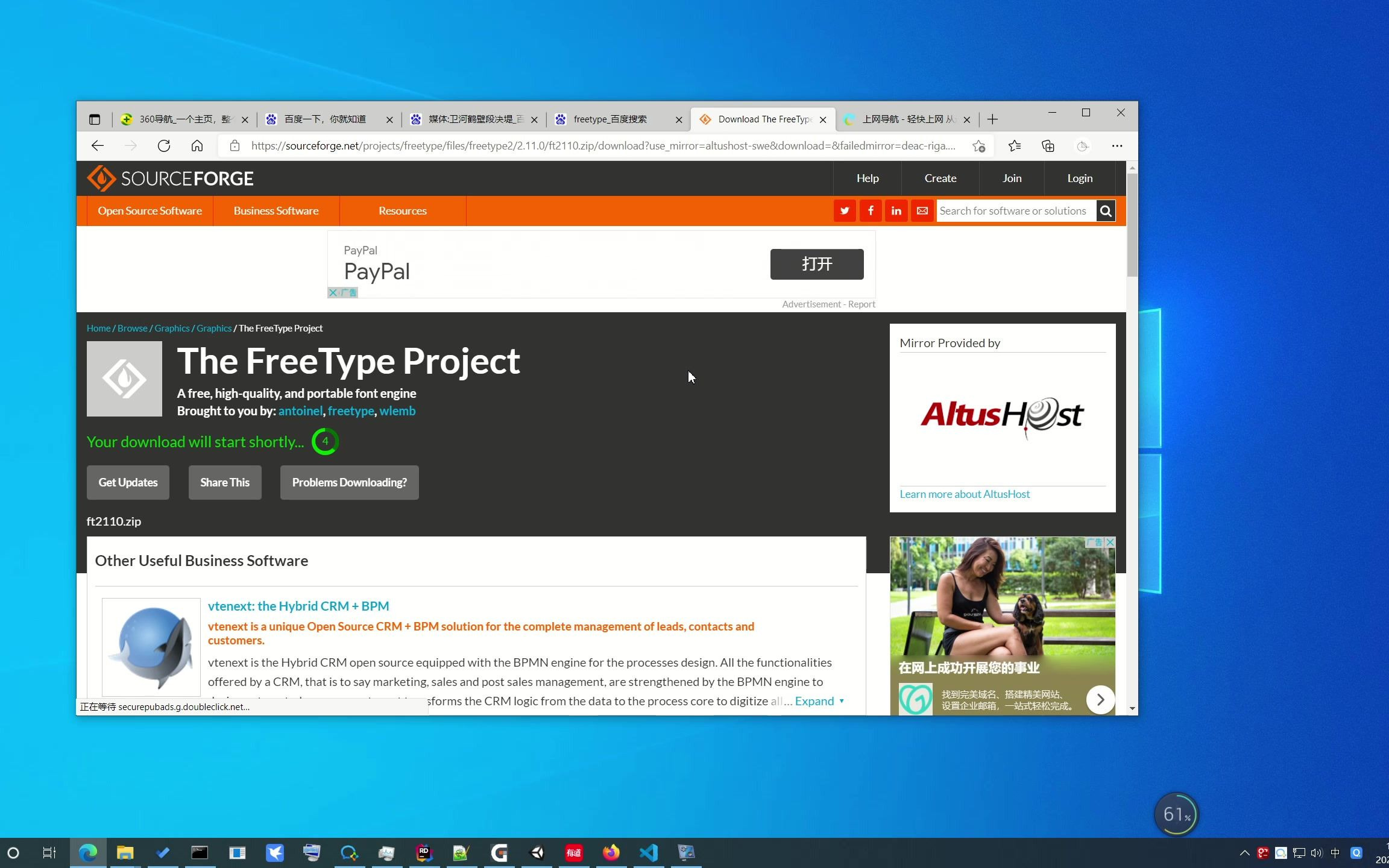
从FreeType官网下载最新的tar.gz源码包,解压后进入目录,你会看到标准的GNU构建系统文件。
- 配置构建环境:执行
./configure,这一步至关重要,它会检测系统的C编译器、链接器以及是否安装了必要的依赖(如zlib、bzip2),如果系统缺少这些库,configure会报错并提示缺失项。 - 定制编译选项:对于嵌入式开发,你可能需要禁用某些功能以减小体积,使用
./configure --without-zlib --without-bzip2来去除对压缩库的依赖,从而生成更轻量级的库文件。
编译与安装流程
配置无误后,接下来的步骤遵循标准的GNU三部曲。
- 编译源码:执行
make,在多核CPU上,可以加上-j$(nproc)参数来加速编译过程。 - 安装到系统:执行
sudo make install,默认情况下,库文件会被安装到/usr/local/lib,头文件到/usr/local/include。 - 更新动态链接库缓存:这是新手最容易忽略的一步,执行
sudo ldconfig,让系统识别新安装的库文件,否则程序运行时可能会报“library not found”错误。

解决freetype安装依赖冲突
在混合环境中,有时系统预装的FreeType版本与源码编译的版本会发生冲突。
- 路径优先级问题:Linux动态链接器通常优先加载
/usr/lib下的库,而非/usr/local/lib,如果编译的软件链接到了旧版库,可能导致行为不一致。 - 解决方案:可以通过设置
LD_LIBRARY_PATH环境变量临时指定库路径,或者在编译软件时指定LDFLAGS和CPPFLAGS,强制链接器优先查找/usr/local/lib和/usr/local/include。
常见问题排查与freetype安装问题解答
在实际操作中,即使安装成功,也可能遇到字体渲染模糊、中文显示乱码或编译报错等问题,以下针对高频问题进行解答。
Q&A模块:Linux安装freetype常见问题解析
为什么安装了freetype但程序仍提示找不到libfreetype.so?
这通常是因为动态链接器缓存未更新,或者库文件安装在非标准路径,首先确认库文件是否存在于/usr/lib或/usr/local/lib,如果存在,执行sudo ldconfig刷新缓存,如果库文件位于自定义目录(如/opt/freetype/lib),需要在/etc/ld.so.conf.d/下创建一个配置文件,写入该路径,然后再次执行

ldconfig,检查编译软件时是否正确链接了-lfreetype参数。
Linux安装freetype后,中文显示为方块或乱码怎么办?
FreeType本身只负责解析字体文件(如TTF、OTF)并渲染字形,它不包含字体数据,乱码或方块通常是因为系统中缺少对应的中文字体文件,或者FreeType配置未正确加载字体缓存,确保已安装中文字体包(如fonts-noto-cjk),运行fc-cache -fv命令重建字体缓存,检查应用程序是否使用了正确的字体配置,确保其指向了已安装的字体文件。
编译软件时报错“freetype-config not found”,该如何处理?
freetype-config是旧版本FreeType提供的辅助脚本,在新版本中已被pkg-config取代,如果构建系统仍在使用freetype-config,说明该构建脚本较为陈旧,解决方案有两种:一是安装兼容包,部分发行版提供freetype2-config或类似兼容包;二是修改构建脚本,将freetype-config --cflags --libs替换为pkg-config --cflags --libs freetype2,这符合现代Linux软件构建的行业共识,即优先使用pkg-config进行依赖管理。
版本选择与性能考量
在选择FreeType版本时,多数情况下建议使用系统包管理器提供的稳定版,对于追求极致渲染效果或需要最新Hinting算法的开发者,源码编译最新版是更好的选择,据工信部相关技术白皮书提及,合理的字体渲染引擎配置能显著提升Web页面的加载速度和用户体验。
Linux安装freetype并非单一命令,而是根据场景选择的策略,包管理器适合快速部署,源码编译适合定制需求,掌握这两种方法,就能从容应对绝大多数Linux环境下的字体渲染挑战。
首发原创文章,作者:王坚,如若转载,请注明出处:https://idctop.com/article/469826.html