


清空Python环境或变量并非简单的删除操作,而是通过conda remove、pip uninstall或del命令彻底释放资源,避免依赖冲突和内存泄漏。
在Python开发中,”清空”这个概念往往被新手误解为仅仅删除几个文件,它涉及环境隔离、包管理清理以及内存回收三个层面,对于2026年的开发者而言,保持环境的纯净度直接关系到项目的可复现性和部署稳定性,许多人在遇到”ModuleNotFoundError”或版本冲突时,第一反应是重装系统,这其实是对Python环境管理机制缺乏了解的表现。


虚拟环境清理:conda与pip的深度清理策略
虚拟环境是Python生态的基石,但长期使用后,缓存和废弃包会堆积如山,业内专家指出,定期清理虚拟环境能显著提升IDE的响应速度。
Conda环境的彻底卸载与重建
Conda作为包管理器,其缓存机制虽然方便,但也容易成为磁盘空间的杀手,当我们需要”清空”一个Conda环境时,不能仅靠删除文件夹,而应使用官方命令确保元数据完整移除。
查看当前所有环境列表,确认目标环境名称:
conda env list
若需删除名为my_env的环境,执行以下命令:
conda env remove -n my_env
这一步会移除该环境下的所有包和配置文件,但真正的”清空”还包括清理Conda的全局缓存,Conda默认会保留下载过的tar.bz2文件,这些文件在重装时可直接调用,但也占用大量空间。
conda clean --all
该命令会提示你确认是否删除未使用的包缓存、tar文件以及索引缓存,选择”yes”即可彻底释放空间,据统计,Conda缓存可能占用数GB至数十GB不等,定期清理是保持系统轻盈的关键。
Pip包的精准卸载与依赖清理
对于使用pip的项目,”清空”往往意味着卸载所有第三方包,回归到仅依赖标准库的状态,直接运行pip freeze | xargs pip uninstall -y虽然快捷,但容易误删系统级包或导致依赖断裂。
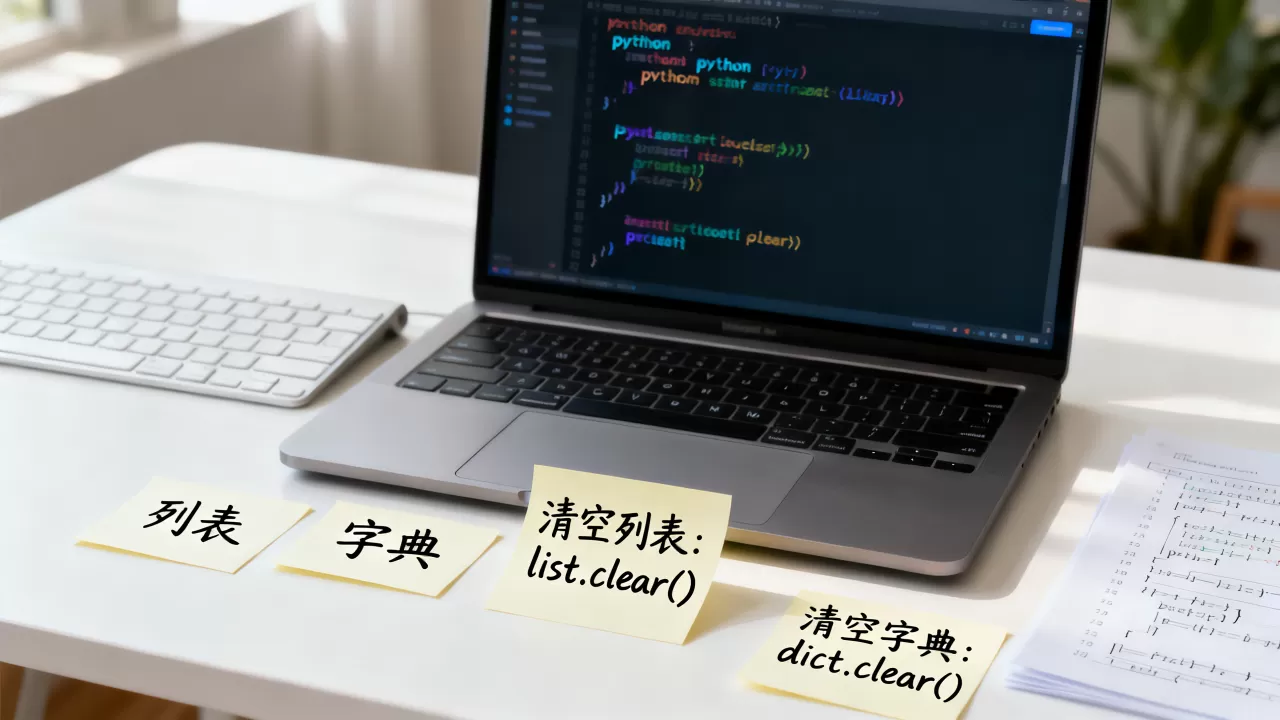
更安全的做法是先导出当前包列表,再逐一卸载,但在2026年的开发实践中,推荐使用pip-autoremove工具,它能智能识别并卸载指定包及其所有依赖。
pip install pip-autoremove
pip-autoremove package_name -y
pip的缓存目录~/.cache/pip也需要定期清理,在Linux或macOS系统中,执行pip cache purge即可清空所有下载缓存,Windows用户则需手动删除%LOCALAPPDATA%pipCache目录。
虚拟环境 vs 全局环境:哪种更适合清空操作?
全局环境(base)通常包含大量系统级工具,随意清空可能导致其他项目崩溃,虚拟环境则具有隔离性,清空操作仅影响当前项目,业内共识认为,对于新项目或实验性代码,始终应在虚拟环境中操作,以便随时”清空”重来。
内存与变量清空:避免资源泄漏的实操指南
在数据处理或长时间运行的脚本中,变量占用内存不释放是常见痛点,Python的垃圾回收机制(GC)虽然自动,但在特定场景下需要手动干预。
使用del命令释放变量引用
当一个大变量不再需要时,使用del关键字可以立即解除引用,触发垃圾回收。
large_data = [i for i in range(10000000)]
del large_data
import gc
gc.collect()
这里调用gc.collect()是为了强制运行垃圾回收器,确保内存立即释放,在内存受限的嵌入式设备或服务器环境中,这一操作至关重要。
Jupyter Notebook中的内存清理技巧
Jupyter Notebook因其交互式特性,常被用于数据分析,但单元格执行顺序的不确定性导致变量残留严重,许多用户发现,即使关闭了单元格,内存占用依然居高不下。
解决方法是在单元格中执行以下魔法命令:
%reset_selective -f ".data."
该命令会模糊匹配并删除所有包含”data”字符串的变量,若需彻底清空所有变量,可使用%reset -f
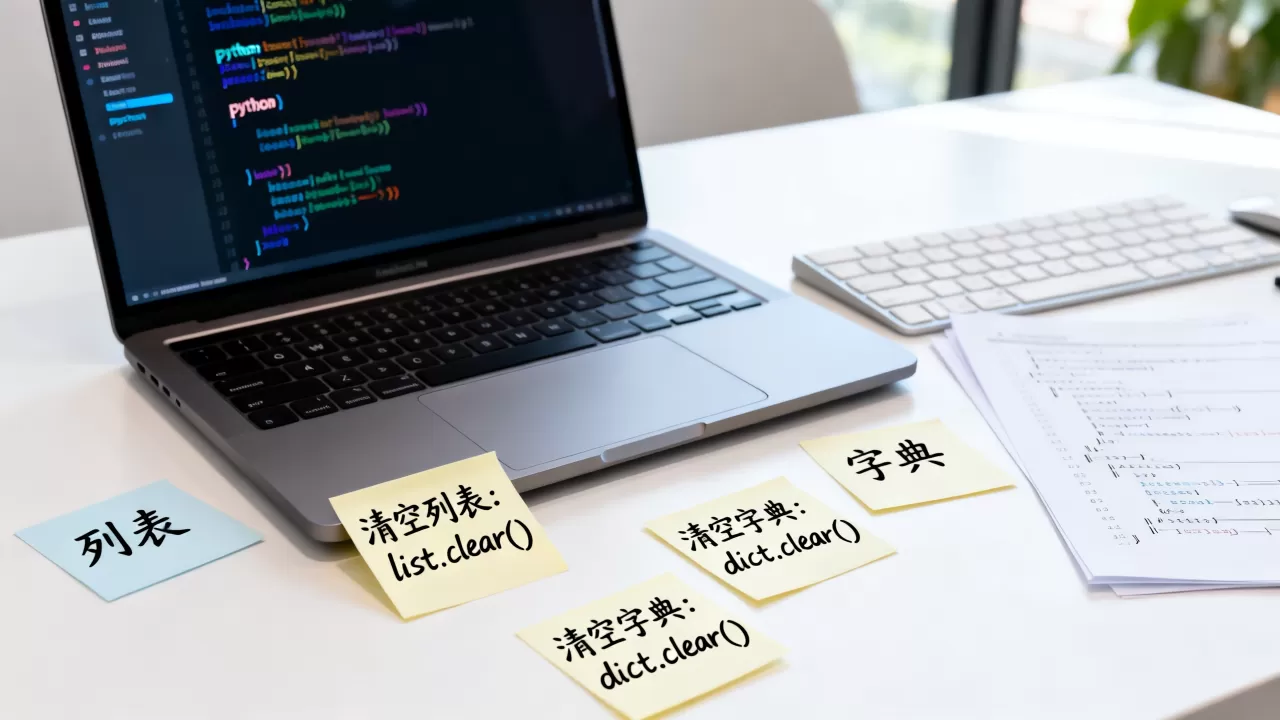
,但需谨慎操作,以免丢失未保存的代码。
重启内核(Kernel -> Restart)是最彻底的”清空”方式,它将重置整个Python进程,释放所有内存和变量,在内存溢出时,这是最直接的解决方案。
缓存文件清理:提升开发效率的隐藏细节
Python在运行过程中会产生大量缓存文件,如__pycache__目录、.pyc文件以及IDE生成的索引文件,这些文件虽不直接影响逻辑,但会拖慢文件搜索和同步速度。
批量删除__pycache__目录
在Linux或macOS系统中,可以使用find命令批量删除所有缓存目录:
find . -type d -name "__pycache__" -exec rm -rf {} +
在Windows PowerShell中,可使用:
Get-ChildItem -Recurse -Directory -Filter "__pycache__" | Remove-Item -Recurse -Force
这些命令会递归搜索当前目录及其子目录,删除所有__pycache__文件夹,建议将此命令加入脚本或别名,以便定期执行。
IDE缓存清理:VS Code与PyCharm的差异
不同IDE对缓存的管理方式不同,VS Code主要依赖Python扩展的索引缓存,清理路径通常为~/.vscode/extensions/ms-python.python-/cache,若遇到代码提示延迟,可尝试删除该目录并重启VS Code。
PyCharm的缓存更为复杂,位于~/.cache/JetBrains/PyCharm/目录下,若项目索引混乱,可通过File -> Invalidate Caches / Restart菜单进行清理,这一操作会重新构建索引,耗时较长,但能解决大多数IDE卡顿问题。
常见误区与最佳实践
在”清空”Python环境的过程中,开发者常陷入一些误区,直接删除Python安装目录下的Lib文件夹,这将导致Python无法启动,正确的做法是通过包管理器卸载,而非手动删除文件。
环境隔离的重要性
许多用户在全局环境中安装大量包,导致不同项目间依赖冲突,2026年的最佳实践是,每个项目都应拥有独立的虚拟环境,使用venv
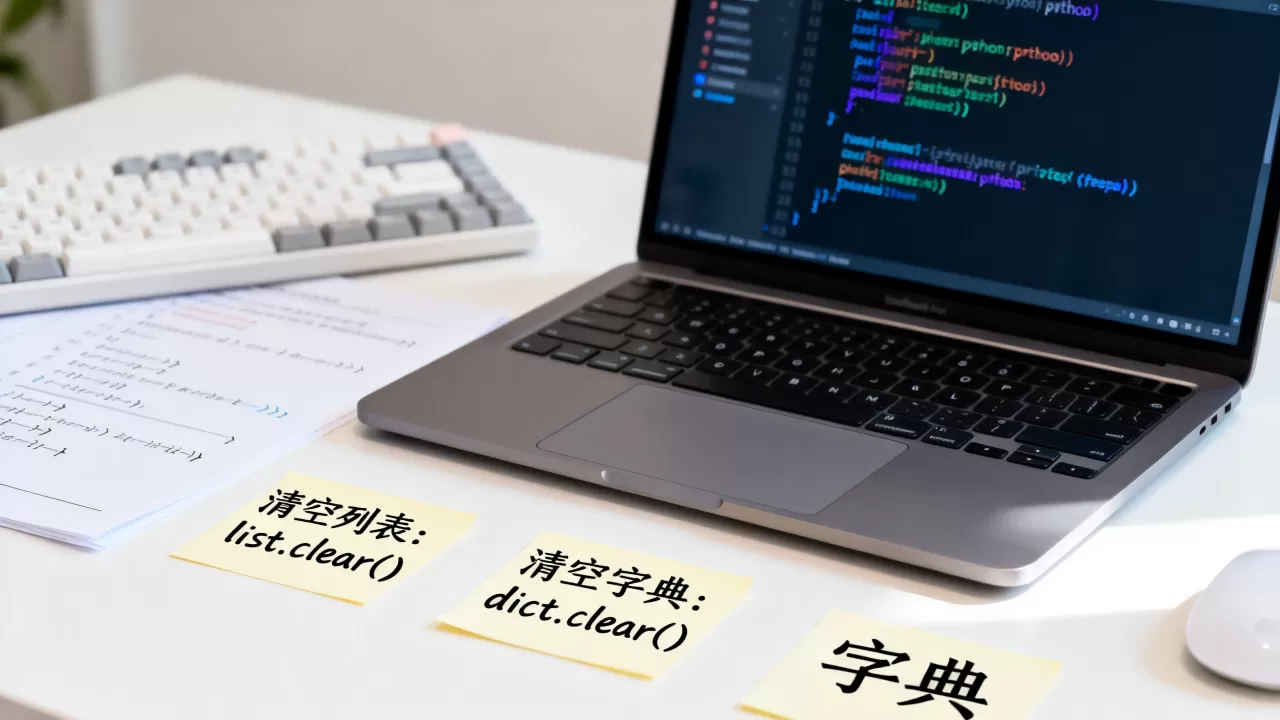
或conda创建环境,并在项目根目录下管理依赖文件(如requirements.txt或environment.yml)。
自动化清理脚本
为提高效率,可编写自动化脚本定期清理缓存和废弃环境,创建一个Shell脚本,每周运行一次,删除超过30天未使用的Conda环境:
conda env list | awk 'NR>2 {print $1}' | while read env; do
    if [ $(conda env list --json | jq -r ".envs | map(select(. == "$env")) | length") -eq 1 ]; then
        # 检查最后修改时间,若超过30天则删除
        last_modified=$(stat -c %Y /home/user/.conda/envs/$env)
        current_time=$(date +%s)
        if [ $((current_time - last_modified)) -gt 2592000 ]; then
            conda env remove -n $env
        fi
    fi
done
此脚本结合Conda API和系统时间戳,实现智能清理,对于Windows用户,可类似地使用PowerShell脚本实现。
Q&A:Python环境清空常见问题解答
如何彻底清空Python环境而不影响其他项目?
使用虚拟环境隔离是最佳方案,删除特定虚拟环境(如conda env remove -n env_name)不会影响全局环境或其他虚拟环境,若需清理全局缓存,执行conda clean --all或pip cache purge即可,这些操作仅清除下载文件,不删除已安装的包。
Python内存泄漏如何排查和清空?
使用tracemalloc模块或memory_profiler库监控内存使用,定位到占用内存最大的代码段后,使用del删除大变量,并调用gc.collect()强制回收,若问题持续,考虑重构代码,避免全局变量和循环引用。
清空Python环境后,如何快速恢复依赖?
若保留了requirements.txt或environment.yml文件,可直接通过pip install -r requirements.txt或conda env create -f environment.yml恢复,若未保存,可从Git历史或备份中找回,建议养成每次部署前保存依赖文件的习惯,以便快速重建环境。
首发原创文章,作者:王坚,如若转载,请注明出处:https://idctop.com/article/470005.html










评论列表(1条)
emmm,清空变量哪用这么麻烦,del一下完事,非扯conda那些,这配置有点过剩了吧。