在POI Excel中设置列宽,最核心的方法是选中列标后双击自动适配,或通过“格式-列宽”手动输入精确数值,这能彻底解决数据遮挡和排版混乱的问题。
日常处理POI(Point of Interest,兴趣点)数据时,我们常遇到经纬度、地址名称、分类标签等字段混在一起的情况,Excel默认的列宽往往无法容纳完整的地址信息,导致内容显示为“#####”或截断,这不仅影响阅读,更会阻碍后续的数据清洗和地图可视化工作,解决这个问题的关键,不在于盲目调整,而在于建立一套标准化的列宽管理流程。

POI Excel列宽自动适配的实操路径
自动适配是处理POI数据最高效的手段,尤其适用于地址字段长度不一的场景,业内专家指出,自动调整能保留原始数据的完整性,避免因手动输入错误导致的格式偏差。
利用双击边缘快速响应
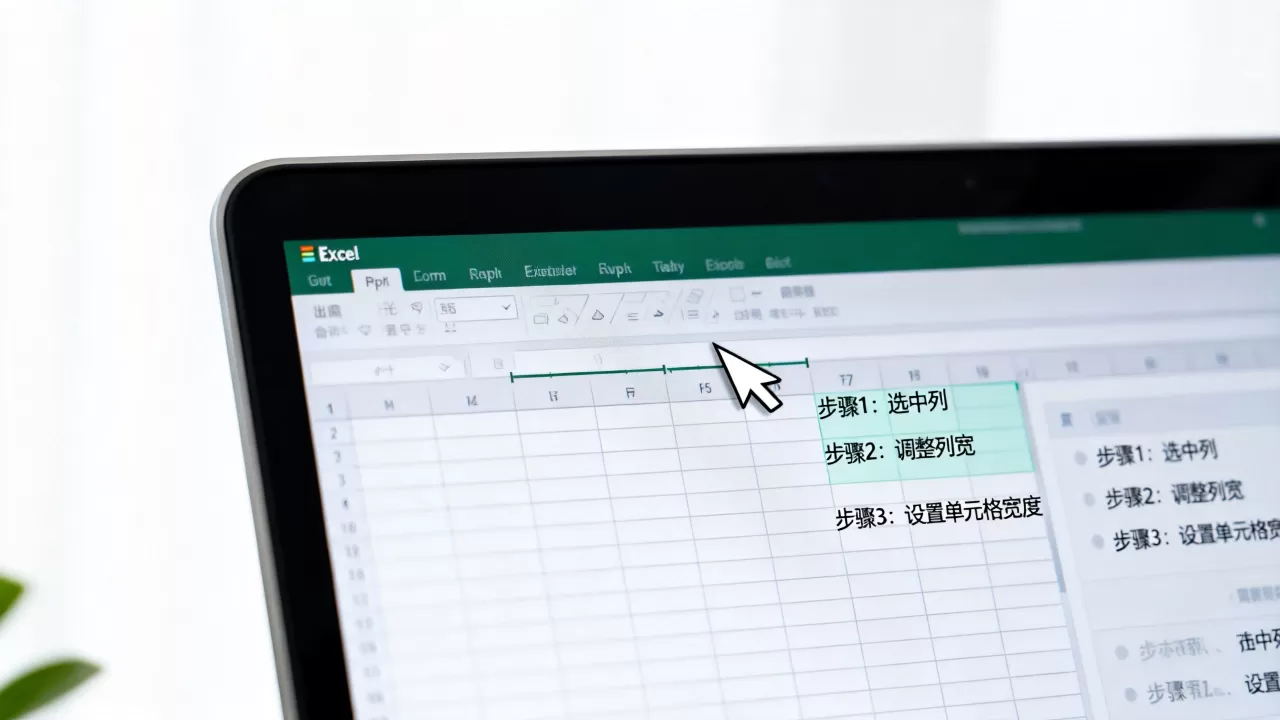
这是最基础也最常用的技巧,将鼠标移动到Excel顶部列标(如A、B、C)右侧的边界线上,光标会变成一个带有左右箭头的黑色十字,此时双击左键,Excel会自动计算该列中最长单元格的内容宽度,并调整列宽以完全显示内容。
- 适用场景:数据量不大,且列内内容长度差异明显。
- 操作细节:确保选中整列,而非单个单元格,否则仅调整当前选中单元格的显示宽度,而非整列。
- 注意事项:如果单元格包含换行符(Alt+Enter),双击可能不会完美适配高度,需结合行高自动调整。
通过功能区菜单批量设置
当需要统一多列的宽度,或者双击效果不佳时,使用功能区菜单更为稳妥。
- 选中需要调整的列(可按住Ctrl多选,或点击列标全选)。
- 在顶部菜单栏点击“开始”选项卡。
- 找到“单元格”组,点击“格式”。
- 选择“自动调整列宽”或“自动调整行高”。
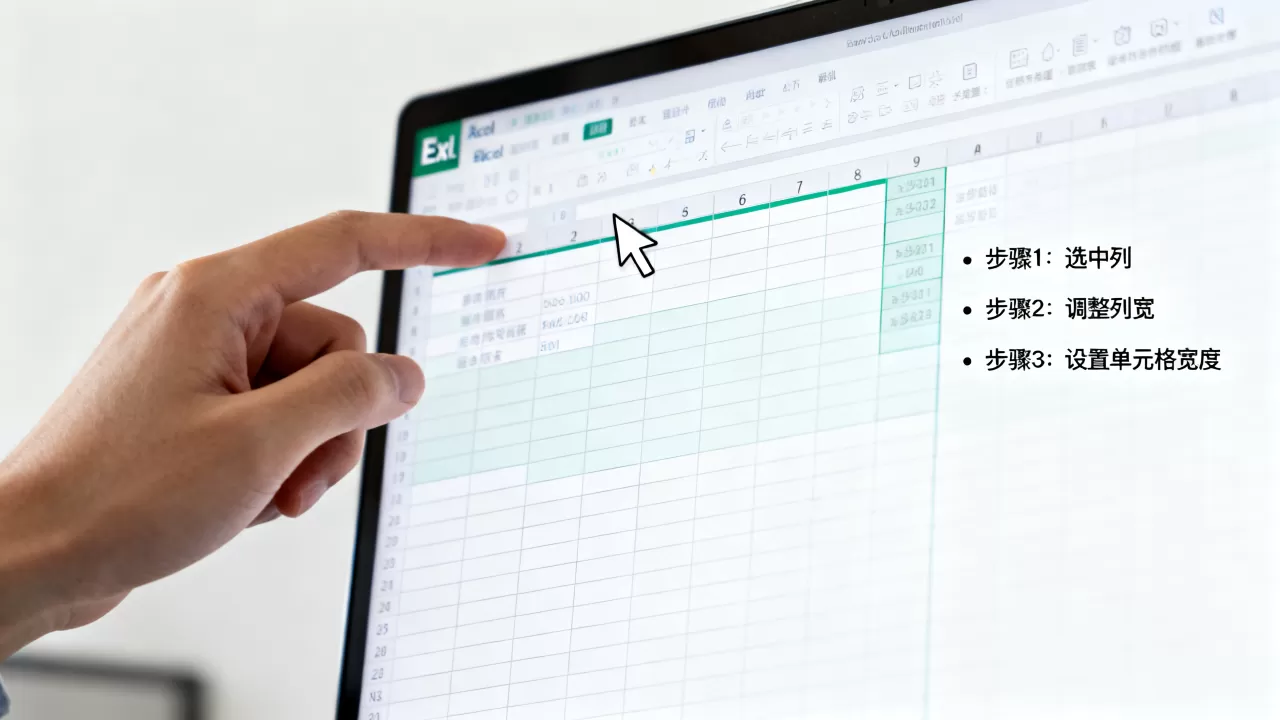
这种方法的优势在于可以一次性处理非连续列,适合POI数据中多个文本字段(如名称、地址、备注)需要统一视觉宽度的情况。
手动精准控制列宽的必要性
虽然自动适配方便,但在制作报表或导出数据时,固定列宽往往更受欢迎,手动设置能确保表格在不同设备、不同Excel版本间显示一致,避免“列宽漂移”带来的排版错乱。
确定最佳宽度的标准
POI数据通常包含数字(如经纬度、评分)和文本(如地址、电话),数字列建议保持固定宽度,以便对齐;文本列则需根据内容长度灵活设置。
- 数字列:建议设置为10-12个字符宽度,足以容纳大部分经纬度和评分数据。
- 文本列:根据最长内容确定,中国城市地址通常较长,建议设置为20-30字符宽度。
- 特殊字段:如POI ID或编码,若为固定长度(如18位身份证号),则直接设置为固定值。
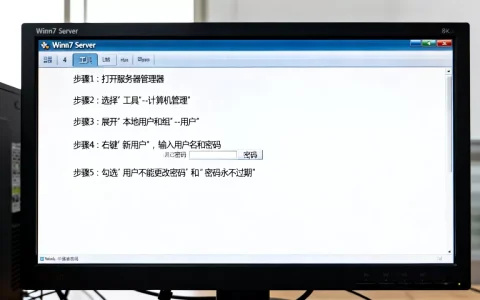
通过“列宽”对话框精确输入
若需精确控制,可通过对话框输入具体数值。
- 选中目标列。
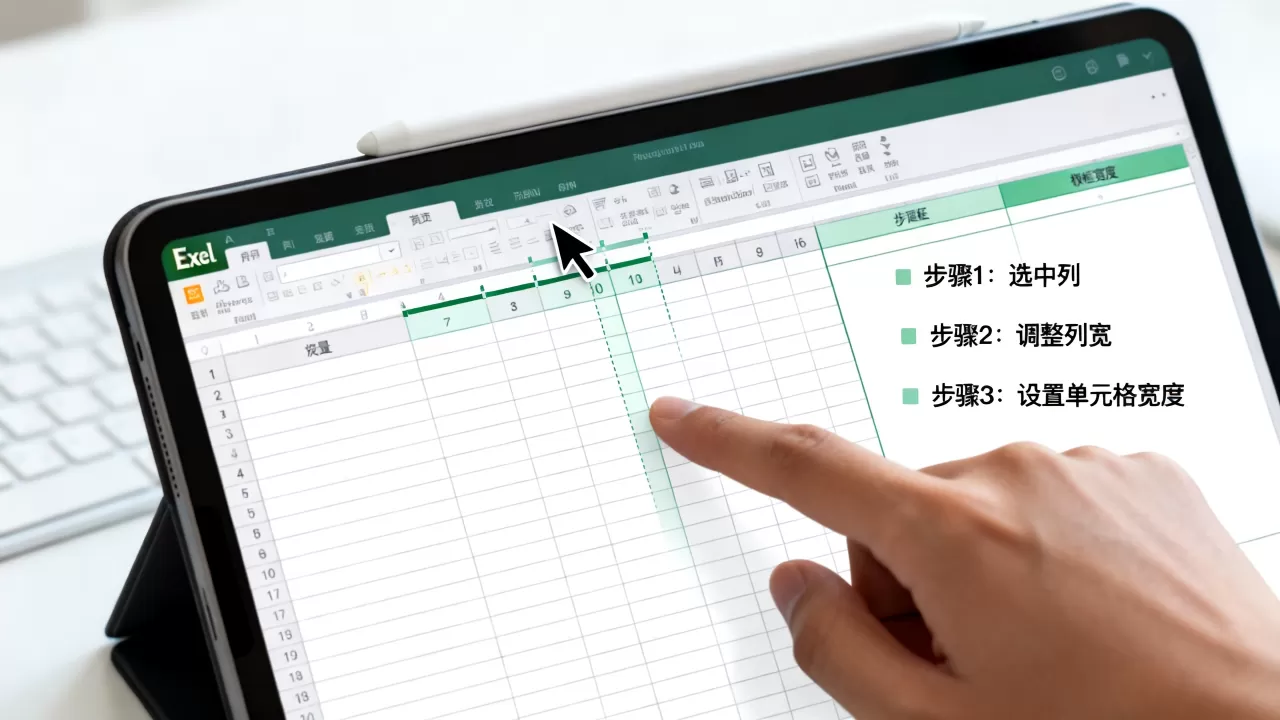
- 右键点击列标,选择“列宽”。
- 在弹出的对话框中输入数值(单位为字符数,基于默认字体)。
- 点击“确定”。
值得注意的是,Excel的列宽单位并非像素,而是基于默认字体(通常为宋体或Calibri)的字符宽度,不同字体下,相同数值对应的实际显示宽度会有差异,在跨平台共享POI表格时,建议统一字体设置。
POI数据列宽与内容优化的协同策略
设置列宽不仅是格式问题,更是数据质量问题的体现,当列宽无法合理设置时,往往意味着数据本身存在冗余或格式不规范。
地址数据的标准化处理
POI数据中的地址字段常包含省市区县等多级信息,导致列宽过大,通过数据清洗,将地址拆分为“省”、“市”、“区”、“详细地址”等独立列,不仅能优化列宽,还能提升数据的可分析性。
- 拆分方法:使用Excel的“数据-分列”功能,以空格或特定符号为分隔符进行拆分。
- 效果:原本需要30字符宽度的地址列,可拆分为4列,每列宽度仅需5-10字符,整体表格更加紧凑。
的截断与提示
对于超长文本(如POI简介),若需保持表格整洁,可设置固定列宽,并利用“单元格格式-对齐-自动换行”功能,让内容在单元格内换行显示,可通过“注释”或“批注”功能添加完整内容,避免主表格过于冗长。
常见问题与解决方案
在实际操作中,用户常遇到列宽设置后仍显示异常的情况,以下针对常见痛点提供解决方案。
为什么自动调整后列宽依然过宽或过窄?
这通常是因为单元格内存在不可见字符(如空格、换行符)或字体设置异常。
- 检查不可见字符:使用“查找-替换”功能,将空格替换为空,清除多余空白。
- 检查字体:确保列内字体一致,避免混合使用不同字体导致宽度计算偏差。
- 检查合并单元格:合并单元格会干扰自动调整逻辑,建议先取消合并,调整后再合并。
如何快速统一所有列的宽度?
若需将所有列设置为相同宽度,可选中所有列(点击左上角全选按钮),然后双击任意两列之间的边界线,即可一次性自动调整所有列宽。
POI Excel列宽设置与打印排版的关系
在打印POI报表时,列宽直接影响分页效果,建议先通过“页面布局-打印区域”预览效果,再微调列宽,确保关键信息(如名称、地址)不被分页切断。
Q&A:POI Excel列宽设置常见疑问
POI Excel列宽自动调整失效怎么办?
自动调整失效通常由隐藏字符或格式冲突引起,首先检查单元格内是否有不可见空格,使用“TRIM”函数清理数据,确认是否启用了“网格线”或“冻结窗格”,这些视图设置有时会影响视觉判断,若问题依旧,尝试将数据复制到新工作表,重新应用自动调整功能。
POI Excel列宽设置后导出CSV文件变形如何解决?
CSV文件不支持列宽格式,导出时仅保留数据内容,若需在CSV中保持数据可读性,建议在导出前将关键文本字段用引号包裹,或使用制表符分隔(TSV),可在Excel中设置“文本分列”向导,确保导出时数据格式正确,避免逗号分隔导致的字段错位。
POI Excel列宽设置与数据透视表联动吗?
数据透视表会重新生成布局,独立于源数据的列宽设置,若需在透视表中调整列宽,需直接在透视表字段中操作,建议将源数据设置为“表格”格式(Ctrl+T),这样当源数据列宽调整后,透视表刷新时能部分继承格式,但最佳实践仍是在透视表完成后单独调整列宽,以确保报表美观。
首发原创文章,作者:王坚,如若转载,请注明出处:https://idctop.com/article/470154.html