Linux Mint 引导失败通常由 EFI 分区配置错误、GRUB 引导记录损坏或双系统时间冲突引起,最直接的修复方案是使用 Live USB 进入救援模式,通过 chroot 环境重新安装并更新 GRUB 引导加载程序。
当你在电脑开机时看到黑屏、Grub Rescue 提示或者直接进入 Windows 而忽略了 Linux Mint 时,这种焦虑感非常普遍,这并非硬件故障,而是引导加载程序(Bootloader)与主板固件之间的沟通出现了偏差,Linux Mint 默认使用 GRUB 2 作为引导工具,它负责在开机时识别操作系统并加载内核,一旦这个环节出错,系统就无法启动,理解这一机制是解决问题的第一步,接下来我们将深入剖析常见故障场景及具体的修复路径。

Linux Mint 引导失败常见原因深度解析
引导过程涉及 BIOS/UEFI 固件、EFI 系统分区(ESP)以及 GRUB 配置文件三者之间的精密协作,任何一环的变动都可能导致引导链断裂。
UEFI 与 Legacy 模式冲突
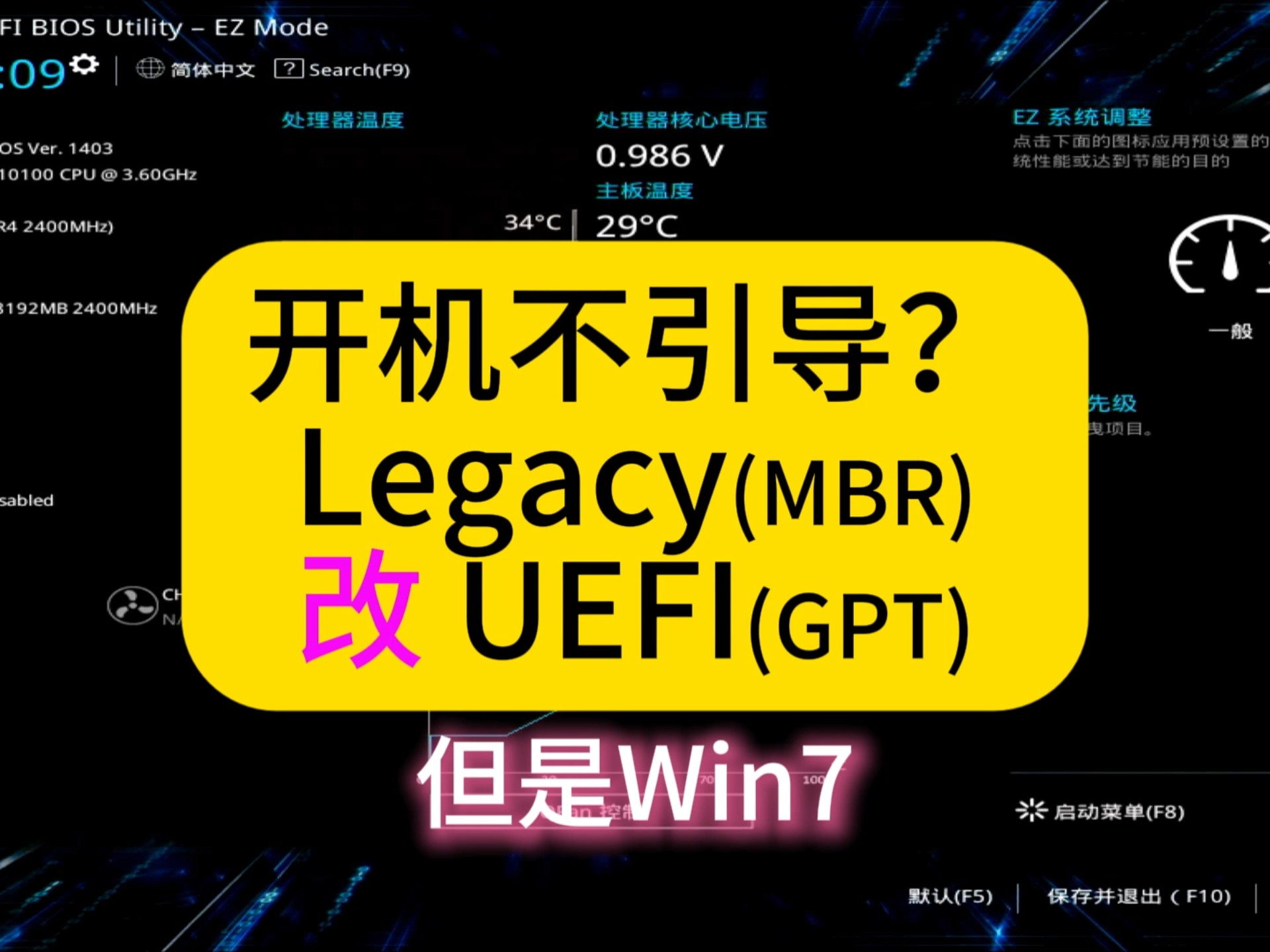
随着硬件更新,越来越多的主板默认开启 UEFI 模式并关闭 CSM(兼容性支持模块),如果你在安装 Linux Mint 时使用的是 Legacy(传统 BIOS)模式,而主板固件后来被重置为纯 UEFI 模式,GRUB 将无法被正确识别,反之亦然,这种模式不匹配是导致“找不到引导设备”的核心原因之一。
Windows 更新覆盖引导记录
许多用户在使用双系统时遇到此类问题,Windows 的大版本更新有时会“自作主张”地重写 EFI 分区中的引导文件,将 Linux Mint 的引导项从 UEFI 启动列表中移除,这种情况下,电脑开机直接进入 Windows,或者显示一个简陋的引导菜单,其中缺少 Linux Mint 选项。
磁盘分区表或文件系统错误
非正常关机、磁盘坏道或分区工具操作失误,可能导致 Linux 的根分区(/)或引导分区(/boot)标记为“脏”状态,GRUB 在尝试读取内核镜像时若发现校验错误,便会中止加载过程,直接返回错误代码。
如何修复 Linux Mint 引导记录
修复引导问题需要借助一个可启动的 Linux Mint Live USB,这是业内共识认为最稳妥且通用的修复手段,因为它提供了一个独立于故障系统的环境。
准备工作:制作启动盘与备份
确保你手头有一个制作好的 Linux Mint 安装 U 盘,如果手头没有,需要在另一台正常电脑上下载 ISO 镜像并使用 Rufus 或 BalenaEtcher 制作,进入 U 盘启动前,建议备份重要数据,虽然修复引导通常不涉及数据删除,但操作分区表存在理论风险。
进入 Live 环境并联网
插入 U 盘,重启电脑,通过 F12、F2 或 Del 键(视主板品牌而定)进入启动菜单,选择从 U 盘启动,进入 Linux Mint 桌面后,务必连接网络,因为后续修复需要下载必要的软件包。
确定分区结构
打开终端,输入以下命令查看磁盘分区情况:
lsblk -f
你需要识别出 Linux Mint 的根分区(通常格式为 ext4)和 EFI 分区(通常格式为 fat32,大小约 100-500MB),假设根分区为 /dev/sda2,EFI 分区为 /dev/sda1(具体请以实际 lsblk 输出为准)。
挂载分区并 Chroot
这是修复的核心步骤,依次执行以下命令,将故障系统的分区挂载到当前 Live 环境中:
# 挂载根分区
sudo mount /dev/sda2 /mnt
# 挂载 EFI 分区(如果是 UEFI 启动)
sudo mount /dev/sda1 /mnt/boot/efi
# 挂载必要的系统目录
sudo mount --bind /dev /mnt/dev
sudo mount --bind /proc /mnt/proc
sudo mount --bind /sys /mnt/sys
# 进入故障系统环境
sudo chroot /mnt
重新安装与更新 GRUB
在 chroot 环境下,执行以下命令重新安装 GRUB 到 EFI 分区:
# 重新安装 grub-efi-amd64 包
apt-get update
apt-get install --reinstall grub-efi-amd64 grub-pc-bin
# 将 GRUB 安装到 EFI 分区,注意 /dev/sda 是磁盘设备,不是分区号
grub-install --target=x86_64-efi --efi-directory=/boot/efi --bootloader-id=ubuntu
# 更新 GRUB 配置文件,检测所有操作系统
update-grub
执行完毕后,输入 exit 退出 chroot 环境,卸载分区并重启:
umount -R /mnt
reboot
Linux Mint 引导与 Windows 双系统优化指南
对于同时使用 Windows 和 Linux Mint 的用户,引导体验的流畅度直接影响工作效率,除了修复故障,主动优化能减少未来出现问题的概率。
关闭 Windows 快速启动
Windows 的“快速启动”功能本质上是一种休眠模式,它会锁定 NTFS 分区,当 Linux Mint 尝试挂载这些分区时,可能会遇到只读错误或数据损坏,建议在 Windows 控制面板中关闭此功能,以释放磁盘控制权。
同步系统时间
Linux 默认使用 UTC 时间,而 Windows 使用本地时间,这种差异会导致双系统下时间显示错误,可以通过在 Linux 中执行以下命令,强制 Windows 使用 UTC 时间,从而解决时间不同步问题:
timedatectl set-local-rtc 1 --adjust-system-clock
管理 GRUB 启动菜单
默认情况下,GRUB 菜单是隐藏的,且倒计时极短,你可以通过编辑
/etc/default/grub 文件来调整显示时间,将 GRUB_TIMEOUT 设置为 10 秒,并将 GRUB_TIMEOUT_STYLE 改为 menu,这样在开机时你会看到清晰的选项列表,方便切换系统,修改后记得运行 sudo update-grub 生效。
Linux Mint 引导问题疑难解答
Linux Mint 引导加载程序损坏怎么修
GRUB 界面完全消失,仅显示 grub rescue>,说明引导分区中的核心模块丢失,此时需使用 Live USB 进入救援模式,手动挂载分区并执行 grub-install 命令重新写入引导扇区,若 EFI 分区本身损坏,可能需要重新格式化该分区并重新挂载,再执行安装命令。
Linux Mint 引导顺序调整方法
调整启动顺序无需进入 Linux 系统,重启电脑时进入 BIOS/UEFI 设置界面(通常按 F2 或 Del),在 Boot 选项卡中找到 Boot Option Priorities,将 “ubuntu” 或 “Linux Mint” 相关的条目移动到第一位,保存并退出后,系统将优先加载 Linux 引导菜单。
Linux Mint 引导速度慢如何解决
引导速度慢通常源于 GRUB 检测其他操作系统的时间过长或文件系统检查,检查 /etc/default/grub 中的 GRUB_TIMEOUT 设置,适当缩短等待时间,运行 sudo fsck 检查磁盘错误,确保文件系统健康,禁用不必要的 GRUB 主题或背景图片也能轻微提升加载速度。
修复 Linux Mint 引导问题并非高不可攀的技术壁垒,关键在于理清 UEFI 与 GRUB 的工作逻辑,通过规范的 Live USB 救援流程,绝大多数引导故障都能得到彻底解决,保持系统更新,规范双系统操作习惯,是维持引导稳定性的最佳策略。
首发原创文章,作者:王坚,如若转载,请注明出处:https://idctop.com/article/470305.html