Linux系统取消待机最直接有效的方法是通过图形界面设置或命令行修改电源管理配置,将“自动挂起”时间设为“从不”即可立即生效。
很多刚接触Linux的朋友都会遇到一个让人抓狂的问题:电脑明明开着,屏幕却突然黑了,甚至硬盘停止转动,仿佛电脑“睡着”了,这种自动进入待机或休眠状态的行为,虽然初衷是为了节能和保护硬件,但在实际办公、下载大文件或运行长时间任务时,却成了巨大的干扰源,理解Linux的电源管理机制,并掌握针对性的关闭方法,是提升使用体验的关键一步。


图形界面设置:最直观的操作路径
对于大多数桌面用户来说,通过系统设置菜单来调整电源选项是最简单、最安全的方式,不同的Linux发行版(如Ubuntu、Fedora、Deepin等)使用的桌面环境不同,但逻辑大同小异。
GNOME桌面环境下的配置步骤
GNOME是Ubuntu和Fedora等主流发行版的默认桌面,其设置逻辑非常清晰。
进入电源设置面板
点击屏幕右上角的系统菜单,或者打开“设置”应用,在左侧导航栏中找到“电源”或“能源”选项,这里集中管理了所有与电池和屏幕亮度相关的策略。
调整自动挂起时间
在电源设置页面中,你会看到“自动挂起”或“屏幕熄灭”的时间选项,默认情况下,系统可能设置为5分钟或10分钟后无操作即进入待机。
- 屏幕熄灭:仅关闭显示器背光,系统仍在后台运行,适合需要保持网络连接或后台下载的场景。
- 自动挂起:将系统状态保存至内存或磁盘并进入低功耗模式,此时后台任务通常会暂停。
将“自动挂起”设置为“从不”,即可彻底取消待机功能,如果你希望保留屏幕熄灭以节省电量,但又不希望系统挂起,可以分别设置这两个时间参数。
KDE Plasma与Deepin用户的特殊考量
KDE Plasma用户需要在“系统设置”->“电源管理”中查找类似选项,值得注意的是,KDE允许更细粒度的控制,例如区分“交流电源”和“电池供电”两种状态,建议用户在连接电源时取消待机,而在电池模式下保留短时待机以延长续航。
Deepin用户则需在“控制中心”->“电源”中进行调整,部分国产Linux发行版针对中文用户优化了界面,但底层逻辑依然遵循FreeDesktop标准,因此操作路径高度相似。

命令行终极方案:彻底掌控电源管理
对于服务器管理员或喜欢折腾终端的高级用户,图形界面可能不够灵活,通过命令行工具,你可以更精准地控制电源管理守护进程。
使用GSettings修改GNOME配置
在基于GNOME的系统中,所有设置都存储在dconf数据库中,你可以使用gsettings命令直接修改配置,无需打开图形界面。
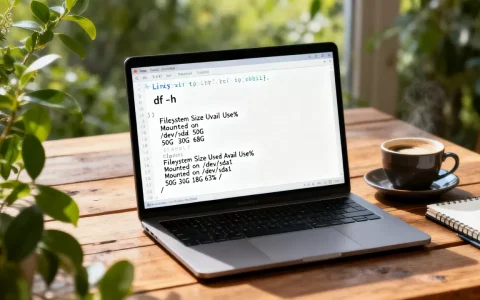
打开终端,输入以下命令来查看当前的自动挂起状态:
gsettings get org.gnome.settings-daemon.plugins.power sleep-inactive-ac-timeout这里的ac代表交流电(AC power),如果返回的数字是900,代表900秒(15分钟)后挂起,若要取消待机,将其设置为0:
gsettings set org.gnome.settings-daemon.plugins.power sleep-inactive-ac-timeout 0同样,针对电池模式(battery),你可以单独设置:
gsettings set org.gnome.settings-daemon.plugins.power sleep-inactive-battery-timeout 0Systemd-logind的配置调整
更深层次的待机控制由systemd-logind服务管理,如果你发现即使设置了“从不”,系统在长时间无操作后依然休眠,可能是因为这个底层服务在起作用。
编辑配置文件/etc/systemd/logind.conf:
sudo nano /etc/systemd/logind.conf找到以下行并取消注释(去掉前面的#号),修改为:
HandleLidSwitch=ignoreIdleAction=noneHandleLidSwitch控制合盖行为,IdleAction控制空闲时的动作,修改后,保存文件并重启服务:
sudo systemctl restart systemd-logind这种方式特别适用于笔记本电脑用户,防止合盖后系统意外挂起,或者在长时间编译代码时避免系统休眠导致进程中断。
常见误区与故障排查
很多用户反馈,按照上述步骤设置后,系统依然会待机,这通常是因为以下几个隐蔽因素在作祟。
屏幕保护程序与电源管理的冲突
在较旧的Linux版本或某些轻量级桌面环境(如XFCE、LXDE)中,屏幕保护程序(Screensaver)和电源管理是两个独立的模块,有时你关闭了电源挂起,但屏幕保护程序依然会在一段时间后锁定屏幕或关闭显示。

检查方法:
- 在XFCE中,打开“设置管理器”->“会话和启动”->“应用程序自启动”,检查是否有屏幕保护相关的进程。
- 在终端运行`xscreensaver-demo`查看屏幕保护设置。
第三方电源管理工具的干扰
某些用户安装了TLP、Powertop或Auto-CPUFreq等第三方电源优化工具,这些工具旨在最大化电池续航,它们可能会覆盖系统默认设置,强制引入待机策略。
如果你使用了TLP,需要编辑/etc/tlp.conf文件,找到SUSPEND_MODULES或DISK_IDLE_SECS_ON_AC等参数,将其调整为禁用状态,业内专家指出,对于需要持续运行的工作站,建议完全禁用TLP,改用系统自带的电源管理。
硬件层面的ACPI事件
极少数情况下,主板BIOS中的ACPI设置可能导致异常待机,某些服务器主板在检测到无用户输入时,会强制进入低功耗状态,此时需要进入BIOS,查找“Power Management”选项,将“Resume by PCI/PCI-E Device”或“Wake on LAN”相关设置调整为允许唤醒,或关闭“Deep Sleep”模式。
不同场景下的最佳实践对比
为了帮助你更好地选择策略,以下表格总结了不同使用场景下的推荐配置。
| 使用场景 | 屏幕熄灭时间 | 自动挂起时间 | 合盖行为 | 推荐原因 |
|---|---|---|---|---|
| 日常办公 | 10-15分钟 | 从不 | 挂起 | 平衡节能与便利性,防止误触 |
| 代码编译/渲染 | 从不 | 从不 | 忽略 | 确保长时间任务不被中断 |
|
文件下载/NAS | 从不 | 从不 | 忽略 | 保持网络活跃,避免断连 |
| 移动办公/笔记本 | 5分钟 | 15分钟 | 挂起 | 最大化电池续航,防止过热 |
| 公共展示/数字标牌 | 从不 | 从不 | 忽略 | 确保持续显示,无需人工干预 |

FAQ:关于Linux取消待机的常见疑问
Linux取消待机后会影响硬件寿命吗?
现代硬件设计已充分考虑持续运行的需求,固态硬盘(SSD)和机械硬盘(HDD)在通电状态下,只要没有频繁的读写操作,其磨损程度极低,相反,频繁的待机与唤醒(尤其是涉及磁盘休眠)产生的电流冲击和机械震动,可能对硬盘寿命造成更大影响,对于台式机或连接电源的笔记本,取消待机不仅无害,反而有助于保持系统响应速度和硬件稳定性。
如何验证待机功能是否已彻底关闭?
你可以通过监控电源状态来验证,在终端运行systemd-inhibit --list,查看是否有进程请求阻止挂起,可以使用powertop工具观察CPU空闲状态,如果设置正确,系统应保持在C0(活跃)或浅层C状态,而不会进入C1E或更深的休眠状态,观察/proc/acpi/wakeup文件,确认相关设备未被禁用,也是验证系统是否处于可唤醒状态的有效方法。
为什么我的Linux系统没有“从不”这个选项?
部分精简版Linux发行版或服务器版默认不安装图形化电源管理工具,或者出于安全考虑,默认禁止用户修改电源策略,在这种情况下,你必须使用命令行方法,通过修改/etc/systemd/logind.conf或gsettings来强制设置,对于服务器环境,通常建议直接禁用所有自动挂起功能,并通过监控软件(如Nagios或Zabbix)来管理系统状态,而非依赖本地电源管理。
首发原创文章,作者:王坚,如若转载,请注明出处:https://idctop.com/article/470353.html