


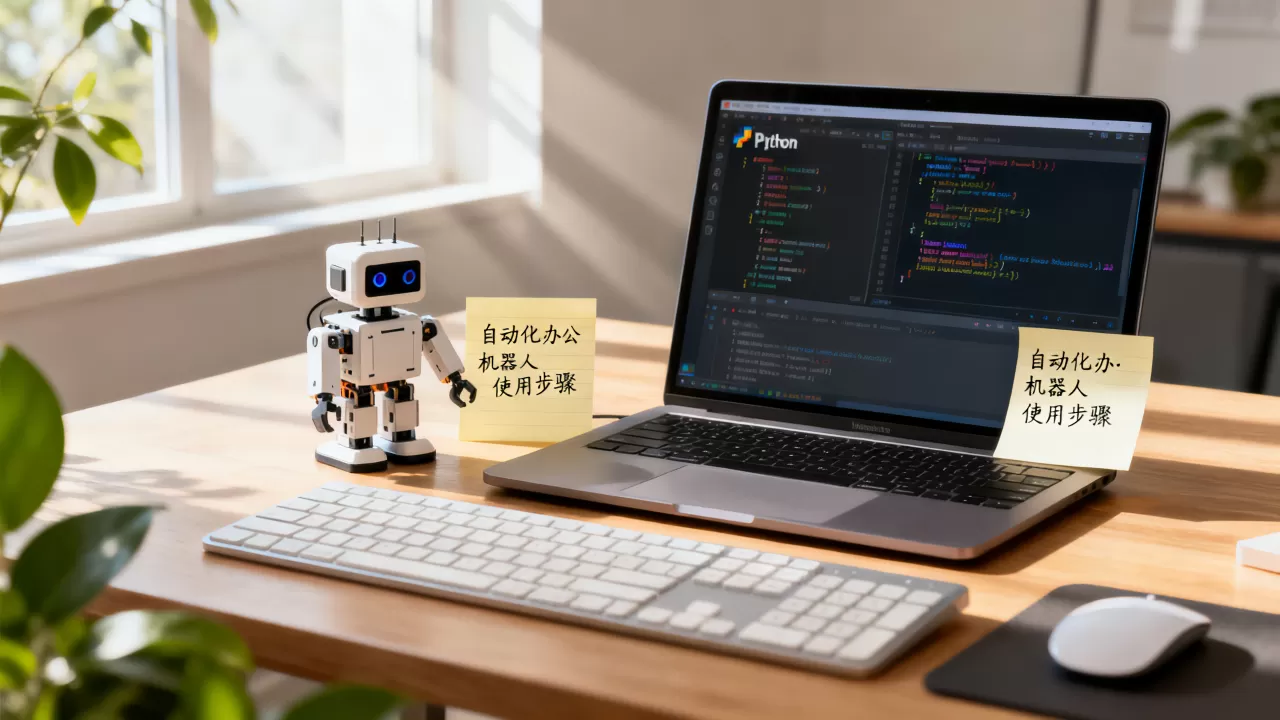
Python中的robot()并非内置标准函数,它通常指代RPA(机器人流程自动化)库如Robot Framework或自定义的自动化脚本,核心用途是模拟人类操作以替代重复性人工劳动。
在2026年的数字化工作流中,自动化已经不再是科幻概念,而是企业降本增效的标配,许多初学者在搜索”python robot()”时,往往因为缺乏上下文而感到困惑,因为Python本身并没有一个名为robot的全局函数,这就像问”如何调用Excel的自动求和”却不指定是VBA还是Python的pandas库一样,真正的解决方案取决于你的具体场景:你是想抓取网页数据,还是操作桌面软件,亦或是驱动物理机器人?理解这一区别,是避免代码报错、提升开发效率的第一步。
Python自动化领域的三大主流”机器人”实现路径
业内专家指出,目前Python生态中与”机器人”相关的自动化方案主要分为三类:网页自动化、桌面UI自动化以及物理机器人控制,这三者虽然都叫”机器人”,但底层逻辑和适用场景截然不同。
网页自动化:RPA与爬虫的边界
如果你关注的是python rpa自动化办公,那么Robot Framework或Playwright是你的首选,这类工具模拟浏览器行为,能够处理登录、填表、数据提取等任务。
- Robot Framework:这是一个通用的测试自动化框架,语法接近自然语言,它适合非程序员或需要维护长期自动化脚本的企业,通过安装
robotframework库,你可以编写.robot文件,实现高度可读的测试用例。 - Playwright/Selenium:对于更复杂的动态网页,Playwright因其异步特性在2026年已成为主流,它比传统的Selenium更快、更稳定,特别适合处理现代SPA(单页应用)。
桌面UI自动化:操控Windows/macOS应用
当任务涉及非浏览器环境,例如操作Excel、ERP系统或老旧的C/S架构软件时,你需要的是桌面UI自动化工具。
- PyAutoGUI:这是一个基于坐标和图像识别的库,它的逻辑简单粗暴:移动鼠标到(x,y)坐标,点击,输入文字,虽然它缺乏语义理解,但对于简单的桌面操作,它是上手最快的选择。
- pywinauto:这是Windows平台上的专业级UI自动化库,它通过UIA(UI Automation)接口直接读取控件属性,比PyAutoGUI更稳定,不易受分辨率变化影响。
物理机器人控制:ROS与Python的融合
如果你指的是实体机器人,如机械臂或移动小车,Python通常作为高层逻辑控制器,通过ROS(Robot Operating System)进行通信。
- ROS 2:目前的行业标准,Python节点可以发布/订阅话题,控制电机速度或读取传感器数据。
- Micro-ROS:针对资源受限的嵌入式设备,Python代码可以编译为C代码运行在微控制器上,实现轻量级控制。
如何选择合适的Python机器人库?场景化对比
选择工具时,不要只看技术热度,要看业务场景,以下对比基于行业共识认为的稳定性、学习成本和适用领域。
| 场景类型 | 推荐库/框架 | 核心优势 | 潜在痛点 | 适用人群 |
|---|---|---|---|---|
| 网页数据抓取 | Playwright | 速度快,支持异步,自动等待 | 对JS渲染依赖高 | 爬虫工程师 |
| 企业级RPA | Robot Framework | 语法易读,报告生成完善 | 配置复杂,启动慢 | 测试工程师/业务分析师 |
| 桌面软件操作 | pywinauto | 控件级操作,精准稳定 | 仅支持Windows | 办公自动化专员 |
| 简单脚本执行 | PyAutoGUI | 零配置,即刻上手 | 易受屏幕分辨率影响 | 初学者/临时脚本 |
| 实体机器人 | ROS 2 | 生态丰富,模块化强 |
学习曲线陡峭 | 机器人工程师 |
避坑指南:常见误区与解决方案
很多开发者在尝试python自动化办公脚本时,容易陷入以下误区:
- 过度依赖坐标定位:使用PyAutoGUI时,硬编码坐标(如
click(500, 500))是致命错误,屏幕分辨率变化、窗口位置移动都会导致点击失效,务必使用图像识别(locateOnScreen)或控件属性定位。 - 忽略异常处理:自动化脚本最怕”断链”,如果网络超时或元素未加载,脚本应自动重试或记录日志,而不是直接崩溃,使用
try-except块包裹关键操作,并集成日志库(如logging)是基本规范。 - 混淆RPA与爬虫:RPA的核心是”模拟人类操作”,强调UI交互;爬虫的核心是”解析数据”,强调HTTP请求,用爬虫技术去操作需要登录态的复杂表单,往往会被反爬机制拦截;用RPA去抓取海量数据,效率又极低,明确边界,才能选对工具。
实操指南:构建你的第一个Python机器人
理论再好,不如动手写一行代码,以下是一个基于Playwright的简单网页自动化示例,展示如何打开浏览器、搜索并截图。
第一步:环境准备
确保你已安装Python 3.10+,在终端执行以下命令安装依赖:
pip install playwright
playwright install
第二步:编写自动化脚本
创建一个名为my_robot.py的文件,输入以下代码:
from playwright.sync_api import sync_playwright
def run_bot():
    with sync_playwright() as p:
        # 启动浏览器,设置为有头模式以便观察
        browser = p.chromium.launch(headless=False)
        context = browser.new_context()
        page = context.new_page()
        # 导航到目标网站
        page.goto("https://www.baidu.com")
        # 定位搜索框并输入内容
        page.fill("#kw", "Python自动化教程")
        # 点击搜索按钮
        page.click("#su")
        # 等待结果加载
        page.wait_for_selector("#content_left")
        # 截图保存
        page.screenshot(path="result.png")
        print("截图已保存为 result.png")
        # 关闭浏览器
        browser.close()
if __name__ == "__main__":
    run_bot()
第三步:调试与优化
运行脚本后,你会看到浏览器自动打开,执行搜索并截图,如果发现元素定位失败,可以使用Playwright的代码生成器(playwright codegen)来辅助定位,对于更复杂的任务,建议引入time.sleep()或显式等待(wait_for_selector)来确保页面加载完成。
未来趋势:AI驱动的智能机器人
随着大语言模型(LLM)的普及,Python机器人的形态正在发生变革,传统的基于规则或UI匹配的自动化,正逐渐转向基于语义理解的智能体(Agent)。
从”怎么做”到”做什么”
早期的机器人需要程序员精确指定每一步操作:点击哪里、输入什么,而2026年的趋势是,你只需告诉机器人”帮我整理这份Excel报表并发送邮件”,LLM会自动分解任务,调用相应的Python库(如pandas处理数据,smtplib发送邮件)。
多模态交互成为标配
未来的Python机器人不仅能处理文本,还能理解图像和语音,结合OpenCV和Whisper等库,机器人可以”看”懂屏幕上的图表,”听”懂语音指令,实现真正的全天候数字员工。
Q&A:关于Python机器人的常见问题
python robot()函数在哪里下载?
Python标准库中没有名为robot()的内置函数,如果你指的是Robot Framework,可以通过pip install robotframework安装,如果是指其他特定库,请检查其官方文档,确保名称拼写正确,例如playwright或pyautogui。
python rpa自动化办公是否稳定?
稳定性取决于实现方式,基于UI映射(如pywinauto)的方案在界面不变的情况下非常稳定;基于图像识别的方案易受分辨率影响;基于DOM解析(如Playwright)的方案最稳定,但仅适用于Web应用,建议在生产环境中加入完善的异常重试机制和日志监控。
python自动化办公脚本的学习难度如何?
入门门槛较低,尤其是PyAutoGUI和简单的Playwright脚本,初学者几天即可上手,但构建企业级、高可用的自动化系统,需要掌握异常处理、并发控制、日志管理等高级技能,建议从官方文档和开源案例入手,逐步积累实战经验。
首发原创文章,作者:王坚,如若转载,请注明出处:https://idctop.com/article/470492.html



评论列表(1条)
这地方我去过,robot()不是内置的,上次我也踩坑了,不如直接用现成RPA库,26年还要搞这种基础教程有点累吧