组装一台高性能电脑并非难事,只要掌握了核心逻辑和操作顺序,就能以更低成本获得超越品牌机的性能与体验。DIY组装电脑的核心在于硬件兼容性确认、静电防护、安装顺序规范以及理线布局。 通过遵循标准化的装机流程,即使是新手也能独立完成一台性能强劲的电脑组装,对于初次尝试的用户,参考一份专业的手搓电脑教程图解能够极大降低操作失误率,确保每个接口与插槽都精准对接。
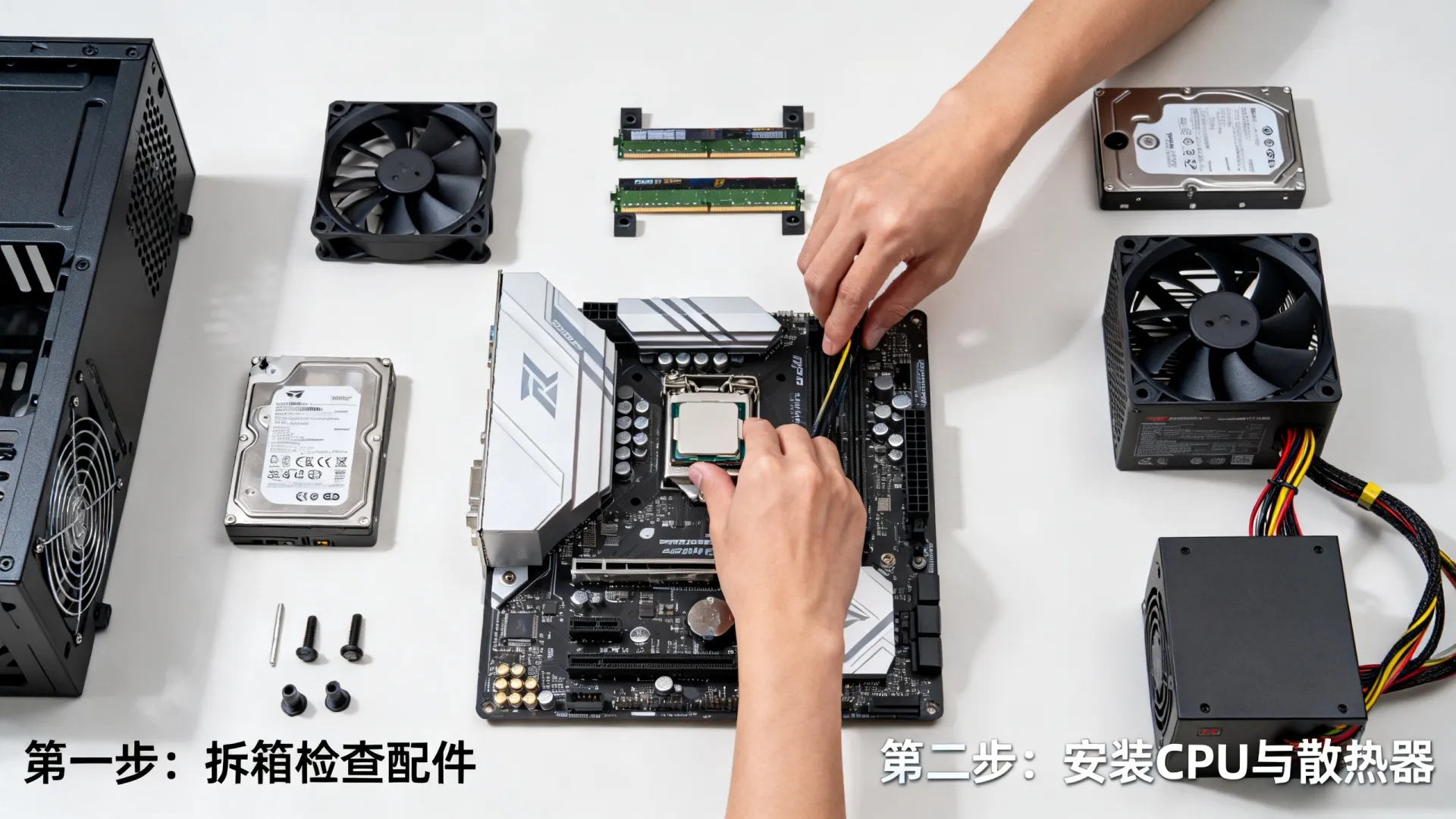
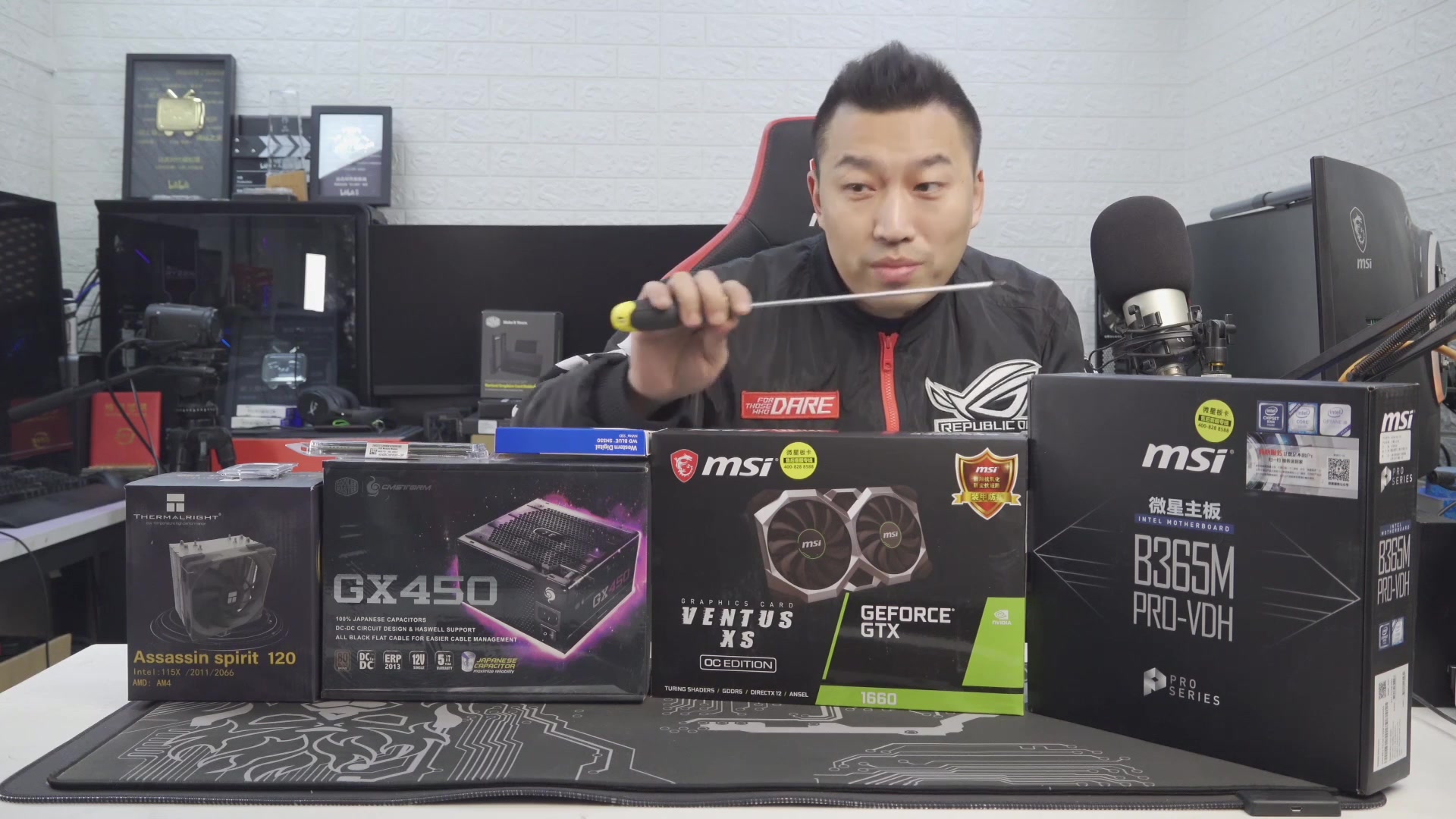

硬件选型与工具准备
在动手之前,必须确保所有核心硬件在电气性能和物理尺寸上相互兼容,这是装机成功的基石。
-
核心硬件清单:
- CPU(处理器): 决定计算性能,需注意接口类型(Intel LGA或AMD AM4/AM5)。
- 主板(Motherboard): 连接所有部件的枢纽,板型(ATX、M-ATX、ITX)决定了机箱大小。
- 内存(RAM): 建议双通道组队,频率需支持主板CPU。
- 显卡(GPU): 图形处理核心,需关注电源接口及机箱限长。
- 硬盘(SSD/HDD): M.2 NVMe固态硬盘是首选,速度极快。
- 电源(PSU): 电脑的心脏,瓦数需预留20%余量,认证首选80PLUS金牌或白金。
- 机箱与散热器: 提供风道环境,风冷或水冷需根据CPU功耗选择。
-
必备工具:
- 十字螺丝刀: 必须具备磁性,防止螺丝掉入主板缝隙造成短路。
- 防静电手环或触摸金属接地: 释放人体静电,避免击穿精密电子元件。
- 剪刀与扎带: 用于整理线材,保持机箱内部整洁。
关键步骤:CPU、内存与M.2安装
这一阶段建议在主板包装盒上的泡沫垫上进行操作,避免主板背面触点受损。
-
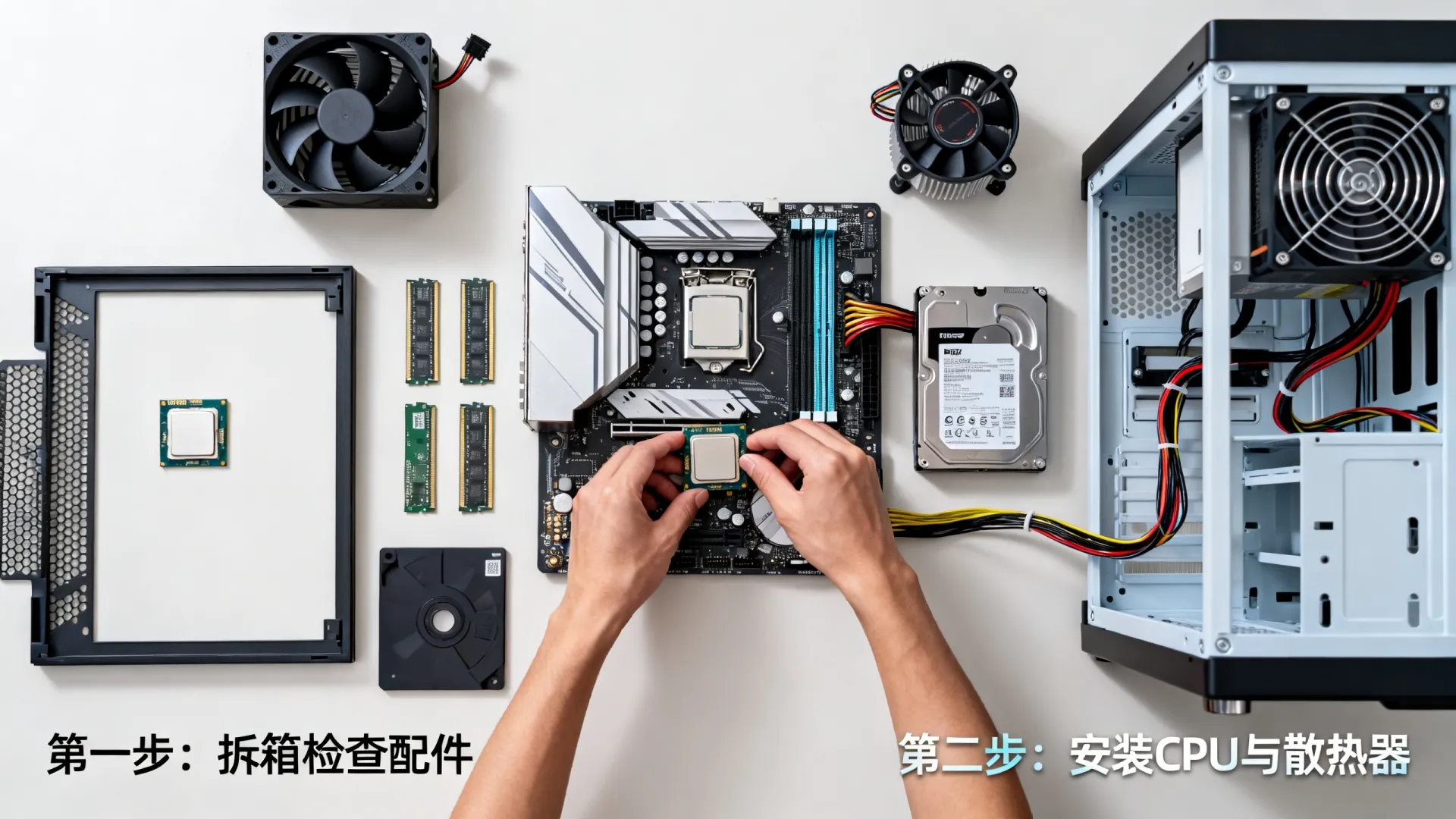
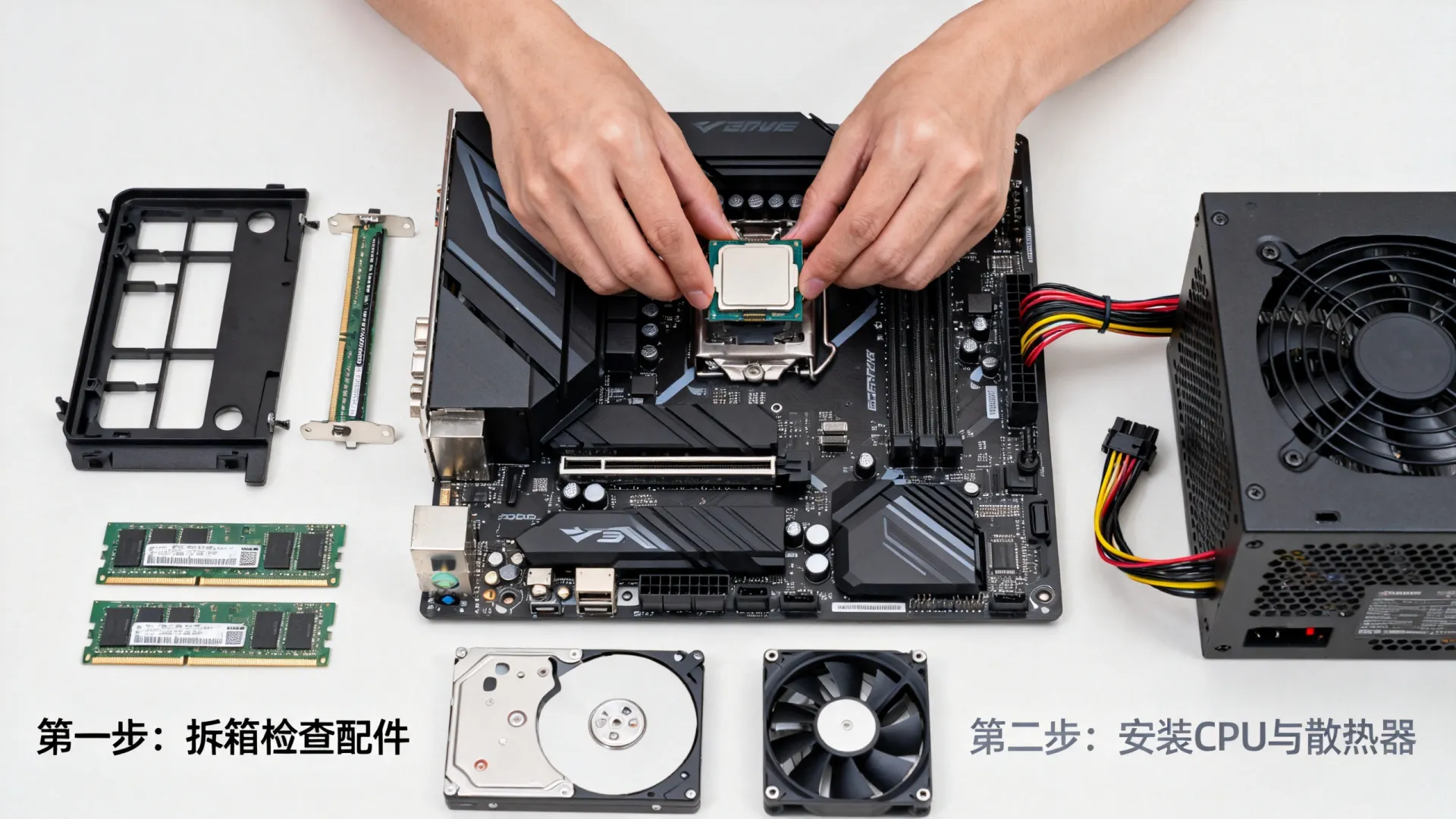
安装CPU:
- 拉起主板CPU插槽的压杆。
- 打开CPU上盖(如果是Intel平台)。
- 关键点: 观察CPU金三角或缺角位置,必须与主板插槽上的标记完全对齐。
- 轻轻放置CPU,确保其自然落下,不要施加压力。
- 盖回上盖,压下压杆并扣紧。
-
安装内存:
- 打开内存插槽两端的卡扣。
- 内存条金手指处有防呆缺口,对准插槽。
- 用力均匀: 垂直用力按压,直到两端卡扣自动弹起锁死内存条,建议优先使用第2和第4插槽以开启双通道模式。
-
安装M.2固态硬盘:
- 拧下主板上的固定螺丝。
- 将SSD以45度角斜插入插槽,轻轻按下放平。
- 拧回固定螺丝,注意不要拧得过紧导致颗粒受损。
主板装入机箱与电源安装
将核心组件移植到机箱中,并安装供电系统。
-
安装I/O挡板:
大多数现代主板已预装I/O挡板,若未预装,需先将其卡在机箱后方,确保金属弹片朝向机箱内部。 -
固定主板:
- 将主板放入机箱,I/O接口对准挡板开孔。
- 铜柱检查: 确认机箱上的铜柱(Standoff)数量与主板螺丝孔位一致,多余的铜柱会导致主板短路。
- 拧紧主板固定螺丝,对角线顺序拧入更稳固。
-
安装电源:
- 将电源放入机箱底部或顶部电源仓,风扇面通常朝下(若电源仓有进风孔)或朝内。
- 拧紧电源固定螺丝。
- 理线规划: 暂时不连接主板,先将所有线缆理顺,区分24Pin主板供电、4/8Pin CPU供电、PCIe显卡供电及SATA/大4D供电线。
显卡、跳线与最终理线
这是视觉上最震撼,也最考验耐心的步骤。
-
安装显卡:
- 拆掉机箱对应PCIe插槽的挡板。
- 将显卡对准主板PCIe x16插槽,金手指完全插入。
- 按下显卡尾部,听到咔哒声即锁紧。
- 拧上显卡支架螺丝,务必使用显卡自带的加固支架,防止显卡PCB弯曲。
-
机箱跳线(最难点):
- 找到机箱前置面板的USB、音频、开关指示灯线缆。
- 对照主板说明书上的针脚图,将POWER SW、RESET SW、HDD LED等插针对应插入,注意正负极,通常彩色线为正,黑色/白色为负。
-
连接主板供电线:
- 24Pin主供电: 插入主板右侧边缘,卡扣扣紧。
- CPU供电: 位于主板左上角,务必插满(4Pin或8Pin)。
- 显卡供电: 使用电源线上的显卡专用接口,严禁混用大4D转接,以免烧毁接口。
-
系统化理线:
利用机箱背后的走线槽,将线缆用扎带固定。核心原则: 风道通畅,线材不阻挡风扇进风口,正面看起来整洁无乱线。
点火与系统调试
硬件组装完成,不代表装机结束,点亮才是关键。
-
最小化点亮测试:
连接显示器、键盘鼠标,插上电源线,按下机箱开机键。- 成功标志: 风扇转动,主板Debug灯熄灭(或常亮VGA后熄灭),屏幕出现自检画面。
- 故障排查: 若屏幕无显示,观察主板Debug灯,常亮DRAM表示内存接触不良(擦拭金手指重插);常亮VGA表示显卡问题;常亮CPU表示CPU或供电问题。
-
BIOS设置与系统安装:
- 进入BIOS,按F1保存重启。
- 开启XMP/EXPO: 在超频选项中开启内存自动超频,让内存运行在标称频率。
- 设置启动顺序为U盘优先。
- 使用微软官方工具制作安装U盘,按照提示安装Windows系统。
独立见解与专业建议:
很多新手在装机时容易忽视“硅脂”的重要性,虽然原装散热器自带硅脂,但高性能DIY装机强烈建议更换为高性能导热硅脂(如信越7921或利民TFX),涂抹方法推荐“九点法”或“X型法”,利用散热器底座压力自然压平,保证覆盖均匀且无气泡,电源的模组化线材虽然美观,但接口非常紧致,插拔时务必对准针脚,垂直用力,切忌暴力插拔导致针脚歪曲。
相关问答:
Q1:装机完成后按下电源键没有任何反应,风扇也不转,怎么办?
A: 首先检查24Pin主板供电线和CPU供电线是否插紧,特别是CPU供电线,往往需要很大力气才能插到底,其次检查机箱跳线(POWER SW)是否插对了位置和正负极,如果以上无误,尝试拔掉内存和显卡,只留CPU和风扇,看是否能报警,以此排查部件短路问题。
Q2:安装M.2固态硬盘时,是否需要撕掉正面的散热贴纸?
A: 这取决于主板的设计,如果主板自带的M.2散热片(马甲)内部有导热垫,那么通常需要撕掉硬盘自带的贴纸以保证接触良好,但如果主板散热片是光面的,或者硬盘自带贴纸非常厚且是主要散热源,则保留。最稳妥的做法是: 撕掉硬盘标签,依靠主板散热片和导热垫进行散热,效果通常优于硬盘自带的薄贴纸。
如果您在装机过程中遇到任何兼容性问题或硬件故障,欢迎在评论区留言,我们将为您提供专业的技术支持。
首发原创文章,作者:王坚,如若转载,请注明出处:https://idctop.com/article/47058.html