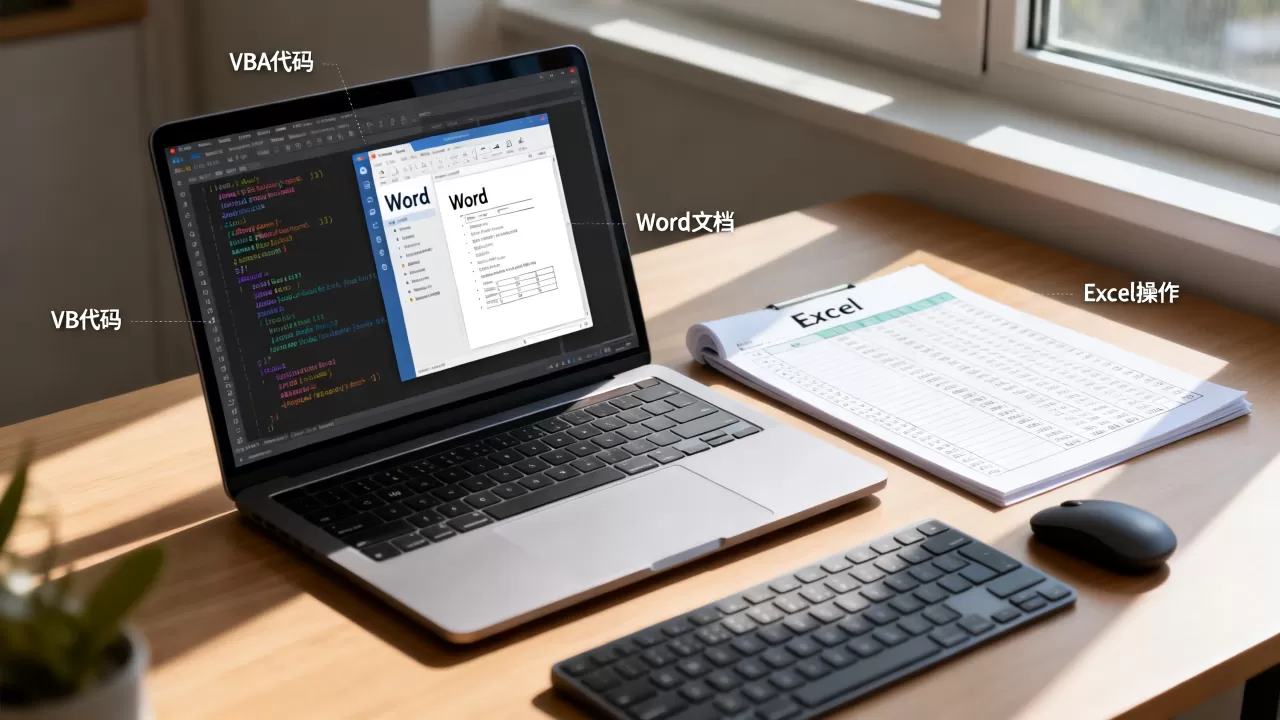
通过Excel VBA操作Word,核心在于利用“后期绑定”或“早期绑定”技术建立对象引用,通过代码自动化完成文档创建、内容填充及格式调整,从而将原本需要数小时的手动排版工作压缩至秒级完成。
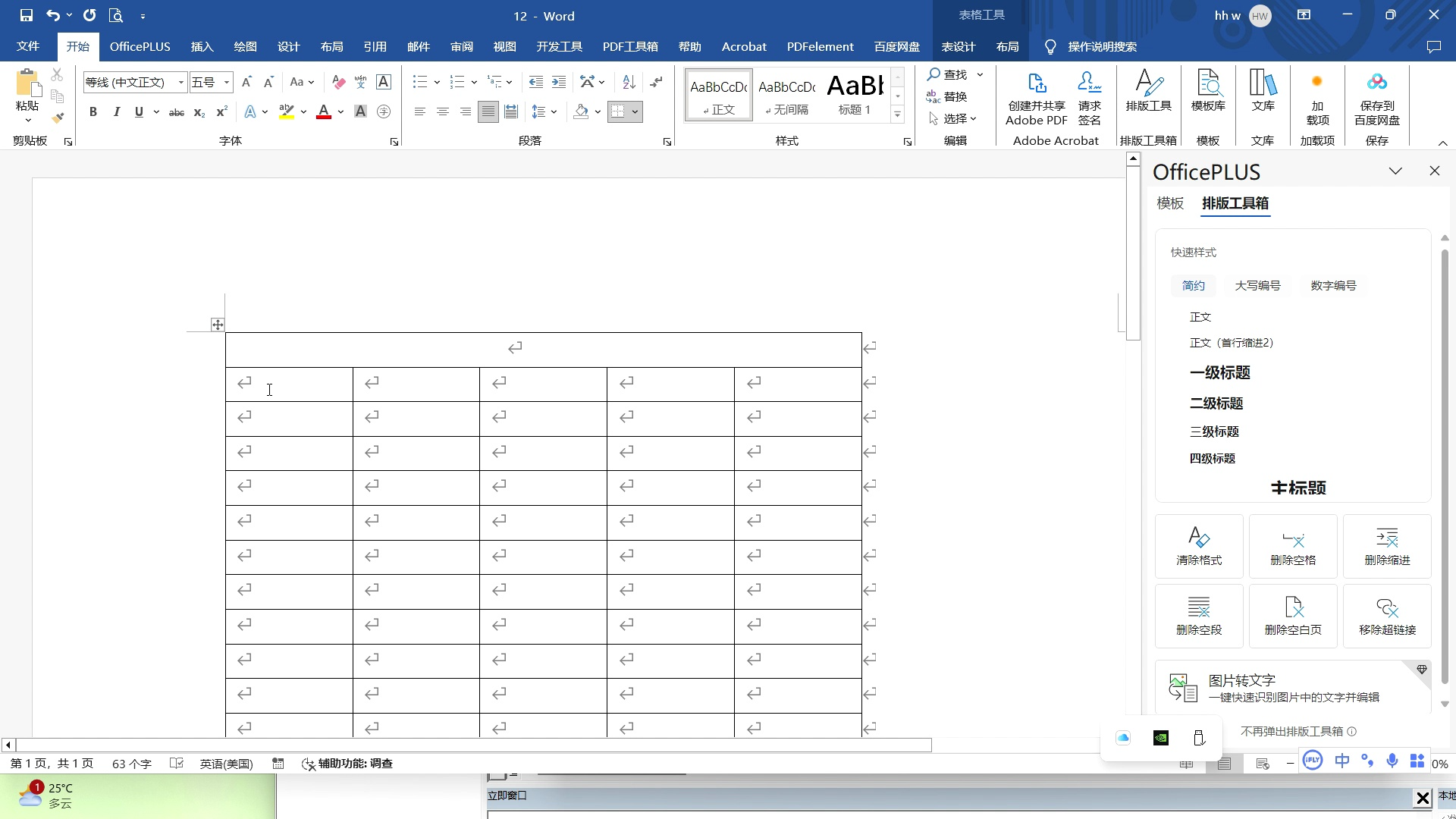
在办公自动化领域,Excel与Word的联动是提升效率的关键场景,许多职场人面临数据在表格中,却需要将其转化为Word报告的需求,手动复制粘贴不仅耗时,还极易出错,利用VBA脚本,可以实现从数据提取到文档生成的全链路自动化,这种技术并非高深莫测的黑客代码,而是基于微软Office对象模型的标准操作。

Excel VBA操作Word的基础逻辑与对象模型
要理解VBA如何控制Word,首先要明确“对象”的概念,在VBA眼中,Word是一个应用程序(Application),其中包含文档(Document),文档里又有段落(Paragraph)、表格(Table)等元素,操作的核心就是层层递进地访问这些对象。
早期绑定与后期绑定的选择对比
在编写代码前,开发者面临两种引用方式的选择,这两种方式各有优劣,适用于不同的开发场景。
- 早期绑定(Early Binding):需要在VBA编辑器中手动添加对“Microsoft Word xx.x Object Library”的引用。
- 优点:代码编写时有智能提示(IntelliSense),编译速度快,运行效率略高。
- 缺点:不同版本的Office可能引用库版本不同,导致代码在其他电脑上报错“用户定义类型未定义”。
- 后期绑定(Late Binding):不使用引用库,直接使用
CreateObject("Word.Application")创建对象。- 优点:兼容性强,无需担心版本差异,代码可移植性高。
- 缺点:无代码提示,需手动输入方法名,运行效率稍低。
业内专家指出,对于大多数日常办公自动化需求,后期绑定因其稳定性而成为首选方案,它避免了因同事电脑Office版本不同而导致的代码崩溃问题。
核心对象层级结构
操作路径通常遵循以下层级:
- Word.Application:Word程序本身。
- Word.Document:具体的文档文件。
- Word.Range:文档中的文本范围,用于插入或替换内容。
- Word.Table:文档中的表格对象,用于数据映射。
实战场景:从Excel数据生成Word报告
这是最常见的应用场景,假设你有一个Excel表格,记录了员工绩效数据,需要为每位员工生成一份独立的Word绩效报告。
第一步:初始化Word对象
在Excel的VBA编辑器中插入模块,声明变量并启动Word进程。
Dim wdApp As Object
Dim wdDoc As Object
Dim ws As Worksheet
' 创建Word应用程序实例
Set wdApp = CreateObject("Word.Application")
' 设置Word可见,便于调试(生产环境可设为False)
wdApp.Visible = True
第二步:创建新文档并填充基础信息
创建新文档,并将Excel中的单元格内容写入Word,这里使用Selection.TypeText或Range.InsertAfter方法。
' 添加新文档
Set wdDoc = wdApp.Documents.Add
' 假设Excel第2行第1列是姓名
Dim empName As String
empName = ThisWorkbook.Sheets(1).Cells(2, 1).Value
wdApp.Selection.TypeText "员工绩效报告"
wdApp.Selection.TypeParagraph ' 换行
' 插入姓名
wdApp.Selection.TypeText "姓名:" & empName
第三步:循环处理多行数据
为了生成多份报告,需要使用循环结构遍历Excel数据行。
Dim lastRow As Long
lastRow = ThisWorkbook.Sheets(1).Cells(Rows.Count, 1).End(xlUp).Row
For i = 2 To lastRow
    ' 每次循环创建新文档或保存当前文档
    Set wdDoc = wdApp.Documents.Add
    ' 填充姓名
    wdApp.Selection.TypeText "姓名:" & ThisWorkbook.Sheets(1).Cells(i, 1).Value
    wdApp.Selection.TypeParagraph
    ' 填充部门
    wdApp.Selection.TypeText "部门:" & ThisWorkbook.Sheets(1).Cells(i, 2).Value
    wdApp.Selection.TypeParagraph
    ' 填充绩效评分
    Dim score As Double
    score = ThisWorkbook.Sheets(1).Cells(i, 3).Value
    wdApp.Selection.TypeText "绩效评分:" & score
    ' 保存文档,文件名基于姓名
    wdDoc.SaveAs2 Filename:="C:Reports" & ThisWorkbook.Sheets(1).Cells(i, 1).Value & ".docx"
    wdDoc.Close
Next i
第四步:清理资源
操作结束后,必须释放对象,否则Word进程可能残留后台。
wdApp.Quit
Set wdDoc = Nothing
Set wdApp = Nothing
高级技巧:处理Word表格与格式
当Excel数据需要以表格形式嵌入Word时,操作逻辑会有所不同,直接复制粘贴虽然简单,但通过VBA插入表格可以更精确地控制格式。
在Word中插入动态表格
假设需要将Excel中的前10行数据直接转换为Word中的表格。
Dim wdTable As Object
Dim rng As Object
' 获取Excel数据区域
Set rng = ThisWorkbook.Sheets(1).Range("A1:C10")
' 在Word中插入表格,行数10,列数3
Set wdTable = wdDoc.Tables.Add(wdApp.Selection.Range, 10, 3)
' 将Excel数据写入Word表格
Dim r As Integer, c As Integer
For r = 1 To 10
    For c = 1 To 3
        wdTable.Cell(r, c).Range.Text = rng.Cells(r, c).Value
    Next c
Next r
样式与格式自动化
手动调整字体、字号、行距非常繁琐,VBA可以一键应用样式。
- 设置字体:使用
wdApp.Selection.Font.Name = "微软雅黑"。 - 设置对齐:使用
wdApp.Selection.ParagraphFormat.Alignment = wdAlignParagraphCenter。 - 应用样式:如果Word模板中定义了“标题1”样式,可直接通过
wdApp.Selection.Style = "标题1"应用,确保文档风格统一。
常见问题与解决方案
在实际操作中,开发者常遇到一些特定问题,以下是针对常见痛点的解答。
Excel VBA操作Word时出现“运行时错误429”怎么办?
该错误通常表示无法创建Word对象,主要原因有二:一是Office未安装或安装不完整;二是权限不足,建议检查Office组件是否包含Word,并以管理员身份运行Excel,确保未使用冲突的第三方插件。
如何避免VBA操作Word时屏幕闪烁?
屏幕闪烁会影响用户体验,并降低运行速度,在代码开头添加wdApp.Visible = False,并在结尾恢复wdApp.Visible = True(如果需要查看结果),使用Application.ScreenUpdating = False可以进一步减少Excel端的界面刷新。
Excel VBA操作Word保存路径含中文乱码如何解决?
这通常与系统编码或路径字符串格式有关,确保路径字符串使用双引号包裹,且路径中不包含特殊字符,在Windows系统中,建议使用Environ$("USERPROFILE") & "Documents"来获取标准文档路径,避免硬编码路径。
效率提升与最佳实践
掌握基本操作后,进一步优化代码结构能显著提升维护性。
使用模板文件
不要每次都在代码中从头构建文档,预先制作一个格式完美的Word模板(.dotx),在VBA中打开该模板,替换其中的书签(Bookmark)或特定文本,这种方式能确保报告格式始终一致,且无需在代码中编写复杂的格式调整逻辑。
错误处理机制
自动化脚本必须健壮,使用On Error GoTo ErrorHandler语句捕获异常,当Word未安装或文件被占用时,给出友好提示而非直接崩溃。
On Error GoTo ErrHandler
' ... 代码主体 ...
Exit Sub
ErrHandler:
    MsgBox "发生错误:" & Err.Description, vbCritical
    If Not wdApp Is Nothing Then wdApp.Quit
    Set wdDoc = Nothing
    Set wdApp = Nothing
性能优化建议
- 减少对象引用:尽量使用局部变量存储对象引用,避免反复调用
wdApp.Selection。 - 批量操作:尽量一次性写入数据,而非逐字符插入。
- 关闭屏幕更新:如前所述,关闭可见性可大幅提升速度。
据行业共识认为,合理的VBA优化可使文档生成速度提升50%以上,对于大型企业而言,这种自动化不仅节省了人力成本,更减少了人为错误带来的合规风险。
Excel VBA操作Word并非遥不可及的技术,而是基于标准对象模型的逻辑组合,通过掌握对象引用、文档创建、内容填充及格式调整四大核心步骤,职场人可以轻松实现从数据到报告的自动化转换,建议从简单的后期绑定脚本入手,逐步尝试模板替换和复杂格式控制,随着熟练度提升,你将发现,原本枯燥的重复性工作,可以通过几行代码转化为高效的自动化流程,这不仅提升了个人工作效率,也为团队带来了显著的数字化红利。
首发原创文章,作者:王坚,如若转载,请注明出处:https://idctop.com/article/471314.html