连接Xbox主机与电脑主要分为三种核心场景:通过Xbox应用进行无线串流游戏、利用HDMI采集卡实现画面传输与录制、以及在同一网络下实现媒体文件共享,核心结论是,若想在电脑显示器上游玩Xbox游戏,首选官方无线串流方案;若涉及游戏直播或高画质传输,则需使用HDMI采集卡;普通PC主机通常不具备HDMI视频输入接口,无法直接用电脑屏幕显示Xbox画面,针对xbox和电脑怎么连接这一需求,以下将分层展开详细的专业操作指南。
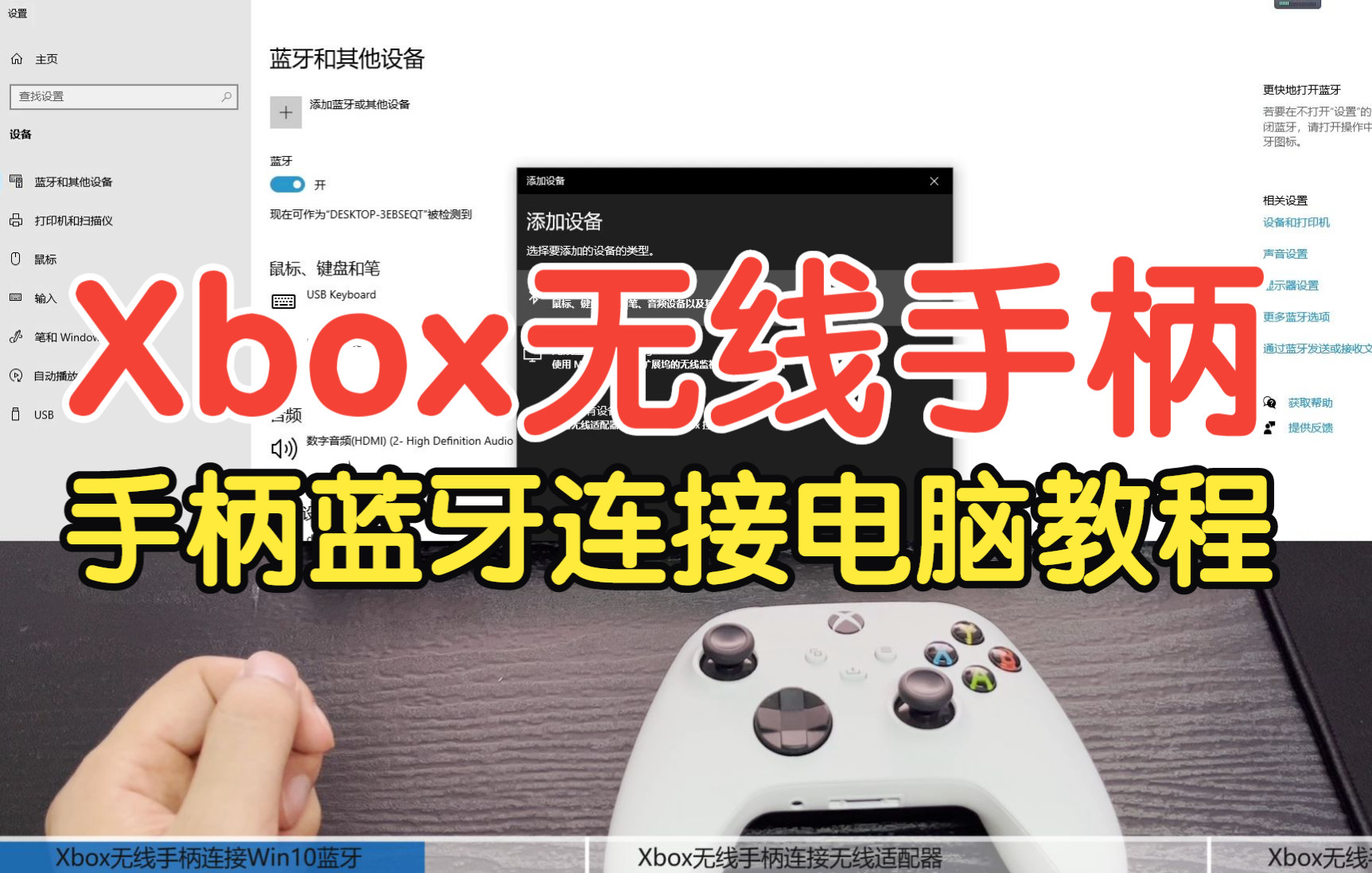

无线串流方案:利用Xbox应用远程游玩
这是最便捷且无需额外购买硬件的连接方式,适合在局域网内将Xbox游戏画面投射到电脑屏幕上。
-
网络环境优化
- 频段选择:务必确保Xbox主机和电脑连接到5GHz频段的Wi-Fi,5GHz频段能有效降低传输延迟,提供更稳定的带宽,避免2.4GHz频段的拥堵问题。
- 连接方式:为了保证最佳体验,建议两台设备均通过网线直接连接路由器,形成有线局域网,这能将延迟控制在最低限度。
-
Xbox主机端设置
- 进入Xbox的“设置”菜单,选择“设备与连接”。
- 点击“远程功能”,确保“启用远程功能”开关处于开启状态。
- 在此界面下,可以测试 Xbox 主机的网络连接质量,确保上传速度满足串流需求。
-
电脑端操作步骤
- 前往微软应用商店下载并安装 “Xbox 配套应用” (Xbox App)。
- 登录与Xbox主机相同的微软账号。
- 在应用界面左侧导航栏中选择“远程游玩”,系统会自动扫描局域网内的Xbox主机。
- 点击主机名称即可建立连接,随后即可在电脑上直接启动并运行主机内的游戏。
有线传输方案:利用HDMI采集卡
对于游戏主播或追求零延迟画面传输的用户,使用采集卡是目前最专业的连接方式。
-
硬件连接逻辑

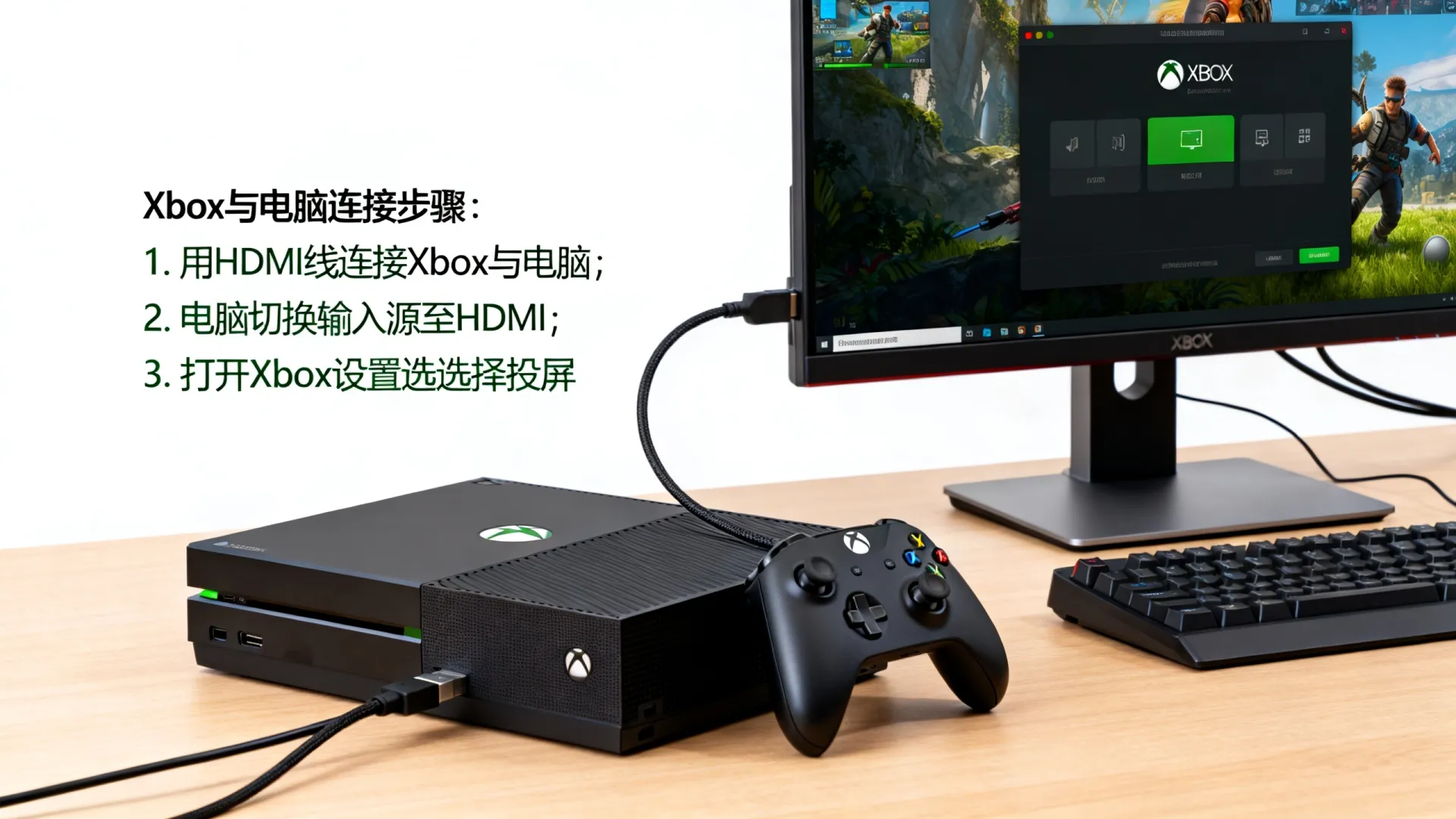
- 准备一张支持HDMI输入的视频采集卡(如Elgato Cam Link 4K或类似型号)。
- 使用HDMI线将Xbox主机的HDMI输出口连接到采集卡的HDMI输入口。
- 将采集卡插入电脑的USB 3.0或更高版本的接口。
-
软件配置与调试
- 电脑通常会自动识别采集卡设备,为了查看画面,需要使用 OBS Studio 等直播推流软件。
- 在OBS的“来源”区域添加“视频采集设备”,选择对应的采集卡。
- Xbox的画面将实时显示在OBS的预览窗口及电脑全屏模式下,这种方式不仅实现了连接,还能进行高画质的录制和直播推流。
局域网文件共享与扩展存储
除了画面传输,将电脑作为Xbox的媒体服务器或存储扩展也是常见的连接需求。
-
设置媒体服务器
- 在电脑上开启“媒体流”选项(Windows系统可通过“控制面板”进入网络和共享中心)。
- 允许Xbox主机访问电脑上的图片、音乐和视频库。
- 在Xbox主机的“媒体应用”中,即可直接浏览并播放电脑硬盘中的影音文件。
-
网络驱动器映射
- 若需读取电脑上的特定文件,可在Xbox的“文件管理器”中添加网络位置。
- 输入电脑的IP地址及用户名密码,即可像访问本地U盘一样访问电脑的共享文件夹。
连接常见问题与优化建议
在操作过程中,用户常会遇到画面卡顿或无法连接的问题,以下是专业的解决方案。
-
解决无线串流卡顿
- 降低视频比特率:在Xbox应用的远程设置中,手动将视频比特率限制在网络带宽的80%以内,若网络下行速度为50Mbps,建议设置比特率为30-40Mbps。
- 关闭后台占用:确保电脑和Xbox上没有正在进行的大文件下载或系统更新,以避免带宽争抢。
-
解决黑屏或无信号
- HDMI握手问题:若使用采集卡遇到黑屏,尝试重新插拔HDMI线或重启采集卡电源,强制重新进行HDMI握手。
- 分辨率匹配:确保Xbox的输出分辨率在电脑显示器支持的范围内,若电脑显示器仅支持1080P,而Xbox输出4K信号,可能会导致采集卡无法正常解码,此时需将Xbox输出调整为1080P。
-
输入延迟优化
- 在无线串流模式下,开启电脑的“游戏模式”。
- 使用有线连接替代Wi-Fi,这是消除输入延迟最根本的方法。
相关问答模块
Q1:为什么直接用HDMI线连接Xbox和电脑主机没有画面?
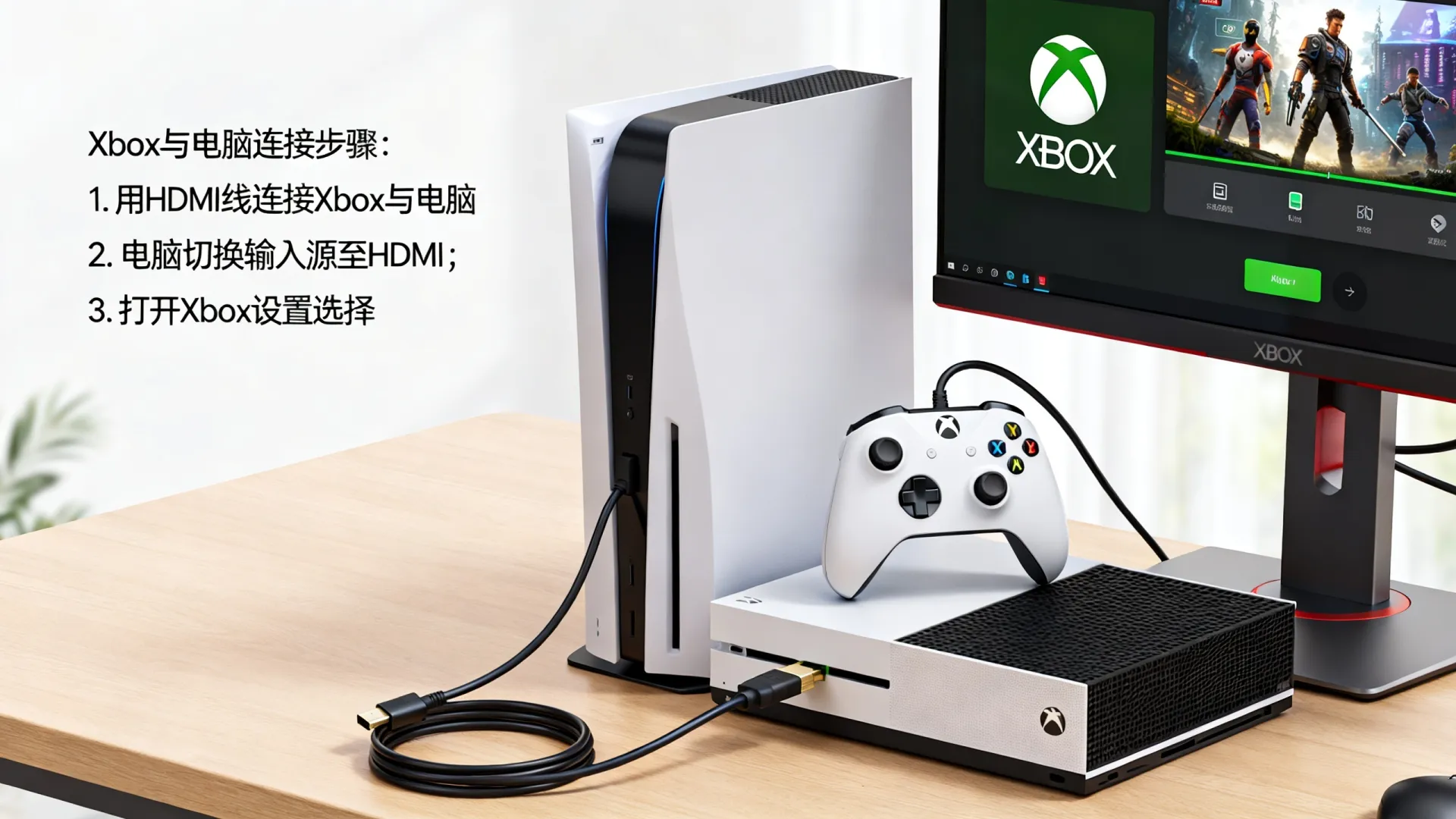
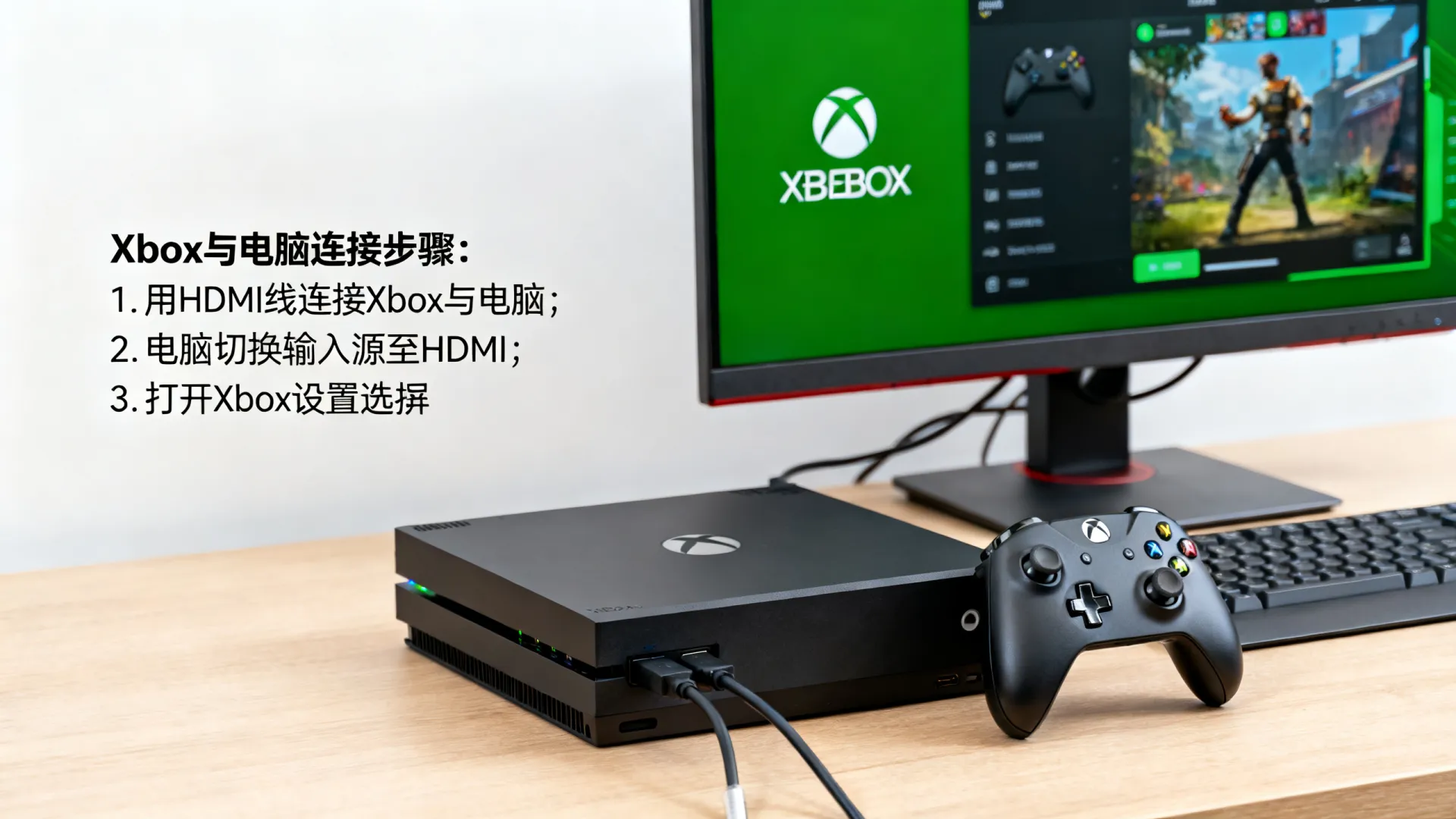
A: 绝大多数普通台式机或笔记本电脑的HDMI接口是输出接口(Output),仅用于将电脑画面发送到显示器,无法接收外部视频信号,直接用HDMI线连接Xbox和电脑主机是无法显示画面的,必须使用带有HDMI输入接口的专用采集卡,或者直接将Xbox连接到独立的显示器上。
Q2:无线串流对网络速度的具体要求是多少?
A: 为了获得流畅的1080P 60fps游戏体验,建议路由器的下行速度至少达到 20Mbps以上,若追求4K分辨率,则需要 50Mbps甚至更高 的带宽,低延迟(Ping值小于20ms)比单纯的下载速度更重要,因此推荐使用5GHz Wi-Fi或有线连接。
如果您在连接过程中遇到特定的报错代码或硬件兼容性问题,欢迎在评论区留言,我们将为您提供更具体的故障排查建议。
首发原创文章,作者:王坚,如若转载,请注明出处:https://idctop.com/article/47149.html