在Linux终端中,刷新屏幕最直接且通用的方法是按下快捷键 Ctrl + L,或者在命令行输入 clear 命令后回车,这能瞬间清除当前终端显示的历史输出,恢复干净的界面。
当你长时间在Linux服务器或本地终端中进行操作时,屏幕往往会被大量的日志输出、编译信息或错误提示填满,这种视觉上的混乱不仅影响阅读效率,还容易让人错过关键的错误代码,对于系统管理员、开发者以及任何需要频繁与命令行打交道的人来说,保持终端界面的整洁是一项基础但至关重要的技能,虽然 Ctrl + L 是大多数现代终端模拟器的默认快捷键,但理解其背后的原理以及替代方案,能帮助你在不同环境下游刃有余。


为什么需要刷新屏幕?不仅仅是为了好看
很多新手用户可能认为刷新屏幕只是为了“看着舒服”,但实际上,这涉及到工作效率和系统状态监控的核心问题。
提升信息检索效率
在排查问题时,我们通常需要向上滚动查找特定的错误信息,如果屏幕被无意义的重复输出占据,滚动条会变得极长,查找目标信息如同大海捞针,通过及时刷新屏幕,你可以将注意力集中在当前的输入和输出上,减少视觉疲劳。
避免误读历史数据
在某些监控脚本或实时日志查看场景中,旧的数据可能会干扰对新数据的判断,在使用 top 或 htop 查看系统资源时,如果之前的输出残留,可能会让你误以为某些进程仍在占用高资源,而实际上它们已经退出,刷新屏幕可以确保你看到的是最新的系统快照。
Linux刷新屏幕的多种实现方式对比
除了众所周知的 clear 命令,Linux系统中还存在其他几种刷新屏幕的方法,了解它们的区别,有助于你在不同场景下选择最合适的工具。
clear命令与Ctrl+L的底层差异
clear 命令和 Ctrl + L 快捷键在最终视觉效果上几乎是一致的,都能让屏幕变得干净,它们的实现机制略有不同。
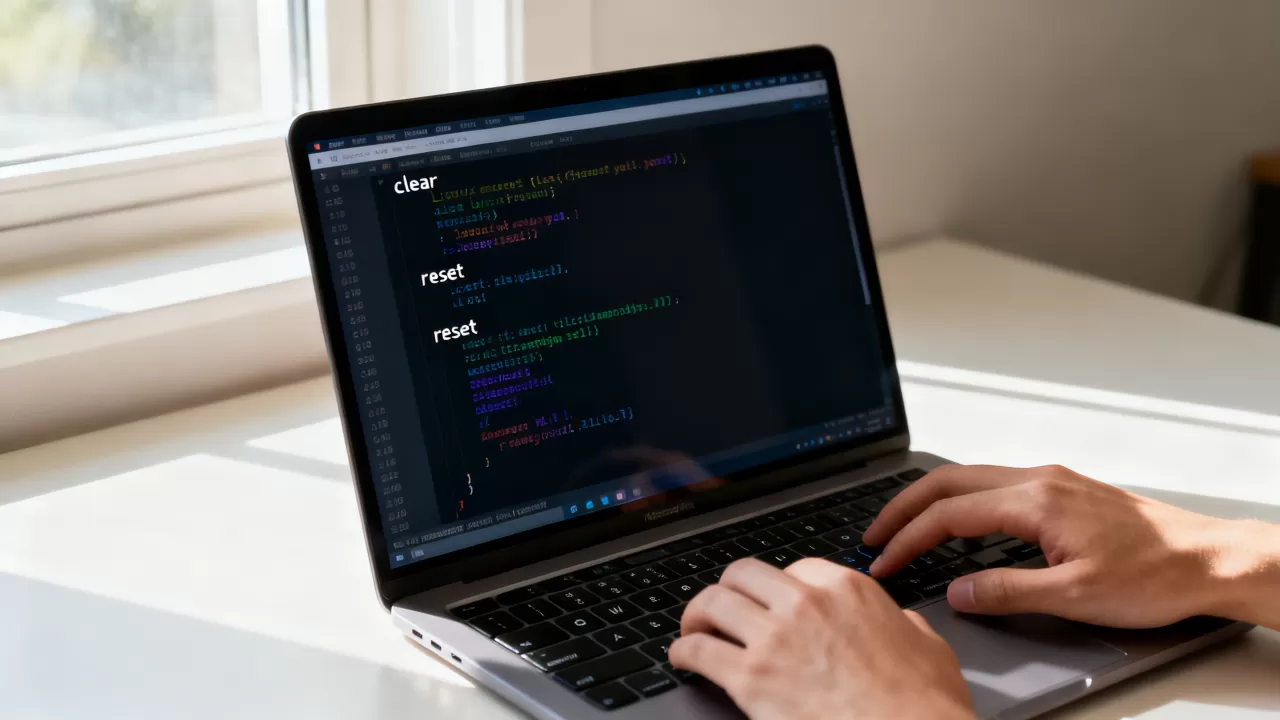
- clear命令:这是一个独立的可执行程序,通常位于 `/usr/bin/clear`,它通过读取终端环境变量(如 `TERM`)来获取终端类型,然后向终端发送特定的转义序列来清除屏幕内容,这种方式更加“显式”,适合在脚本中调用,或者当快捷键被重新映射时作为备用方案。
- Ctrl+L快捷键:这是终端模拟器(如GNOME Terminal、Konsole、iTerm2等)或TTY(虚拟控制台)内部处理的快捷键,它通常直接发送一个表单feed字符(ASCII 12,即 `f`)或者特定的控制序列给终端驱动,这种方式响应速度极快,因为它不需要启动一个新的进程,而是由终端本身直接处理。
性能对比分析
在大多数日常使用中,两者的速度差异可以忽略不计,但在极高性能要求的场景下,例如每秒执行数千次刷新的自动化测试脚本中,Ctrl + L 的机制可能略微更高效,因为它避免了进程创建的开销,对于99%选择哪种方式完全取决于个人习惯。
其他替代方案:reset与tput
屏幕刷新不仅仅是清除内容,还涉及终端状态的重置。
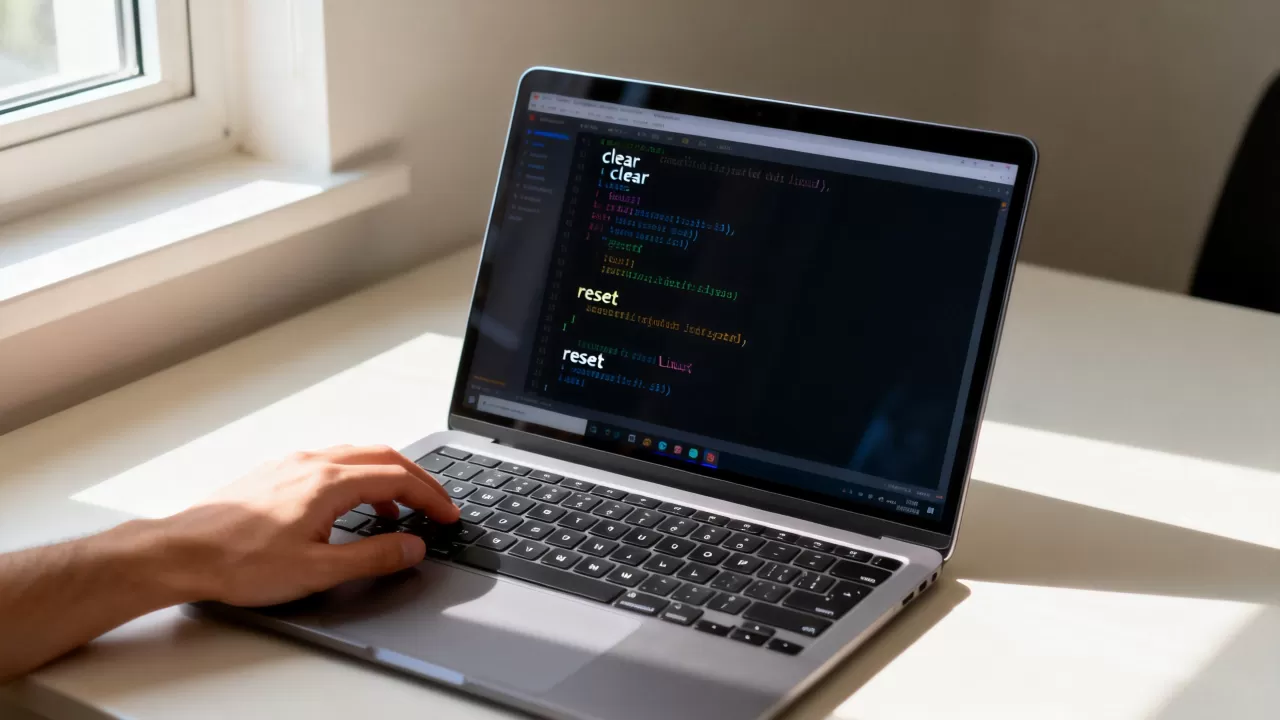
- reset命令:如果你发现终端显示异常,比如字符乱码、颜色错乱,或者终端状态变得不可预测,`clear` 可能无法解决问题,`reset` 命令更为合适,它会重新初始化终端,恢复默认设置,注意,`reset` 比 `clear` 开销大得多,因为它会重新读取终端配置文件并发送大量的初始化序列。
- tput命令:这是一个更专业的终端控制工具,使用 `tput clear` 可以清除屏幕,但它更加依赖于 terminfo 数据库,在编写跨平台或兼容不同终端类型的脚本时,`tput` 提供了更好的可移植性。
常见场景下的最佳实践与故障排除
在实际工作中,你可能会遇到一些特殊情况,使得标准的刷新方法失效或表现不佳,以下是针对这些场景的解决方案。
SSH连接中的屏幕刷新问题
当你通过SSH连接到远程服务器时,网络延迟或终端配置不当可能导致刷新效果不理想。
- 检查TERM变量:确保你的本地终端和远程服务器上的 `TERM` 环境变量设置一致,本地使用 `xterm-256color`,远程服务器也最好设置为相同的值,如果不一致,`clear` 命令可能无法正确清除屏幕,导致残留乱码。
- 使用screen或tmux:在长时间运行的任务中,使用 `tmux` 或 `screen` 会话管理器是更好的选择,这些工具提供了独立的窗口系统,即使SSH断开连接,会话也会保留,在 `tmux` 中,你可以配置自定义快捷键来刷新窗口,或者使用 `tmux clear-history` 来清除滚动缓冲区,这比单纯刷新屏幕更有效。
图形界面终端的特殊情况
在Ubuntu、CentOS等发行版的图形界面终端中,有时刷新后会出现黑屏或显示异常,这通常是由于终端模拟器与字体渲染或主题配置冲突导致的。
- 重启终端模拟器:`clear` 命令无效,尝试关闭并重新打开终端窗口,这是最简单的解决方法。
- 检查bashrc配置:有些用户会在 `.bashrc` 或 `.zshrc` 中自定义提示符或别名,如果自定义配置中包含错误的转义序列,可能会导致刷新异常,检查这些配置文件,确保没有冲突。
进阶技巧:如何自定义刷新体验
对于追求极致效率的用户,仅仅知道 clear 和 Ctrl + L 是不够的,你可以通过自定义配置,让刷新屏幕变得更加智能和高效。
别名与函数封装
你可以为 clear 命令创建别名,或者编写一个函数,在刷新屏幕的同时执行其他操作,在刷新屏幕后自动显示当前日期和时间,或者自动执行某个常用的检查命令。
# 在 ~/.bashrc 中添加以下代码
alias cls='clear && echo "Screen cleared at $(date)"'
这样,每次输入 cls 时,屏幕不仅会被清除,还会显示刷新时间,方便你追踪操作间隔。
结合监控工具使用
在使用 watch 命令监控文件变化或系统状态时,屏幕刷新是自动进行的,你可以结合 clear 命令,在监控开始前先清理屏幕,确保观察到的变化是实时的。
clear
watch -n 1 'ls -l /var/log'
这段代码会先清除屏幕,然后每秒刷新一次 /var/log 目录的列表,这种组合使用方式,能让你更清晰地看到文件的变化。
Q&A:关于Linux刷新屏幕的常见疑问
Linux刷新屏幕快捷键是什么?
在大多数Linux终端中,刷新屏幕的快捷键是 Ctrl + L,按下该组合键后,终端会立即清除当前屏幕上的所有输出内容,并将光标移动到屏幕左上角,这是一个由终端模拟器处理的本地操作,响应速度极快,无需启动任何外部命令。
clear命令和reset命令有什么区别?
clear 命令仅用于清除终端屏幕上的可见内容,不会改变终端的配置或状态,而 reset 命令则会重新初始化整个终端环境,包括重置终端类型、清除所有设置,并重新发送初始化序列。reset 命令开销较大,通常仅在终端显示异常、乱码或配置混乱时使用,日常刷新屏幕应优先使用 clear 或 Ctrl + L。
为什么有时clear命令无效?
clear 命令无效通常是因为终端环境变量 TERM 设置不正确,导致 clear 无法识别当前终端类型,从而无法发送正确的清除序列,如果终端模拟器本身存在Bug,或者SSH连接中的转义序列被过滤,也可能导致 clear 命令失效,在这种情况下,可以尝试使用 Ctrl + L 快捷键,或者检查并修正 TERM 环境变量的值。
首发原创文章,作者:王坚,如若转载,请注明出处:https://idctop.com/article/471669.html