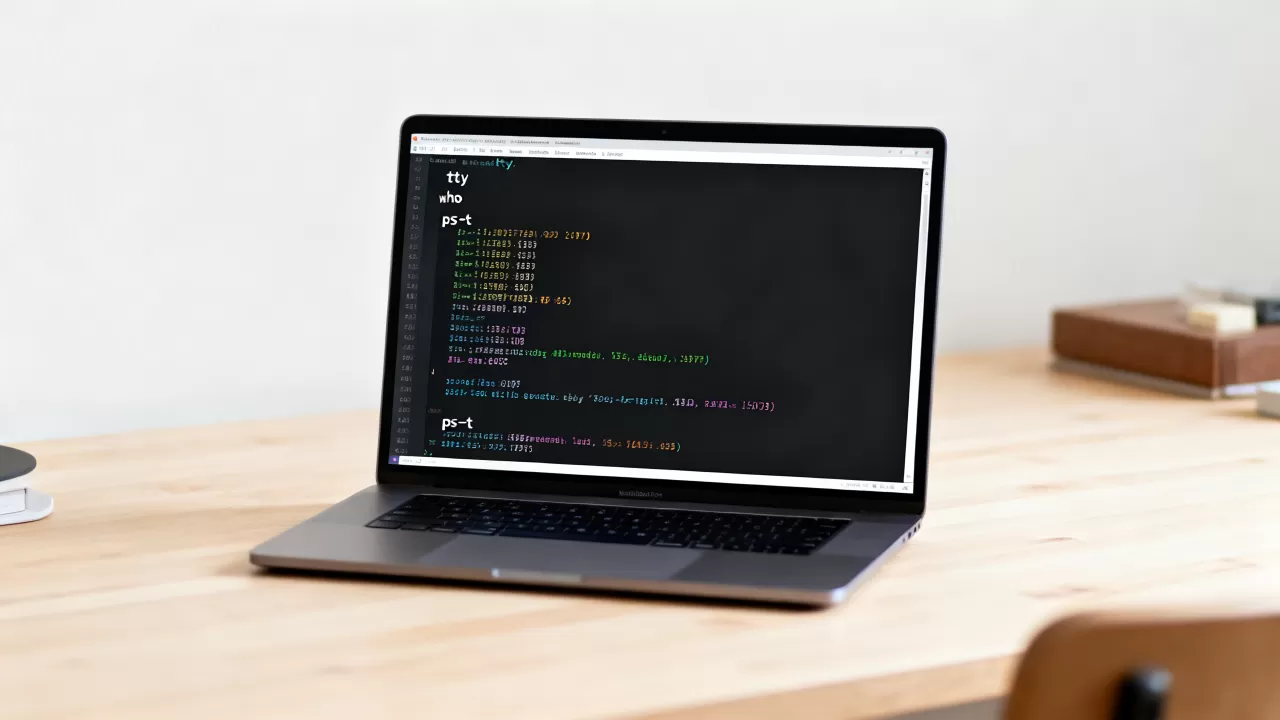
在Linux系统中查看当前TTY(终端)最直接的方法是使用who、w或tty命令,其中who能列出所有登录用户及其对应的终端设备,而tty命令则专门用于显示当前Shell所在的终端节点。
Linux作为一个多用户、多任务的操作系统,其核心优势之一便是强大的并发处理能力,对于系统管理员和开发者而言,理解并掌握终端(TTY, TeleTYpewriter)的查看与管理技巧,是排查连接问题、监控用户活动以及优化服务器资源的基础技能,很多人初接触Linux时,面对满屏的命令感到无所适从,其实只要理清了TTY的逻辑关系,操作起来就像查阅一本清晰的日志一样简单。

为什么需要查看TTY信息
在深入具体命令之前,我们需要明确“为什么要看”,这并非为了炫技,而是为了解决实际工作中的痛点。
故障排查与连接监控
当远程连接突然中断,或者发现服务器响应变慢时,首要任务就是确认当前会话的状态,通过查看TTY,你可以知道哪个进程占用了过多的I/O资源,或者是否有异常的用户从其他IP地址登录了系统,在排查SSH连接超时问题时,确认当前会话所在的`pts/0`或`pts/1`终端,有助于定位是网络层问题还是终端应用层的问题。
权限管理与安全审计
在共享服务器环境中,了解谁在什么时候使用了哪个终端,是安全审计的重要环节,如果系统管理员发现一个陌生的`/dev/tty1`登录记录,而该物理终端并未被使用,这可能意味着存在物理访问安全隐患。
Linux查看tty常用命令详解
这一部分我们将拆解最常用的几个命令,它们各有侧重,适用于不同的场景。
who命令:查看用户登录概览
who命令是查看系统登录情况最直观的工具,它默认输出用户名、终端名称、登录日期和时间,以及远程主机的IP地址。
- 基础用法:直接在终端输入
who,回车即可看到当前所有活跃会话。 - 输出解读:
pts/0:表示伪终端(pseudo-terminal slave),通常由SSH或Telnet远程连接产生。tty1:表示本地物理控制台终端,通常对应直接连接显示器和键盘的界面。(:0):表示图形界面会话(X11),常见于桌面版Linux。

高级筛选技巧
如果服务器上有几十个在线用户,阅读整个列表会很费劲,你可以结合`grep`命令进行过滤,想查看特定用户`admin`的登录情况,可以使用`who | grep admin`,这种组合拳在批量管理服务器时非常高效,能迅速锁定目标。
w命令:查看负载与活动详情
如果说who是查看“谁在线”,那么w命令就是查看“他们在干什么”,它不仅包含who的所有信息,还额外显示了用户当前正在运行的命令、CPU占用率以及空闲时间。
- 核心优势:能够实时反映终端的活跃程度,如果一个
pts/1终端显示用户正在执行一个复杂的编译任务,而另一个pts/2显示空闲超过2小时,管理员可以优先处理活跃会话的性能问题。 - 适用场景:在排查服务器卡顿原因时,
w命令提供的负载信息比单纯的登录列表更有价值。
tty命令:确认当前终端身份
当你不确定自己当前所在的Shell会话对应哪个TTY节点时,tty命令是最佳选择,它只输出当前标准输入终端的设备文件名。
- 典型输出:
/dev/pts/3 - 实际意义:在多窗口管理器(如tmux或screen)中,你可能打开了多个嵌套会话,使用
tty可以快速确认当前Shell属于哪一个伪终端,这对于编写自动化脚本或进行权限调试至关重要。
对比分析:不同场景下的最佳实践
为了更清晰地选择工具,我们将上述命令进行对比。
| 命令 | 主要功能 | 重点 | 适用场景 |
|---|---|---|---|
who |
列出登录用户 | 用户名、TTY、时间、IP | 快速检查在线用户数量及来源 |
w |
显示用户活动 | 上述信息 + 当前命令、负载 | 监控资源占用,排查性能瓶颈 |
tty |
显示当前终端 | 当前Shell所在的设备文件 | 脚本调试,确认当前会话节点 |
last |
历史登录记录 | 过去所有登录尝试(含失败) | 安全审计,追溯历史登录行为 |

业内专家指出,在实际运维中,单一命令往往不足以解决复杂问题,组合使用这些工具才能构建完整的监控视角,先用who发现异常IP,再用w查看该IP下的具体操作,最后用tty确认当前会话状态,形成闭环。
进阶场景:如何处理TTY冲突
有时,你会遇到“TTY被占用”的错误提示,尤其是在尝试启动图形界面或执行某些独占终端的程序时,这时,你需要了解TTY的分配机制。
伪终端(PTS)与虚拟终端(VCS)的区别
Linux将TTY分为两大类:
1. 虚拟终端(/dev/ttyN):直接关联物理控制台,数量有限(通常为tty1-tty6)。
2. 伪终端(/dev/pts/N):由SSH、Xterm等程序动态创建,数量几乎无限。
当你在远程SSH会话中尝试切换到本地控制台(如按Ctrl+Alt+F1)时,如果提示TTY忙,通常是因为该虚拟终端已被本地图形界面或另一个登录会话占用,使用
fuser /dev/tty1命令可以查看占用该终端的进程ID,进而决定是终止该进程还是切换其他TTY。
常见问题与解决方案
如何查看tty登录历史记录
除了查看当前在线用户,历史登录记录同样重要。last命令是查询历史登录信息的标准工具,它能显示最近登录的用户、TTY、IP地址以及登录和断开的时间,对于安全团队来说,定期审查last输出是发现未授权访问的关键步骤,据统计,多数情况下,异常登录往往伴随着非工作时间的TTY访问记录,通过对比last与who的输出,可以快速识别潜在风险。
TTY命令在脚本中的应用
在编写Shell脚本时,判断当前环境是否为交互式TTY非常有用,某些命令在交互式终端中会显示彩色输出,而在非交互式环境中则输出纯文本,使用tty命令结合if判断,可以优化脚本的输出格式。
if [ "$(tty)" != "/dev/null" ]; then
    echo "当前处于交互式终端"
else
    echo "当前处于非交互式环境"
fi
这种写法能确保脚本在不同执行环境下表现一致,提升脚本的健壮性。
掌握Linux查看TTY的方法,不仅是掌握几个命令那么简单,更是理解Linux多用户架构和会话管理机制的关键一步,从基础的who和tty到进阶的w和last,每个工具都在特定的场景下发挥着不可替代的作用。
核心结论在于:没有绝对最好的命令,只有最适合场景的工具,对于日常监控,who足够清晰;对于性能排查,w不可或缺;而对于脚本调试,tty则是精准的定位器,建议管理员在日常工作中养成组合使用这些命令的习惯,这将极大提升故障排查的效率和系统管理的精细化程度。
首发原创文章,作者:王坚,如若转载,请注明出处:https://idctop.com/article/471830.html