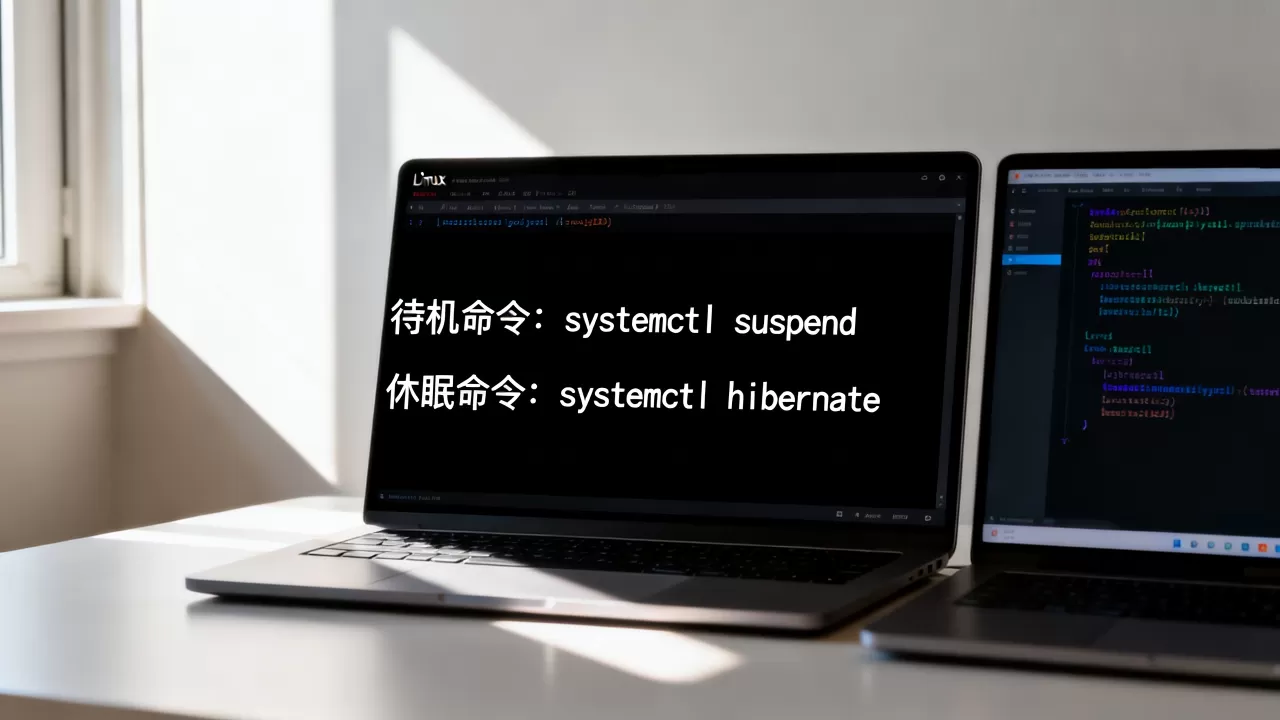
Linux系统中实现待机(挂起)的核心命令是sudo systemctl suspend,该命令会将系统状态保存至内存并切断大部分硬件电源,实现快速唤醒与低功耗休眠的平衡。
在日常运维或桌面使用中,很多用户容易混淆“休眠”与“待机”的概念,待机是将数据保留在运行内存中,断电后数据丢失但唤醒极快;而休眠是将数据写入硬盘,断电后数据不丢失但唤醒较慢,对于大多数现代Linux发行版,systemctl suspend是最标准、兼容性最好的待机方式。

Linux待机命令的底层逻辑与核心用法
理解Linux的电源管理状态,是掌握待机命令的前提,Linux内核通过sysfs接口控制电源状态,常见的状态包括freeze(冻结)、standby(待机)、mem(内存待机,即Suspend-to-RAM)和disk(磁盘休眠,即Suspend-to-Disk),我们常说的“待机”,在技术层面通常对应mem状态。
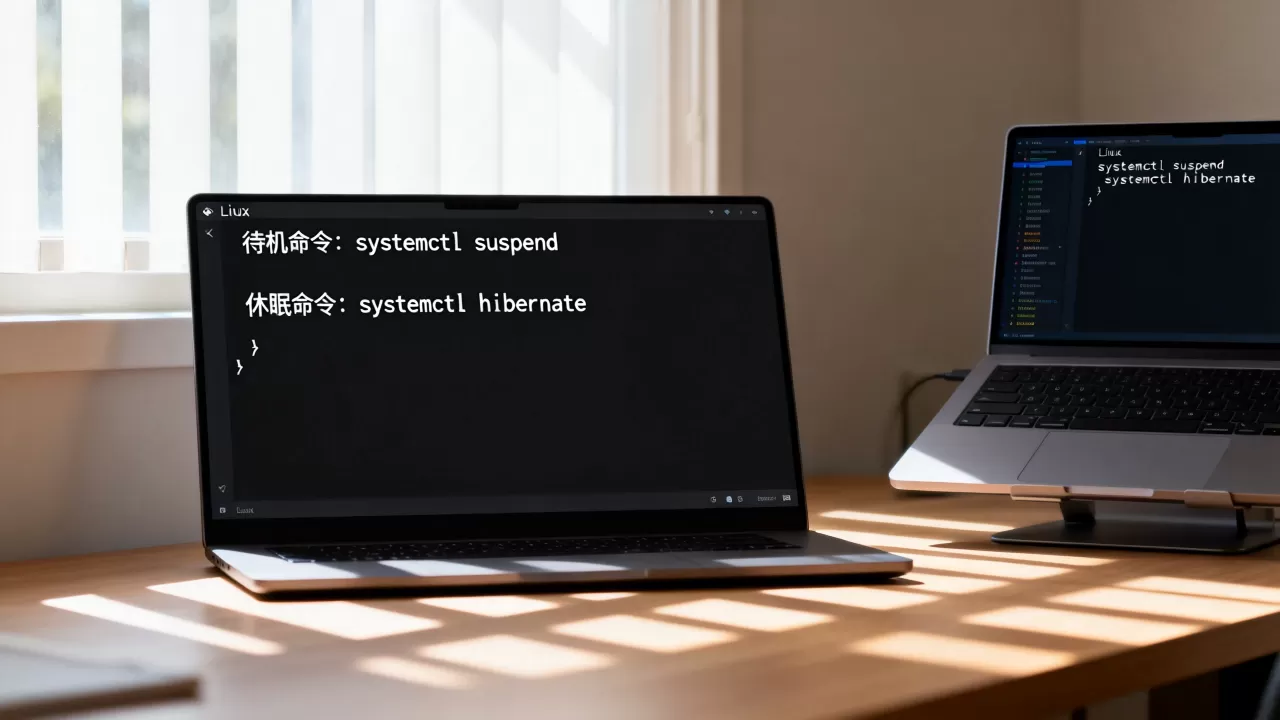
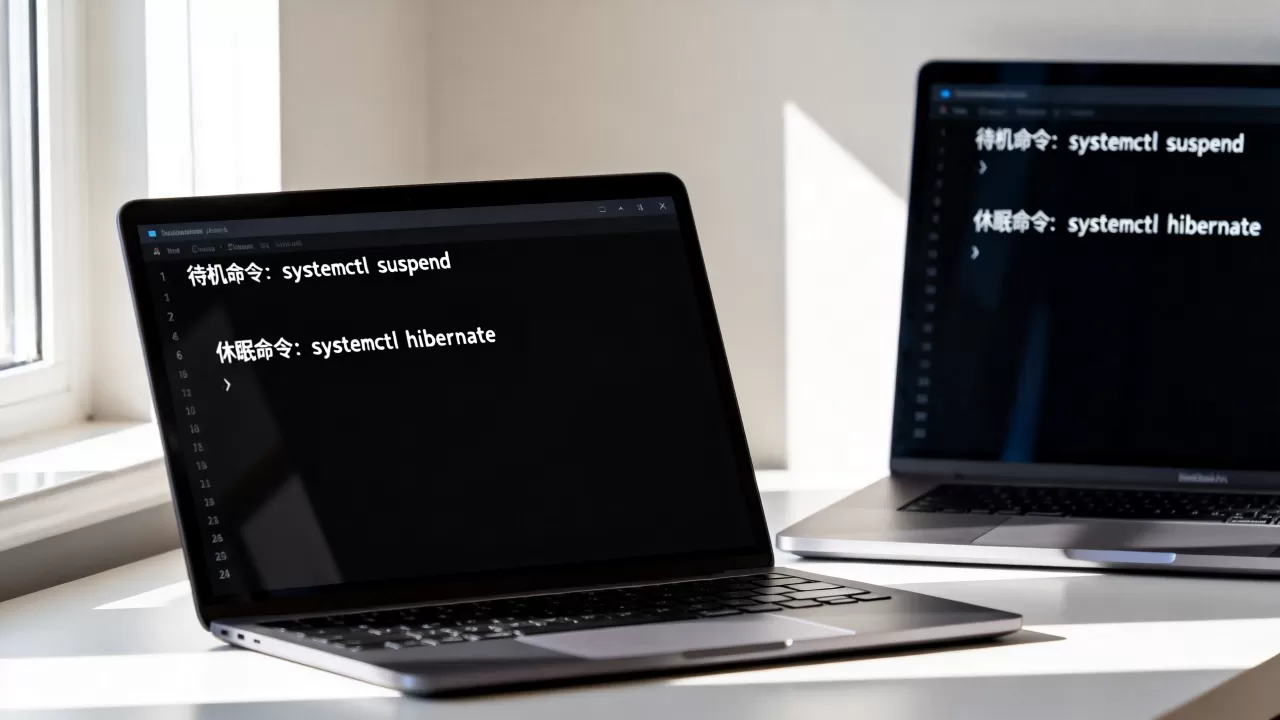
基础命令:systemctl suspend
这是最推荐的通用命令,适用于绝大多数基于systemd的Linux发行版,如Ubuntu、CentOS、Fedora等。
- 执行步骤:打开终端,输入以下命令并回车。
sudo systemctl suspend
- 执行效果:系统会立即停止所有非核心进程,将内存数据锁定,随后关闭CPU、硬盘、网卡等外设电源,此时屏幕黑屏,主机指示灯可能变为闪烁或常亮(取决于主板设置)。
- 唤醒方式:按下电源键、打开笔记本盖子或按下键盘任意键(需BIOS支持)。
替代方案:pm-suspend
在较旧的发行版或某些嵌入式系统中,可能仍在使用pm-utils工具集。
- 命令格式:
sudo pm-suspend - 适用场景:当
systemctl命令不可用,或者需要调试电源管理脚本时。 - 注意:随着systemd成为主流,
pm-suspend逐渐被标记为废弃,建议在现代系统中优先使用systemctl。
待机与休眠的深度对比与场景选择
很多用户在面对“我该用待机还是休眠”时会感到困惑,这取决于你的硬件配置、使用习惯以及对数据安全性的要求。
内存待机(Suspend-to-RAM)
- 特点:唤醒速度快,通常在1-3秒内恢复工作状态;功耗较低,但高于完全关机;数据存储在易失性内存中,若电池耗尽或意外断电,未保存的工作将丢失。
- 最佳场景:
- 短期中断工作,如离开办公室去喝咖啡、开会。
- 笔记本用户需要频繁开关盖使用。
- 拥有大容量RAM且电池续航能力尚可的设备。
- 业内专家指出,对于SSD普及的今天,待机依然是提升日常交互效率的首选方案,因为它消除了每次冷启动加载操作系统和应用程序的时间成本。
磁盘休眠(Suspend-to-Disk)
- 特点:唤醒速度较慢,需要将内存数据写回硬盘,再重新加载;功耗几乎为零,可长时间存放而无需担心电量耗尽;数据安全,即使完全断电也不会丢失数据。
- 命令格式:
sudo systemctl hibernate - 最佳场景:
- 长时间不使用电脑,如过夜、出差携带。
- 内存较小,无法容纳所有打开程序的用户。
- 对数据安全性要求极高,不允许任何意外断电导致数据丢失的场景。
- 行业共识认为,休眠更适合那些需要“保存现场”但又不想完全关机重启的用户,尤其是在内存资源紧张或电池老化严重的设备上。
混合休眠(Hybrid Suspend)
这是兼顾两者优点的方案,系统先将内存数据写入硬盘(类似休眠),然后进入待机状态(类似待机)。
- 命令格式:
sudo systemctl hybrid-sleep - 优势:如果唤醒成功,速度接近待机;如果唤醒过程中电池耗尽,系统可以从硬盘数据恢复,避免数据丢失。
- 配置建议:对于桌面用户,尤其是笔记本电脑,这是最稳妥的选择。
常见故障排查与进阶优化
执行待机命令后,有时会出现唤醒失败、黑屏无法显示或外设失灵等问题,以下是常见的排查路径。
唤醒后黑屏或无响应
这通常与显卡驱动有关,尤其是NVIDIA专有驱动用户。
- 排查步骤:
- 尝试按下
Ctrl+Alt+F2切换到TTY终端,若能登录,说明系统内核正常,仅是图形界面卡死。 - 重启图形服务:
sudo systemctl restart gdm(针对GNOME)或sudo systemctl restart lightdm。 - 若无效,强制重启。
- 尝试按下
- 解决方案:
- 更新显卡驱动至最新稳定版。
- 在GRUB启动参数中添加
acpi_osi=Linux或acpi_backlight=vendor,以解决背光控制冲突。
Wi-Fi或蓝牙在唤醒后失效
- 原因:某些无线网卡在待机时未正确保存状态,或驱动在唤醒时未重新初始化。
- 解决方案:
- 在唤醒后手动重启网络服务:
sudo systemctl restart NetworkManager。 - 配置udev规则,在唤醒时自动重新加载网卡驱动,创建文件
/etc/udev/rules.d/99-wifi-wake.rules,添加相应规则。
- 在唤醒后手动重启网络服务:
电池消耗过快(待机漏电)
如果待机一夜后电量大幅下降,说明系统未能正确进入低功耗状态。
- 诊断工具:使用
powertop工具。- 安装:
sudo apt install powertop(Debian/Ubuntu)或sudo dnf install powertop(Fedora)。 - 运行:
sudo powertop --auto-tune,该命令可自动优化电源设置。 - 查看报告:
sudo powertop,观察“Wakeups”频率,高频率唤醒会导致无法进入深度睡眠。
- 安装:
- 优化建议:
- 关闭不必要的后台服务。
- 禁用USB自动唤醒功能(若不需要通过USB设备唤醒)。
- 更新BIOS/UEFI固件,许多主板厂商会通过固件修复电源管理Bug。
不同发行版的特殊注意事项
虽然systemctl suspend是通用标准,但不同桌面环境或发行版可能有额外的配置需求。
Ubuntu与Debian系列
- 默认配置良好,通常无需额外操作。
- 若使用GNOME桌面,可在“设置”->“电源”中自定义合盖行为,选择“挂起”或“休眠”。
- 对于旧版硬件,可能需要安装

tlp
sudo apt install tlp,然后sudo tlp start。
CentOS/RHEL系列
- 服务器环境通常禁用待机功能,因为服务器需要持续运行。
- 若需在桌面版(如RHEL Workstation)使用,确保
systemd-logind服务正在运行。 - 注意SELinux策略,若待机失败,检查
/var/log/audit/audit.log是否有权限拒绝记录。
Arch Linux与滚动发行版
- 由于软件更新频繁,内核更新可能导致显卡驱动不兼容,进而影响待机。
- 建议在内核更新后,重新编译DKMS模块(如NVIDIA驱动)。
- 可使用
systemd-hybrid-sleep作为默认策略,以应对潜在的驱动问题。
Q&A:关于Linux待机命令的常见疑问
Linux待机命令执行后,如何确认系统是否真正进入了低功耗状态?
可以通过查看系统日志来确认,在唤醒后,执行journalctl -b -1 | grep -i "suspend",如果看到类似“PM: suspend entry (deep)”或“System is suspending”的记录,且时间戳与执行命令的时间吻合,说明系统成功进入了待机状态,观察CPU频率是否降至最低,风扇是否停转,也是直观的物理判断依据。
为什么有些Linux系统默认没有启用休眠功能?
这主要与交换分区(Swap)的大小有关,休眠需要将整个内存内容写入硬盘,因此Swap分区大小通常需要大于或等于物理内存大小,许多现代发行版默认使用Swap文件而非独立分区,且Swap文件可能小于内存容量,导致休眠失败,部分笔记本厂商的固件对休眠支持不佳,为了避免数据丢失风险,发行版默认禁用该功能,用户可通过调整Swap大小或配置Swap文件来解决此问题。
在服务器上使用Linux待机命令有什么风险?
服务器通常运行着关键业务,待机会导致所有网络连接中断、数据库服务暂停、定时任务停止,若待机过程中发生断电,未写入磁盘的数据将永久丢失,可能导致数据库损坏或服务不可用,生产环境严禁直接使用待机命令,若需维护,应先停止所有服务,执行shutdown -h now进行完全关机,或仅对非关键节点进行待机。
首发原创文章,作者:王坚,如若转载,请注明出处:https://idctop.com/article/472006.html