在Excel中制作图表的核心逻辑是:选中包含标题的数据区域,点击“插入”选项卡,根据数据性质选择对应的图表类型,并通过“图表设计”工具栏进行样式与格式的精细化调整。
很多人一提到做图表就头疼,觉得那是设计师的事,Excel图表的本质是数据的可视化翻译,只要掌握正确的操作路径,任何人都能在几分钟内做出专业级图表,业内专家指出,清晰的数据呈现能显著提升决策效率,而图表正是连接数据与认知的桥梁。
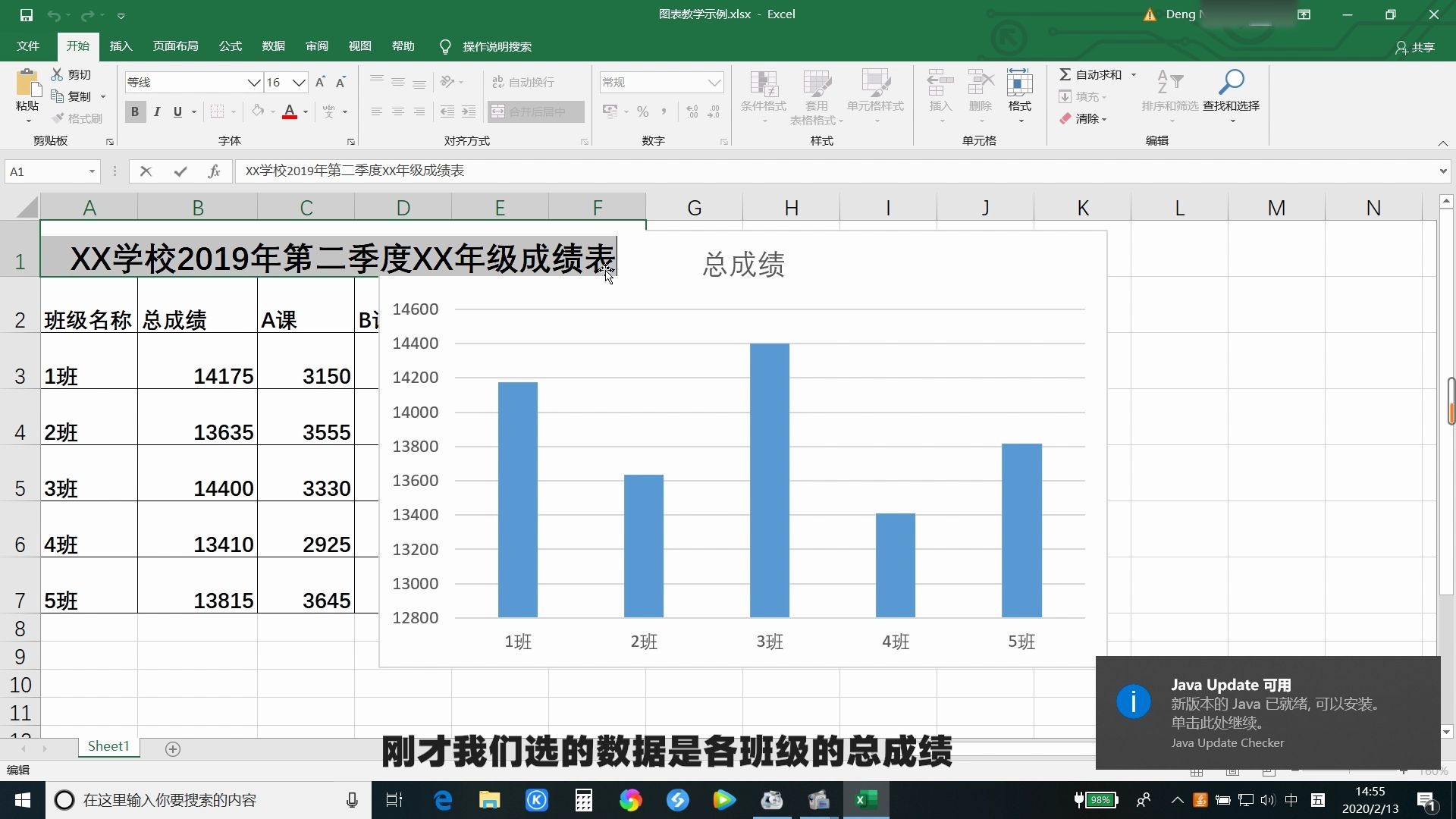

Excel怎么制图表的基础操作路径
制作图表的第一步不是找模板,而是准备数据,数据源的质量直接决定了图表的上限。
规范数据源结构
在开始之前,请确保你的数据表具备以下特征:
- 首行必须包含明确的列标题:Excel会自动将第一行识别为图例或类别标签,如果第一行没有标题,图表将无法正确显示名称。
- 避免合并单元格:合并单元格会破坏数据的连续性,导致Excel无法正确识别数据范围,这是新手最常见的错误。
- 数据类型统一:确保数值列是数字格式,而非文本格式,如果数字左上角有绿色小三角,说明格式有误,需转换为数值。
一键生成基础图表
数据准备好后,操作变得非常简单,选中数据区域(包括标题行),按下键盘上的 Alt + F1 组合键,Excel会在当前工作表生成一个默认的柱形图,或者,点击顶部菜单栏的“插入”选项卡,在“图表”组中选择你需要的类型。
常见图表类型的选择逻辑
选择图表类型时,不要凭感觉,要看你想表达什么关系:
- 比较大小:使用柱形图或条形图,适合展示不同类别之间的数值差异,如各季度销售额对比。
- 展示趋势变化:使用折线图,适合展示随时间变化的连续数据,如股票走势或月度气温变化。
- 体现占比关系:使用饼图或环形图,适合展示部分与整体的关系,但类别不宜超过5个,否则难以辨认。
- 分析分布与相关性:使用散点图,适合分析两个变量之间的关系,如广告投入与转化率的相关性。

让图表从“及格”到“优秀”的关键技巧
默认生成的图表往往杂乱无章,缺乏专业感,通过以下调整,可以让图表瞬间提升档次,满足职场汇报的高标准需求。
精简视觉元素,突出核心数据
好的图表应该让读者一眼看到重点,而不是被无关元素干扰。
去除冗余网格线与边框
默认图表通常带有复杂的背景网格线,点击图表中的网格线,按Delete键删除,保留纵坐标轴的网格线即可,且建议将其设置为浅灰色虚线,避免喧宾夺主,删除图表四周多余的边框,让图表看起来更轻盈。
优化坐标轴与标签
- 坐标轴范围调整:如果数据波动较小,默认从0开始的坐标轴会让差异看不出来,右键点击纵坐标轴,选择“设置坐标轴格式”,将“最小值”调整为接近数据最小值的数值,以放大差异。
- 数据标签直接标注:对于柱形图或饼图,直接显示具体数值比让读者去对照坐标轴更直观,点击图表元素,勾选“数据标签”,并调整位置为“数据标签外”或“居中”。
配色与样式的专业化处理
配色混乱是图表显得廉价的主要原因,行业共识认为,克制且统一的配色方案更能体现专业性。
使用品牌色或单色系
不要使用Excel默认的彩虹配色,建议采用单色系渐变,例如深蓝到浅蓝,通过颜色的深浅来区分数据的大小或重要性,对于需要强调的关键数据点,可以使用对比色(如红色)单独标注,引导读者视线。
字体与对齐的一致性
确保图表中的所有文字使用同一种字体(如微软雅黑或Arial),字号保持层级分明:标题最大,坐标轴标签次之,数据标签最小,所有文本左对齐或居中对齐,避免随意摆放。

高级场景下的图表定制与交互
当基础图表无法满足复杂需求时,需要运用一些高级功能来提升图表的信息承载量。
组合图表的应用场景
我们需要同时展示“销售额”(数值较大)和“增长率”(百分比,数值较小),如果放在同一个纵坐标轴上,增长率曲线会贴底几乎看不见。
创建双轴图表
操作步骤如下:
- 选中代表增长率的系列数据(如折线图系列)。
- 右键点击,选择“设置数据系列格式”。
- 在右侧面板中,勾选“次坐标轴”。
- 图表右侧会出现一个新的纵坐标轴,专门用于显示百分比数据,两条曲线互不干扰,清晰展示两者关系。
动态图表与数据透视表结合
对于需要频繁更新数据的报表,手动修改图表源数据效率极低,使用数据透视表配合数据透视图表是最佳实践。
实现一键刷新
- 选中数据源,点击“插入”->“数据透视表”。
- 在透视表中拖拽字段,生成汇总数据。
- 点击透视表,选择“数据透视表分析”->“数据透视图表”。
- 当原始数据更新后,只需右键点击透视表选择“刷新”,图表会自动更新,无需重新制作。
常见避坑指南与效率提升
在实际操作中,许多细节容易被忽视,导致图表出错或效率低下。
避免图表误导
图表不仅是展示工具,也是沟通工具,务必保持诚实。
- 不要随意截断坐标轴:除非有明确说明,否则纵坐标轴应从0开始,截断坐标轴会夸大差异,引发误解。
- 注意3D图表的失真:3D饼图或3D柱形图会产生视觉透视变形,导致读者难以准确判断数值大小,业内专家指出,在严肃的商业报告中,应优先使用2D平面图表。

快捷键提升效率
熟练掌握快捷键可以节省大量时间:
- F4:重复上一步操作,如果调整了某个柱子的颜色,选中另一个柱子按F4即可快速应用相同样式。
- Ctrl + 1:打开“设置”对话框,选中任何图表元素后按下此键,可直接进入格式设置面板,无需右键菜单。
- Alt + H, O, C:快速插入图表(对应插入->图表菜单)。
Excel怎么制图表的常见问题解答
Excel怎么制图表时数据标签重叠怎么办?
当数据点密集时,数据标签容易重叠,解决方法是右键点击数据标签,选择“设置数据标签格式”,在“标签选项”中调整“标签位置”,如改为“靠外侧”或“居中”,如果依然重叠,可以尝试开启“自动换行”或减小字体大小,对于极密集的数据,考虑使用气泡图或降低数据采样频率。
Excel怎么制图表才能适配不同屏幕分辨率?
图表尺寸应灵活调整,选中图表,拖动四角的控制点保持纵横比不变,在“页面布局”中设置打印区域时,确保图表大小与纸张比例协调,对于网页展示,建议使用矢量格式导出或截图时选择高清模式,避免像素化模糊。
Excel怎么制图表才能突出异常值?
异常值是数据分析的关键,可以通过“条件格式”或手动修改数据系列颜色来突出显示,选中异常数据点,单独设置其填充颜色为醒目的红色或橙色,可以添加“误差线”或“参考线”来标示正常范围,使异常值在视觉上更加突兀,便于快速识别问题所在。
制作Excel图表并非高深技术,而是对数据逻辑的清晰表达,掌握基础操作,优化视觉细节,结合高级功能,即可轻松应对绝大多数职场需求,最好的图表是让人一眼看懂数据的图表。
首发原创文章,作者:王坚,如若转载,请注明出处:https://idctop.com/article/472058.html