Excel行高的最大允许值为409.5磅(约13.7厘米),若需显示更多内容,建议调整列宽或使用自动换行功能。
在Excel的日常操作中,行高设置看似简单,实则暗藏玄机,很多用户遇到单元格内容显示不全、表格排版混乱时,第一反应是疯狂拉高行高,结果却发现拉不动了,或者拉得太高导致打印时页面留白过多,这背后的核心限制正是Excel对行高的硬性规定,理解这一限制,不仅能解决显示问题,还能提升数据处理的专业度。
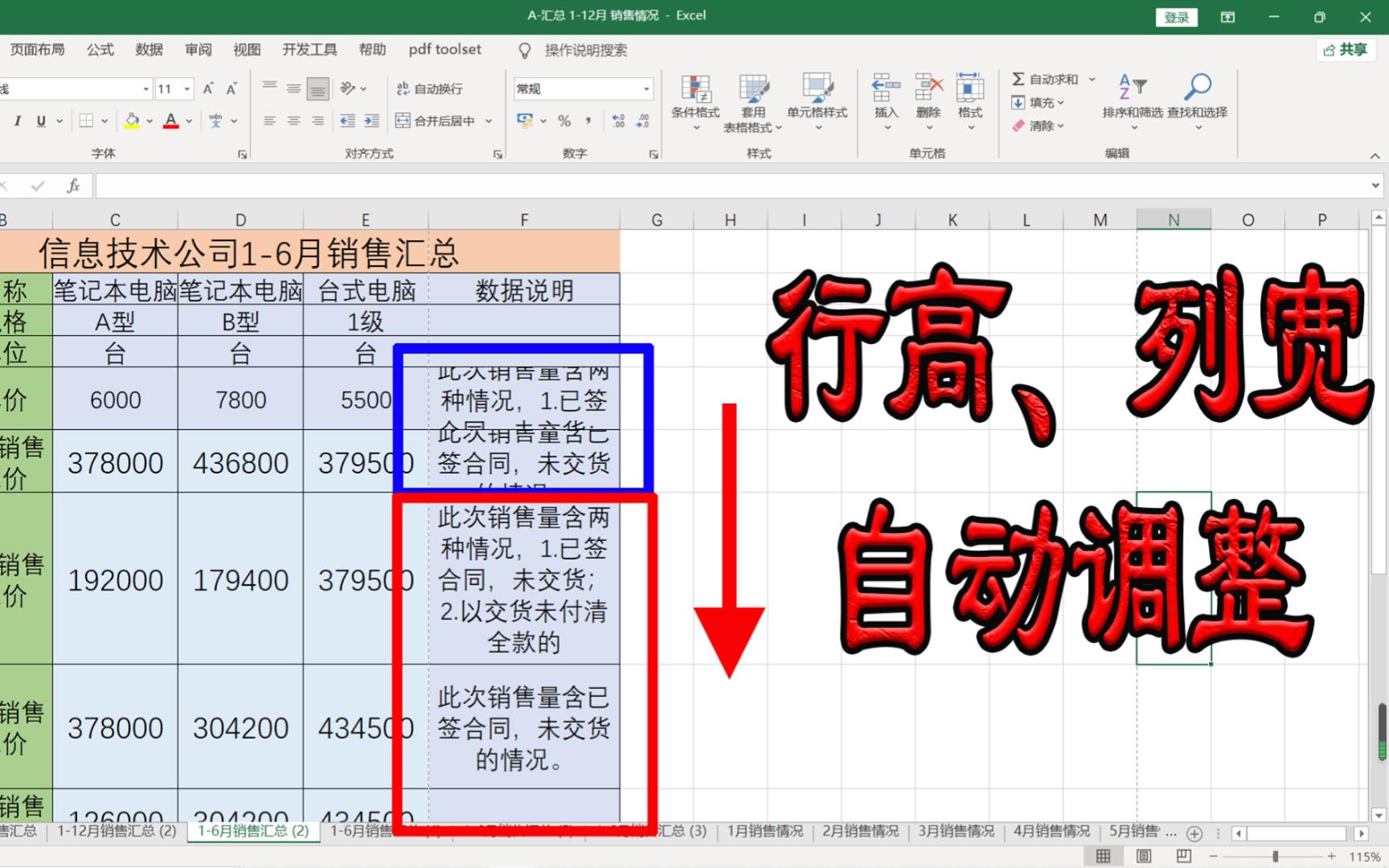

Excel行高上限的物理限制与单位换算
Excel的行高单位并非我们熟悉的厘米或毫米,而是“磅”(Point),这是排版行业的通用单位,1磅等于1/72英寸,这种设计源于早期打印机和排版软件的标准,沿用至今。
为什么是409.5磅?
业内专家指出,这个数值并非随意设定,而是基于Excel网格系统的底层逻辑,Excel默认行高约为14.25磅,对应11号Calibri字体,409.5磅大约是默认行高的28.7倍,这一限制确保了电子表格在屏幕显示和打印输出时的比例协调,避免因行高过大导致内存占用激增或渲染延迟。
单位换算实操指南
在实际操作中,直接输入磅数可能不够直观,以下是常见单位的换算参考:
- 1厘米 ≈ 28.35磅
- 1英寸 = 72磅
- 最大行高 409.5磅 ≈ 14.44厘米 ≈ 5.69英寸
这意味着,如果你需要将一行内容设置得非常高,比如用于制作复杂的报表标题或合并多个段落,你最多只能将其设置为约14.4厘米高,超过这个数值,Excel会拒绝接受,并提示输入值无效。

突破行高限制的替代方案与技巧
确实超过了409.5磅的承载能力,或者你希望更灵活地控制排版时,单纯依赖行高是不够的,我们需要借助其他功能来实现视觉上的“高大上”。
利用自动换行与列宽配合
多数情况下,内容显示不全是因为列宽不足,而非行高不够,启用“自动换行”功能,可以让文本在单元格内自动折行,从而增加有效高度。
操作步骤详解
- 选中目标单元格或区域。
- 点击“开始”选项卡下的“自动换行”按钮。
- 调整列宽,观察文本折行情况。
- 双击行号右侧边界,实现“自动调整行高”。
这种方法的优势在于,行高会根据内容自动变化,无需手动计算,对于动态数据,这是最稳妥的方案。
合并单元格与艺术字的使用
合并单元格是常见做法,但需注意,合并后的单元格行高依然受409.5磅限制,如果标题文字过多,建议分多行显示,或使用艺术字工具,通过调整字体大小和间距来占据更多垂直空间。
注意事项
合并单元格会破坏Excel的数据结构,影响排序和筛选功能,仅在最终展示报表时使用,数据处理阶段应保持单元格独立。
不同场景下的行高最佳实践
不同的使用场景对行高的需求截然不同,盲目追求高行高不仅浪费空间,还可能影响阅读体验。

数据录入场景:紧凑高效
在数据录入阶段,紧凑的行高有助于在屏幕上显示更多数据行,减少滚动操作,建议将行高保持在默认值附近,即14-15磅左右,这样既能清晰显示数字,又能最大化屏幕利用率。
报表展示场景:清晰美观
在制作对外展示的报表时,适当增加行高可以提升可读性,建议行高设置在20-30磅之间,并配合适当的内边距(通过设置单元格边距实现),避免使用接近上限的行高,除非内容确实需要。
打印输出场景:比例协调
打印时,行高过大会导致页面留白过多,增加纸张消耗,建议预览打印效果,调整行高以匹配页面布局,若内容较多,可考虑调整页边距或纸张方向,而非一味增加行高。
常见误区与错误操作排查
许多用户在设置行高时容易陷入误区,导致效率低下或数据错误。
行高越大越好
认为行高越大,内容越清晰,过大的行高会导致视觉断层,降低阅读连贯性,保持适度的行距,符合人类视觉习惯,才是关键。
手动拖拽精准控制
手动拖拽行号边界难以实现精确控制,建议通过右键菜单选择“行高”,输入具体数值,确保每行高度一致,提升表格专业性。
忽略隐藏行高的影响
隐藏的行高依然占用内存资源,若表格中包含大量隐藏行,建议删除无用行,以优化文件性能。
Excel行高最大设置与相关功能的对比分析

为了更清晰地理解行高设置的边界,我们可以将其与其他相关功能进行对比。
| 功能 | 限制条件 | 适用场景 | 操作难度 |
|---|---|---|---|
| 行高设置 | 最大409.5磅 | 高度 | 低 |
| 自动换行 | 无硬性上限 | 动态文本内容 | 低 |
| 合并单元格 | 受限于行高和列宽 | 标题与分类 | 中 |
| 文本框插入 | 无硬性上限 | 自由排版 | 高 |
从表中可以看出,当内容超出常规范围时,自动换行和文本框是更灵活的选择,合并单元格虽常用,但需谨慎使用。
Excel行高最大设置中的常见问题解答
Excel行高最大是多少磅?
Excel行高的最大允许值为409.5磅,这是软件设定的硬性上限,无法通过修改注册表或插件突破,若需更大空间,请使用文本框或PowerPoint等工具。
如何设置Excel行高为固定值?
选中目标行,右键点击选择“行高”,在弹出的对话框中输入数值,如20,然后点击确定,即可将所有选中行的行高统一设置为20磅。
Excel行高最大限制会影响打印吗?
行高限制本身不影响打印,但过大的行高会导致打印页面留白过多,增加纸张成本,建议根据打印预览调整行高,确保内容紧凑且美观。
首发原创文章,作者:王坚,如若转载,请注明出处:https://idctop.com/article/472266.html