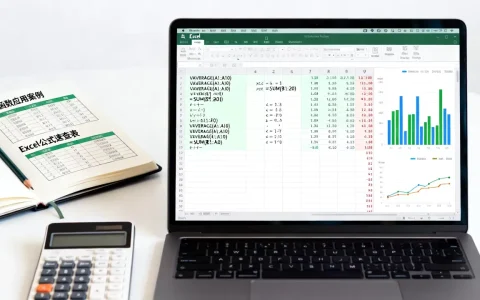
在ASP环境中导出包含图片的Excel文件,核心方案是利用COM组件调用Excel应用程序对象,通过VBA宏或ASP脚本动态插入图片对象,这是目前兼容性最好且无需额外付费第三方库的标准做法。
很多开发者在构建企业后台管理系统时,都会遇到一个棘手的问题:普通的CSV或纯文本Excel导出只能处理数据,一旦涉及商品主图、用户头像或合同签章,传统的Response.Write方式就会彻底失效,业内专家指出,解决这一痛点的关键在于理解Excel文件的底层结构以及ASP与Office软件之间的通信机制。
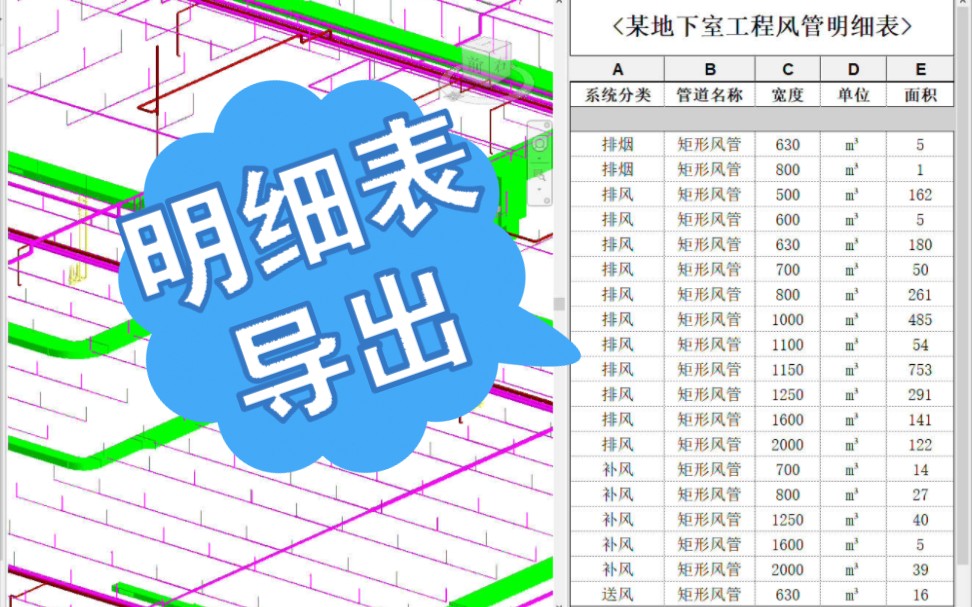

ASP导出Excel图片的技术选型对比
在2026年的技术语境下,虽然XML格式和OpenXML SDK已经非常成熟,但在经典的ASP(Active Server Pages)遗留系统或特定内网环境中,直接操作Excel进程依然是最稳妥的选择,我们需要对比几种主流方案,以便找到最适合你当前架构的路径。
传统COM组件方案 vs 纯代码生成方案
COM组件方案的优势与局限
这种方式本质上是让服务器上的ASP代码“指挥”安装在本地的Excel程序去工作。
优势:支持复杂的格式设置,包括图片插入、单元格合并、字体颜色等,所见即所得。
局限:严重依赖服务器环境,必须安装Microsoft Excel,且存在并发性能瓶颈。
适用场景:数据量不大(单次导出少于1000行),对格式要求极高,服务器为Windows Server系列。
纯代码生成方案(如生成XML/CSV)
优势:不依赖服务器安装Office,并发性能极高,适合大数据量导出。
局限:无法直接嵌入二进制图片数据,通常只能插入图片链接,或者需要极其复杂的XML结构拼接才能嵌入Base64编码的图片,且兼容性较差。
适用场景:纯数据报表,无需复杂排版,服务器资源受限。
对于大多数需要“所见即所得”且包含图片的场景,COM组件方案依然是行业共识认为最易维护的选择,尽管它有一定的资源开销。

ASP调用COM组件导出图片的实操步骤
要实现这一功能,你需要编写一段ASP脚本,通过Server.CreateObject创建Excel应用程序对象,以下是具体的操作路径和代码逻辑拆解。
环境准备与对象创建
确保你的Windows服务器已安装Microsoft Excel,在ASP文件中,你需要初始化Excel对象并设置可见性。
<%
' 创建Excel应用程序对象
Set objExcel = Server.CreateObject("Excel.Application")
' 设置Excel不可见,提高后台处理速度
objExcel.Visible = False
' 禁用屏幕更新,进一步提升性能
objExcel.DisplayAlerts = False
' 创建工作簿
Set objWorkbook = objExcel.Workbooks.Add
Set objSheet = objWorkbook.Sheets(1)
%>
数据填充与图片插入核心逻辑
这是最关键的部分,你需要遍历数据库记录,将数据填入单元格,并利用Shapes.AddPicture方法插入图片。
填充基础数据
假设你有一个商品列表,包含ID、名称和图片路径。
<%
' 假设 rs 是已经打开的数据库记录集
iRow = 1
' 写入表头
objSheet.Cells(iRow, 1).Value = "商品ID"
objSheet.Cells(iRow, 2).Value = "商品名称"
objSheet.Cells(iRow, 3).Value = "图片"
iRow = iRow + 1
Do While Not rs.EOF
    ' 填充文本数据
    objSheet.Cells(iRow, 1).Value = rs("ProductID")
    objSheet.Cells(iRow, 2).Value = rs("ProductName")
    ' 获取图片路径(注意:必须是服务器绝对路径或有效的网络路径)
    imgPath = Server.MapPath("/images/" & rs("ImageFile"))
    ' 插入图片
    ' 参数说明:Left, Top, Width, Height, Filename
    ' 这里我们简单地将图片插入到C列,并设置固定宽高
    Set pic = objSheet.Shapes.AddPicture(imgPath, False, True, objSheet.Cells(iRow, 3).Left, objSheet.Cells(iRow, 3).Top, 100, 100)
    ' 可选:调整图片位置以居中
    pic.Left = objSheet.Cells(iRow, 3).Left + 10
    pic.Top = objSheet.Cells(iRow, 3).Top + 5
    iRow = iRow + 1
    rs.MoveNext
Loop
%>
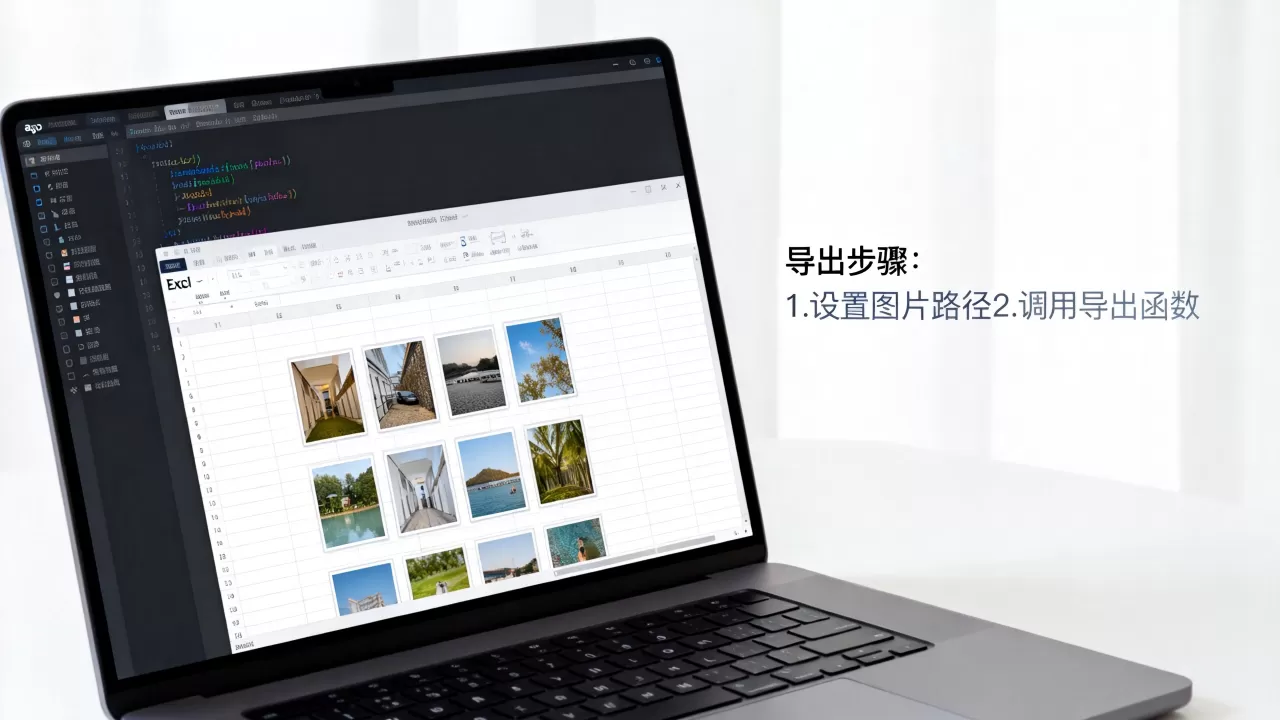
处理图片路径的常见陷阱
很多开发者在这里会遇到“图片无法显示”的问题,原因通常是:
1. 路径错误:Excel运行在服务器端,它访问的是服务器文件系统,而不是客户端浏览器路径,必须使用`Server.MapPath`将相对路径转换为绝对物理路径。
2. 权限问题:运行ASP的IIS用户(如`IUSR`或`Application Pool Identity`)必须对图片所在的文件夹拥有读取权限。
3. 图片格式:Excel COM组件通常支持JPG、PNG、BMP等常见格式,避免使用WebP等新兴格式,除非你的Excel版本较新且支持良好。
性能优化与异常处理机制
直接操作Excel对象非常消耗服务器内存,如果一次导出几千条数据,服务器很容易崩溃,必须引入优化策略。
内存管理与垃圾回收
在ASP中,COM对象不会自动立即释放,必须手动调用Release方法,否则会导致服务器内存泄漏,最终导致IIS进程挂起。
<%
' 保存文件
strFileName = "Export_" & Replace(Now, ":", "-") & ".xls"
strFilePath = Server.MapPath("/exports/" & strFileName)
objWorkbook.SaveAs strFilePath
' 关闭工作簿和Excel应用
objWorkbook.Close False
objExcel.Quit
' 关键步骤:释放COM对象
Set objSheet = Nothing
Set objWorkbook = Nothing
Set objExcel = Nothing
' 强制垃圾回收
Set objExcel = Server.CreateObject("Excel.Application")
Set objExcel = Nothing
%>
并发控制与队列机制
对于高并发场景,建议引入消息队列(如RabbitMQ或Redis),当用户点击导出时,不直接生成Excel,而是将任务放入队列,后台Worker进程逐个处理任务,生成文件后通知用户下载,这种方式可以彻底避免ASP脚本超时和内存溢出问题。
常见问题排查与地域性差异
在实际落地过程中,不同环境和地域的用户可能会遇到特定的问题。
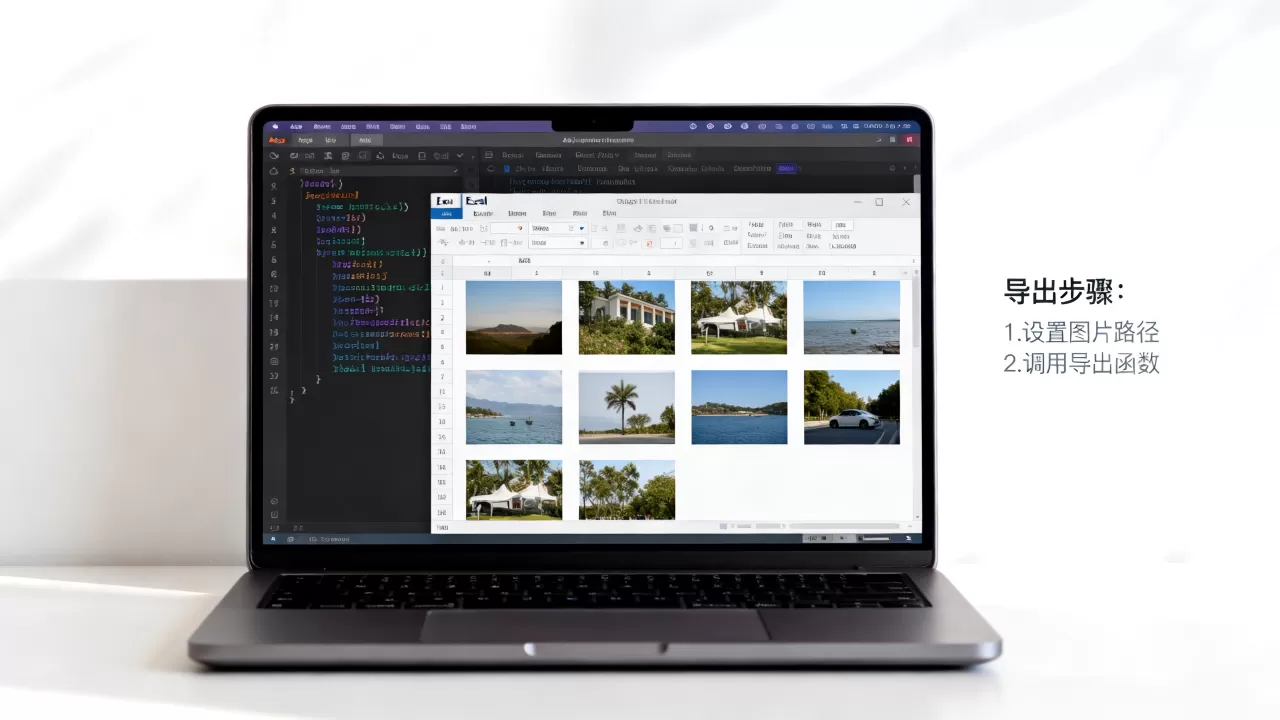
中文乱码问题
如果在导出包含中文的Excel时出现乱码,通常是因为编码不一致。
- 解决方案:在保存文件时,确保Excel使用UTF-8或GBK编码保存,在ASP中,可以通过设置
Response.Charset = "GB2312"或"UTF-8"来配合。 - 注意:不同地区的Windows系统默认编码可能不同,简体中文Windows默认使用GBK,而某些海外服务器可能默认使用UTF-8,建议在代码中显式指定编码。
图片加载失败
如果图片路径包含特殊字符或空格,Excel可能无法正确解析。
- 解决方案:在插入图片前,对路径进行URL编码或使用
Server.URLEncode处理,确保图片文件名不包含中文,最好使用UUID或数字ID命名图片文件,以避免跨平台兼容性风险。
Q&A:ASP导出Excel图片常见疑问
ASP导出Excel图片时,如何避免服务器内存溢出?
建议采用分批处理策略,每次导出500-1000条记录后,强制释放Excel对象并回收内存,对于更大规模的数据,强烈建议改用后台任务队列模式,将生成过程异步化,避免长时间占用IIS线程。
为什么在Linux服务器上无法使用此方法导出Excel图片?
COM组件技术是Windows特有的技术,依赖于Microsoft Excel软件,Linux服务器无法直接运行`Excel.Application`对象,在Linux环境下,需改用PHP的PhpSpreadsheet库、Python的OpenPyXL库或Node.js的exceljs库,这些库通过纯代码生成Excel文件,无需安装Office软件,且原生支持图片嵌入。
ASP导出Excel图片的授权费用是多少?
使用微软官方COM组件导出Excel图片本身不涉及额外的软件授权费用,但前提是服务器必须拥有合法的Microsoft Office商业许可证,对于小型企业或测试环境,通常使用Office家庭版或教育版即可满足需求;对于大型商业部署,需确保企业级授权合规,否则可能面临法律风险。
首发原创文章,作者:王坚,如若转载,请注明出处:https://idctop.com/article/472355.html