Linux网络故障修复的核心在于通过分层排查法,从物理链路到应用协议逐层定位断点,通常优先检查网卡状态、IP配置及DNS解析,多数情况下重启NetworkManager服务或重置网络栈即可解决临时性连接异常。
Linux网络故障的常见场景与快速诊断逻辑
在服务器运维或日常开发环境中,网络中断往往不是单一原因造成的,业内专家指出,网络问题通常呈现为“局部瘫痪”或“间歇性断连”两种形态,前者表现为完全无法访问,后者则表现为Ping通但网页打不开,面对这些情况,盲目重装驱动或重置系统往往治标不治本,建立清晰的排查路径才是关键。


物理层与链路层的初步确认
很多新手运维人员在遇到网络不通时,第一反应是检查防火墙或路由表,却忽略了最基础的物理连接,在Linux环境中,内核态的网卡状态是排查的起点。
检查网卡物理状态
使用ip link show命令可以快速查看网卡状态,如果看到网卡状态为DOWN,说明驱动加载正常但链路未激活,此时需要执行ip link set eth0 up来激活接口,若状态显示为UNKNOWN,则可能涉及交换机端口配置或网线物理损坏。
验证MAC地址与驱动
通过lspci -k | grep -iA 3 ethernet可以查看网卡驱动是否被内核正确加载,如果驱动缺失,即使配置再完美的IP地址也无法通信,对于云服务器用户,需确认控制台是否已绑定弹性公网IP,这是云环境特有的“逻辑物理层”问题。
网络层IP配置与路由排查
当物理链路通畅后,问题通常集中在IP地址分配和路由规则上。
IP地址冲突与分配异常
在局域网环境中,IP地址冲突是导致网络时断时续的主要原因之一,使用ip addr show查看当前IP,若发现IP地址为254.x.x,这代表DHCP获取失败,系统自动分配了链路本地地址,此时应检查DHCP服务器状态或手动配置静态IP。

路由表与默认网关
执行ip route show查看路由表,若缺少default via <网关IP>这一行,说明主机不知道如何将数据包发往外部网络,对于多网卡服务器,需特别注意策略路由的配置,确保出方向流量走正确的网关。
深度解析Linux网络修复常用工具与命令
掌握正确的诊断工具,能大幅缩短故障恢复时间,以下工具是Linux运维人员的必备武器,针对不同层级的网络问题各有侧重。
连通性测试工具:Ping与Traceroute
ping是最基础的连通性测试工具,但它的局限性在于ICMP协议可能被防火墙拦截,不能仅凭Ping不通就断定网络故障。
使用Ping进行基础连通性测试
建议先Ping本地回环地址0.0.1,确认TCP/IP协议栈正常;再Ping本机IP,确认网卡驱动正常;最后Ping网关IP,确认局域网通信正常,若前两步通而第三步不通,问题出在局域网或网关配置。
Traceroute追踪路径
当Ping通但访问特定网站慢时,使用traceroute或mtr可以追踪数据包经过的每一跳。mtr结合了Ping和Traceroute的功能,并能实时显示丢包率,是定位中间节点故障的神器。
DNS解析故障排查
DNS解析失败是“能Ping通IP但打不开网页”的典型原因。
检查DNS配置文件
Linux系统的DNS配置主要位于/etc/resolv.conf,在Systemd-based系统中,该文件通常是动态生成的,直接修改可能无效,应检查/etc/NetworkManager/conf.d/下的配置文件,或直接在NetworkManager连接配置中指定DNS服务器。
使用Dig和Nslookup验证
相比host命令,dig命令提供更详细的DNS查询信息,包括TTL、记录类型等,通过dig example.com

可以清晰看到解析过程,判断是本地缓存问题还是上游DNS服务器故障。
端口监听与服务状态检查
对于Web服务器或数据库服务,网络不通可能源于服务未监听或端口被防火墙拦截。
Netstat与SS命令对比
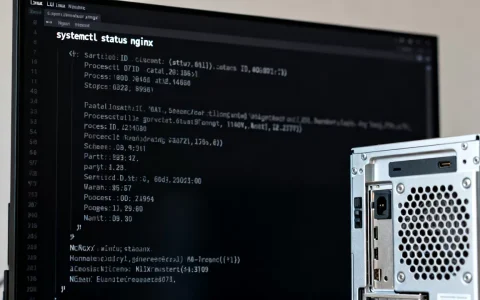
netstat是传统工具,而ss是新一代Socket统计工具,速度更快且资源占用更少,使用ss -tlnp可以查看所有TCP监听端口及对应的进程ID,若发现服务端口未监听,需检查服务进程是否正常运行,如systemctl status nginx。
防火墙规则排查
Linux防火墙主要分为iptables/nftables和firewalld,使用iptables -L -n -v或firewall-cmd --list-all查看当前规则,特别注意INPUT链的默认策略,若为DROP,需显式放行所需端口。
高级场景下的网络修复策略与最佳实践
在处理复杂的企业级网络环境时,简单的命令往往不够用,需要结合系统架构进行深度修复。
NetworkManager与Systemd-networkd的选择
不同Linux发行版采用不同的网络管理工具,Ubuntu和CentOS 7+默认使用NetworkManager,而RHEL 8+和某些容器环境倾向于使用Systemd-networkd。
NetworkManager的配置文件管理
NetworkManager的配置位于/etc/NetworkManager/system-connections/,通过nmcli命令行工具可以方便地修改连接属性,如设置静态IP、DNS和路由。nmcli con mod <连接名> ipv4.method manual可将连接改为静态模式。
Systemd-networkd的声明式配置
Systemd-networkd采用声明式配置文件,位于/etc/systemd/network/,这种方式更适合自动化运维和容器环境,配置变更后可通过systemctl restart systemd-networkd立即生效,无需重启整个网络服务。
容器网络与Kubernetes网络故障
随着微服务架构的普及,容器网络故障成为新的痛点。

Docker网络模式排查
Docker默认使用bridge模式,容器通过NAT访问外网,若容器无法访问外网,需检查宿主机的IP转发是否开启(net.ipv4.ip_forward=1),以及iptables的MASQUERADE规则是否存在。
Kubernetes Service与Endpoint
在K8s环境中,Service无法访问通常与Endpoint状态有关,使用kubectl get endpoints检查后端Pod是否健康,若Endpoint为空,需检查Pod的Label选择器是否匹配,以及Pod是否处于Running状态。
Linux网络修复常见问题解答
Linux服务器重启后网络配置丢失怎么办?
网络配置丢失通常是因为配置文件未设置为开机自启,或使用了临时性配置命令,在Systemd-based系统中,确保网卡配置文件位于/etc/sysconfig/network-scripts/(CentOS/RHEL)或/etc/netplan/(Ubuntu),并设置ONBOOT=yes或renderer: NetworkManager,执行nmcli con up <连接名>或netplan apply后,配置才会持久化。
如何修复DNS解析慢的问题?
DNS解析慢可能由本地缓存污染、上游DNS服务器响应慢或网络拥塞引起,首先尝试清除本地DNS缓存,如systemd-resolve --flush-caches,更换为公共DNS服务器,如简米云DNS(223.5.5.5)或Cloudflare(1.1.1.1),并在NetworkManager配置中指定,若问题依旧,检查是否存在DNS劫持或中间节点丢包。
Linux防火墙导致特定端口无法访问如何排查?
首先确认服务进程正在监听该端口,使用ss -tlnp | grep <端口号>验证,检查防火墙规则,使用iptables -L -n | grep <端口号>或firewall-cmd --list-ports查看端口是否放行,若使用firewalld,需执行firewall-cmd --permanent --add-port=<端口>/tcp并firewall-cmd --reload,检查云服务商的安全组规则,确保云端防火墙未拦截流量。
首发原创文章,作者:王坚,如若转载,请注明出处:https://idctop.com/article/472470.html