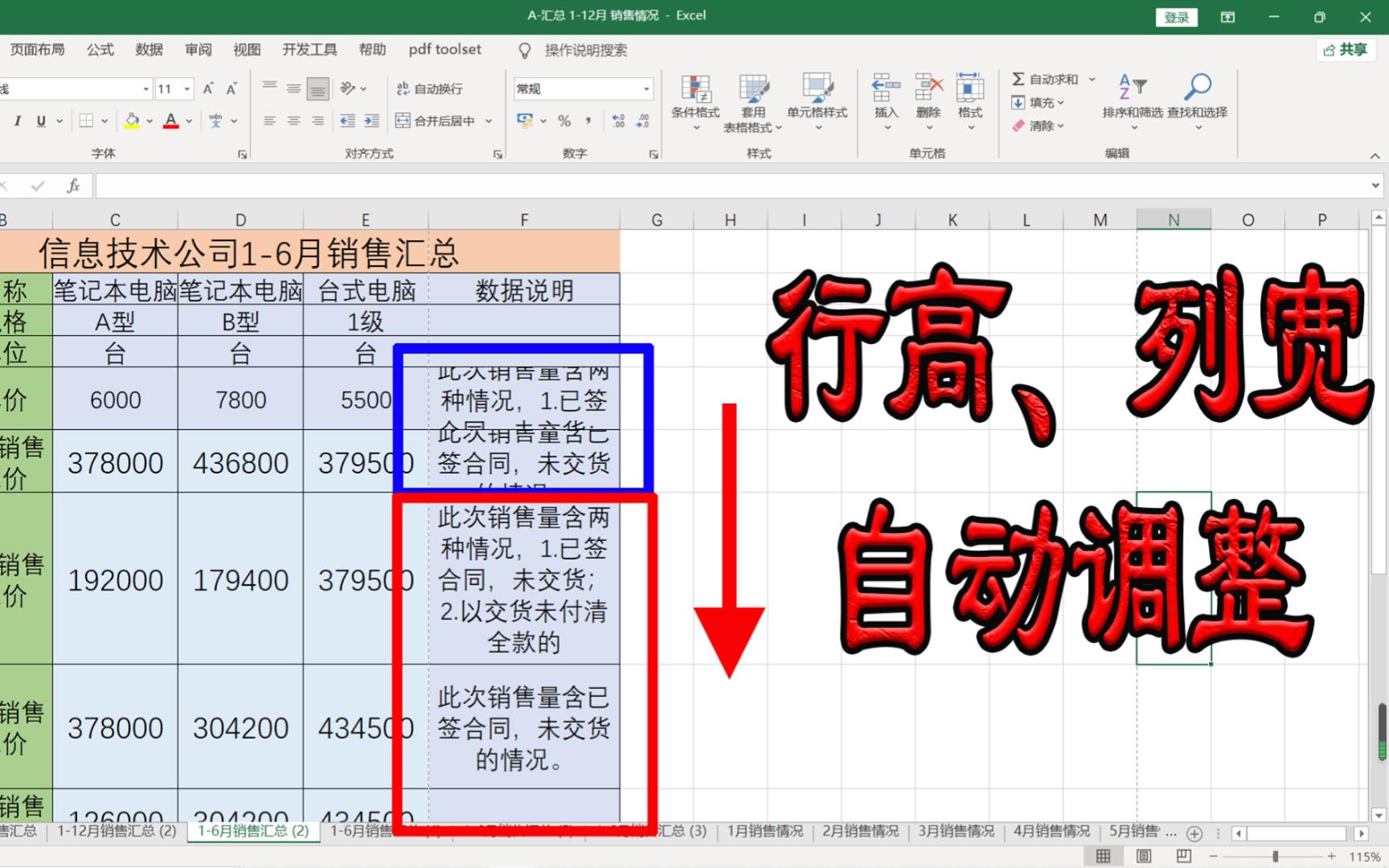
Excel中单行最大高度限制为409.5磅(约13.7厘米),若需容纳更多内容,应调整行高数值或改用文本换行功能,而非盲目追求极限高度。
在办公场景中,我们常遇到表格内容显示不全的问题,很多人第一反应是把鼠标拖到行号边缘,拼命往下拉,试图让每一行都“看起来”足够高大上,这种做法不仅效率低下,还容易破坏整体排版,Excel对单行高度有着严格的物理上限,了解这个限制,并掌握替代方案,是提升数据处理效率的关键一步。

Excel行高最大值的底层逻辑与限制
Excel并非无限画布,它受到软件架构和显示引擎的双重约束,理解这些限制,能避免我们在无效操作上浪费时间。
为什么会有409.5磅的上限?
业内专家指出,这一限制主要源于Excel的网格渲染机制,Excel将工作表视为由单元格组成的矩阵,每个单元格的高度由行高属性决定,当行高超过409.5磅时,软件为了保证滚动流畅性和内存占用的合理性,强制截断显示,这并非Bug,而是设计上的权衡。
单位换算与视觉差异
不同用户对“磅”这个单位缺乏直观概念,以下是常见单位与Excel默认设置的对比:
| 单位 | 换算关系 | Excel默认行高参考 |
|---|---|---|
| 磅 (pt) | 1 pt ≈ 0.035 cm | 15 pt (标准) |
| 厘米 (cm) | 1 cm ≈ 28.35 pt | 42 cm (标准) |
| 像素 (px) | 取决于屏幕DPI | 约20 px (100%缩放) |
这意味着,当你输入大于409.5的数值时,Excel会自动将其修正为409.5,试图通过输入500或1000来强行拉高行高,只会得到一个无效操作提示或自动回退的结果。
突破显示瓶颈的实操解决方案
既然单行高度有上限,当我们需要展示大量文本或复杂图表时,该如何应对?以下方案按推荐程度排序。
启用“自动换行”功能
这是最常用且最符合Excel逻辑的方法,与其拉高行,不如让文字在单元格内“蹲下”。
- 选中目标单元格或整列。
- 在“开始”选项卡中,点击“自动换行”按钮。
- 调整列宽,文字将根据列宽自动折行,行高随之自适应。
这种方法的优势在于,无论文本多长,只要列宽合适,内容都能完整显示,对于“excel表格内容显示不全怎么调整”这类高频搜索问题,这是首选答案。
合并单元格与跨行显示
属于标题或说明性文字,可以考虑跨越多行。
- 选中需要合并的多个单元格。
- 点击“合并后居中”。
- 输入长文本。
注意:合并单元格会影响后续的数据筛选和排序功能,因此在数据源区域慎用,仅建议在最终报表的标题区域使用。
使用文本框或注释
对于极长的备注信息,直接放在单元格里会破坏表格结构。
- 插入 > 文本框。
- 将文本框置于单元格上方或侧边。
- 设置文本框无填充、无边框,使其隐形融入背景。
这种方式适合展示“excel表格中如何插入长文本备注”这类场景,既保持了表格整洁,又保留了详细信息。
常见误区与效率陷阱
许多用户在处理表格时,容易陷入一些看似合理实则低效的操作误区。
手动拖拽行号边缘
虽然拖拽直观,但难以精确控制,尤其是当需要统一多行高度时,逐个拖拽耗时且不一致,正确做法是选中多行,在“开始”选项卡的“单元格”组中,点击“行高”,直接输入数值(如20、30等)。
过度依赖字体大小
将字体调至24号甚至更大,这会导致行高迅速逼近上限,且在小屏幕设备上阅读体验极差,建议保持正文在10-12号字体,通过调整列宽和行高来优化布局,而非单纯放大字体。
忽略打印预览
屏幕上的行高与打印输出的行高可能存在差异,尤其是设置了不同的缩放比例时,在最终提交报表前,务必通过“文件”>“打印”进入预览模式,检查行高是否导致分页异常。
特定场景下的行高优化技巧
不同的业务场景对行高的需求各异,针对性优化能显著提升专业度。
财务表格的严谨性
财务数据对对齐方式要求极高,建议将行高设置为字体高度的2-3倍,10号字体,行高可设为20-25磅,这样既能保证数字清晰,又不会浪费空间,对于包含公式的单元格,确保行高足够显示完整的公式栏内容,避免调试困难。
汇报PPT的视觉冲击
当Excel表格需要嵌入PPT时,行高可适当放宽,以增强可读性,建议行高设为30-40磅,并配合浅灰色底纹,409.5磅的上限几乎不会成为瓶颈,因为单行内容通常不会过于冗长。
数据透视表的灵活性
数据透视表默认行高较紧凑,若字段名称较长,建议全选透视表区域,右键选择“行高”,统一设置为20磅以上,这能避免标签被截断,提升阅读体验。
Q&A:关于Excel行高的高频疑问
Excel行高最大是多少?
Excel单行最大高度为409.5磅,这是软件硬性限制,无法通过设置更改,若需显示更多内容,请使用自动换行、合并单元格或插入文本框等替代方案。
excel行高怎么批量调整?
选中需要调整的多行,右键点击行号区域,选择“行高”,输入统一数值即可,或者,选中多行后,在“开始”选项卡的“单元格”组中,点击“格式”>“行高”,输入数值,此方法比手动拖拽更高效、更精准。
excel表格行高自动调整失效怎么办?
若自动换行后行高未变化,检查单元格格式是否设置为“常规”而非“文本”,或检查是否有隐藏字符,确保未启用“保护工作表”功能,该功能可能锁定行高设置,若仍无效,尝试取消合并单元格后重新应用自动换行。
首发原创文章,作者:王坚,如若转载,请注明出处:https://idctop.com/article/472542.html