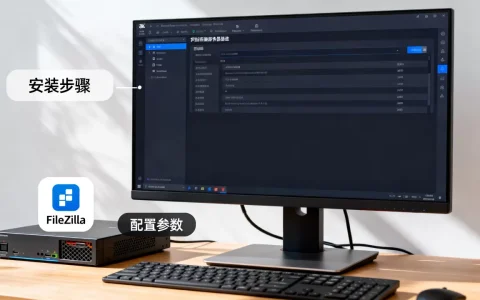
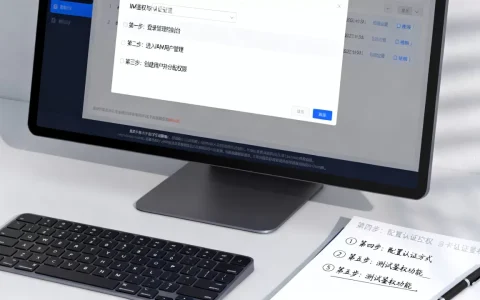
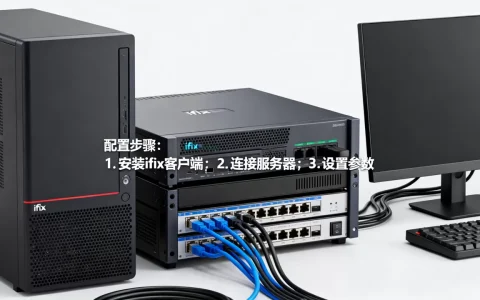
修改服务器管理口地址的核心在于登录后台修改网络配置并重启服务,操作前务必确保新地址可达,否则可能导致永久失联。
服务器管理口(Management Port)是运维人员的“生命线”,一旦配置失误,轻则业务中断,重则数据丢失,很多新手在初次接触华为服务器管理口地址修改时,往往因为紧张而忽略细节,本文将通过实操步骤,帮你彻底理清逻辑,避免踩坑。


修改前的关键准备与风险评估
在动手修改IP之前,业内专家指出,80%以上的失联事故源于未做好备份和连通性测试,不要盲目点击“保存”,先做好以下三步准备。
备份当前配置
任何变更都有回滚的可能,在修改前,请导出当前的配置文件,对于基于iBMC或iLO的系统,通常可以在“系统维护”或“配置”菜单中找到“备份配置”选项。
- 本地备份:将配置文件下载至本地电脑,确保文件名包含日期,如
backup_20260520.cfg。 - 远程备份:如果条件允许,通过SSH或SNMP将配置同步到日志服务器。
规划新地址与子网掩码
新地址不能随意填写,你需要确认新IP是否与管理网段冲突,以及子网掩码是否正确。
- IP地址:确保在局域网内未被占用。
- 网关:如果服务器需要通过外网访问,网关必须正确指向出口路由器。
- DNS:如果后续需要通过域名访问管理口,DNS服务器地址也必须准确。
建立备用访问通道
这是最关键的一步,在修改管理口IP之前,必须确保你可以通过其他方式登录服务器。
- 带外管理

:如果服务器支持KVM over IP,确保其独立网络正常。
- 本地控制台:通过显示器和键盘直接操作,这是最后的救命稻草。
- 备用IP:部分高端服务器支持双管理口,可暂时启用备用口作为临时通道。
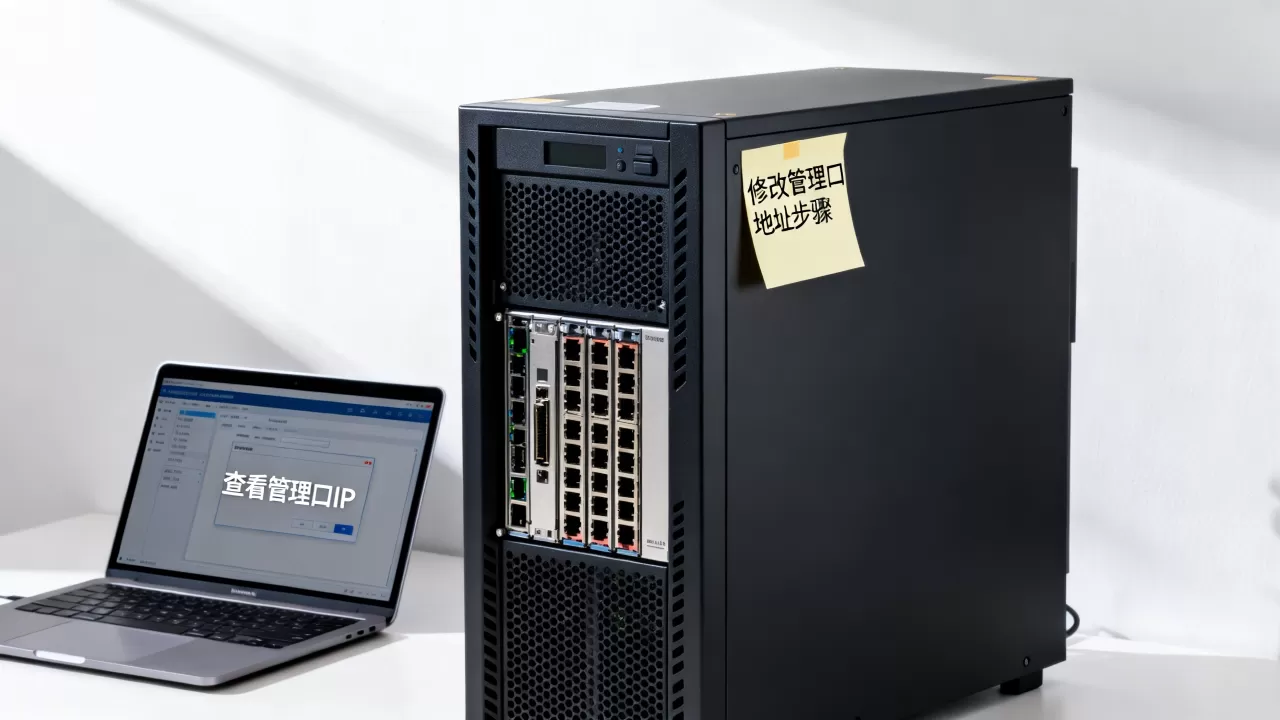
主流服务器管理口修改实操步骤
不同品牌的服务器操作界面略有差异,但逻辑大同小异,以下以常见的Web界面操作为例,解析服务器管理口IP地址修改流程。
登录管理界面
使用浏览器访问当前的管理口IP地址,输入管理员账号和密码登录。
- 浏览器选择:建议使用Chrome或Edge浏览器,避免使用IE内核,以免出现兼容性问题。
- 安全警告:首次访问可能会提示证书不安全,点击“高级”->“继续访问”即可。
定位网络配置菜单
登录后,在左侧导航栏中找到“网络”或“系统配置”选项。
- 华为iBMC:路径通常为“系统”->“网络”->“IPMI配置”或“BMC网络配置”。
- 戴尔iDRAC:路径通常为“配置”->“网络”->“IPv4/IPv6设置”。
- 惠普iLO:路径通常为“网络”->“IPv4设置”。
修改IP参数
在配置页面中,将“获取IP地址”方式从“DHCP”改为“静态(Static)”。
- IP地址:输入规划好的新IP。
- 子网掩码:输入对应的掩码,如
255.255.0。 - 默认网关:输入路由器的IP地址。
注意事项
- 不要修改MAC地址:除非有特殊需求,否则不要尝试修改管理口的MAC地址,这可能导致硬件授权失效。
- 检查VLAN设置:如果网络使用了VLAN,确保管理口绑定了正确的VLAN ID。
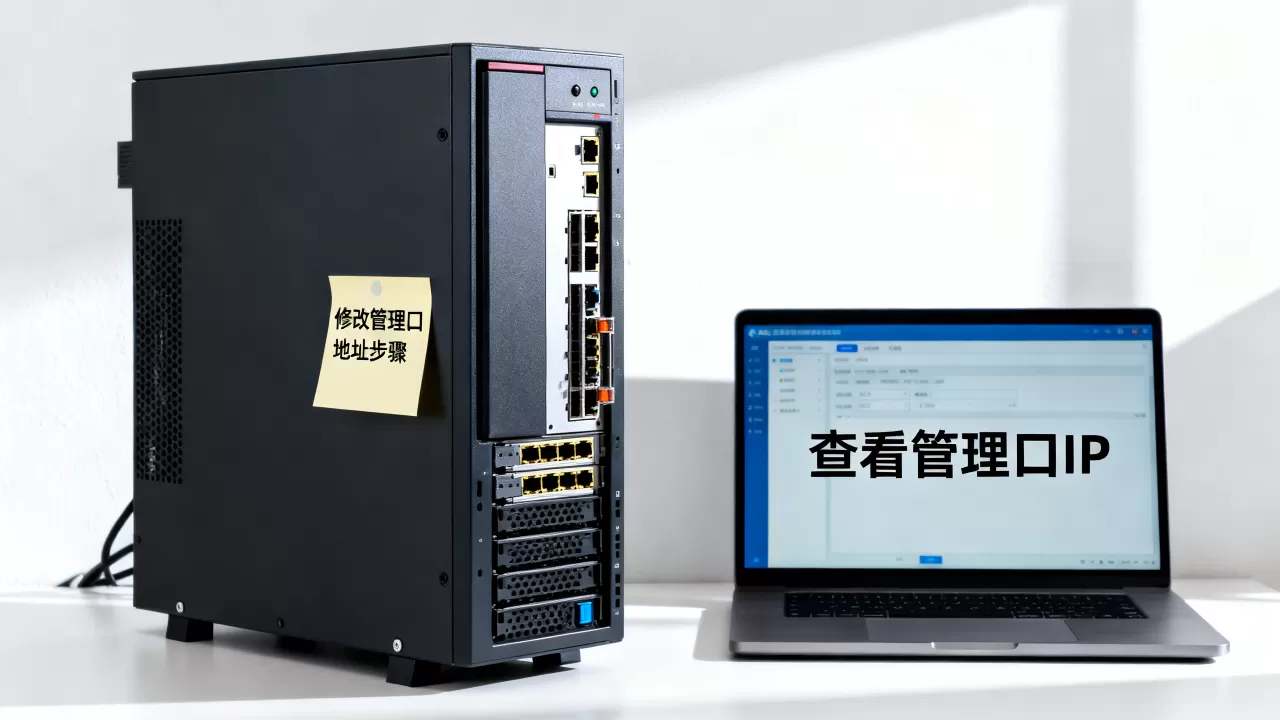
保存并重启服务
点击“应用”或“保存”按钮,系统通常会提示需要重启BMC服务或服务器才能生效。
- 重启BMC:部分服务器支持在不重启主机的情况下重启BMC服务,这能缩短停机时间。
- 重启服务器:如果BMC重启无效,可能需要重启整机,请在业务低峰期操作。
修改后的验证与故障排查
修改完成后,不要立即离开,必须进行严格的验证,确保新地址可用。
连通性测试
使用新IP地址,在浏览器中尝试访问管理界面。
- Ping测试:在命令行中使用
ping <新IP>,确认网络层是否通畅。 - Telnet测试:使用
telnet <新IP> 443(HTTPS默认端口),确认端口是否开放。
常见故障处理
如果无法访问,请按以下步骤排查:
- IP冲突:检查局域网内是否有其他设备占用了新IP。
- 防火墙拦截:检查服务器防火墙或中间网络设备是否放行了管理端口。
- 配置错误:重新登录备用通道,检查IP、掩码、网关是否填写正确。
更新文档与监控
修改成功后,及时更新服务器资产文档。
- 更新CMDB:在配置管理数据库中更新该服务器的管理口IP。
- 更新监控:在Zabbix、Prometheus等监控系统中,将监控目标指向新IP。
- 通知团队:告知运维团队新的访问地址,避免后续维护混乱。
服务器管理口地址修改常见问题解答
修改服务器管理口地址后无法登录怎么办?
首先检查网络连接,使用Ping命令测试新IP的连通性,如果Ping不通,检查网线连接、交换机端口配置及VLAN设置,如果Ping通但无法访问Web界面,检查防火墙是否拦截了443端口,若所有网络层正常,尝试通过备用通道(如KVM或备用管理口)重新登录,检查IP配置是否保存成功,必要时,通过硬件重置按钮恢复BMC默认设置,但需重新配置所有参数。
华为服务器管理口地址修改具体路径是什么?
登录华为iBMC Web界面,依次点击“系统”->“网络”->“IPMI配置”,在“IPMI配置”页面中,将“获取IP地址”方式选择为“静态”,填写新的IP地址、子网掩码和默认网关,点击“应用”保存配置,部分版本可能需要重启BMC服务使配置生效,可在“系统”->“系统信息”->“重启BMC”中操作。
服务器管理口地址修改需要停机吗?
大多数情况下,修改管理口IP不需要停机,BMC(基板管理控制器)是独立于主机的微控制器,修改其IP地址仅影响带外管理通道,不影响主机操作系统运行,如果修改过程中需要重启BMC服务,部分老旧服务器可能会短暂中断管理功能,建议在业务低峰期操作,并提前准备好备用访问方式,以防万一。
如何批量修改多台服务器管理口地址?
对于大规模服务器集群,手动修改效率低下,可使用厂商提供的批量管理工具,如华为的iBMC批量配置工具、戴尔的OpenManage Enterprise或惠普的OneView,这些工具支持通过脚本或模板批量导入IP配置,实现自动化部署,也可通过PXE网络安装或Ansible等自动化运维工具,结合SSH或SNMP协议批量修改配置。
首发原创文章,作者:王坚,如若转载,请注明出处:https://idctop.com/article/472761.html