在Excel中彻底摒弃公式,不仅能大幅降低文件损坏风险,还能通过数据验证、条件格式与Power Query实现比传统公式更稳定、更易维护的数据处理流程,这是2026年高效办公的必然趋势。
很多人对Excel的认知还停留在“函数堆砌”的阶段,认为没有公式就失去了灵魂,这种观念在数据量小、逻辑简单的场景下或许成立,但在面对复杂业务流时,公式往往是灾难的源头,当表格中充斥着嵌套了十几层的VLOOKUP和IF语句,任何一次单元格插入或删除,都可能导致整个工作表报错,业内专家指出,过度依赖公式是导致企业数据报表维护成本高昂的主要原因之一,我们要做的,不是消灭Excel的功能,而是改变处理数据的思维模式。
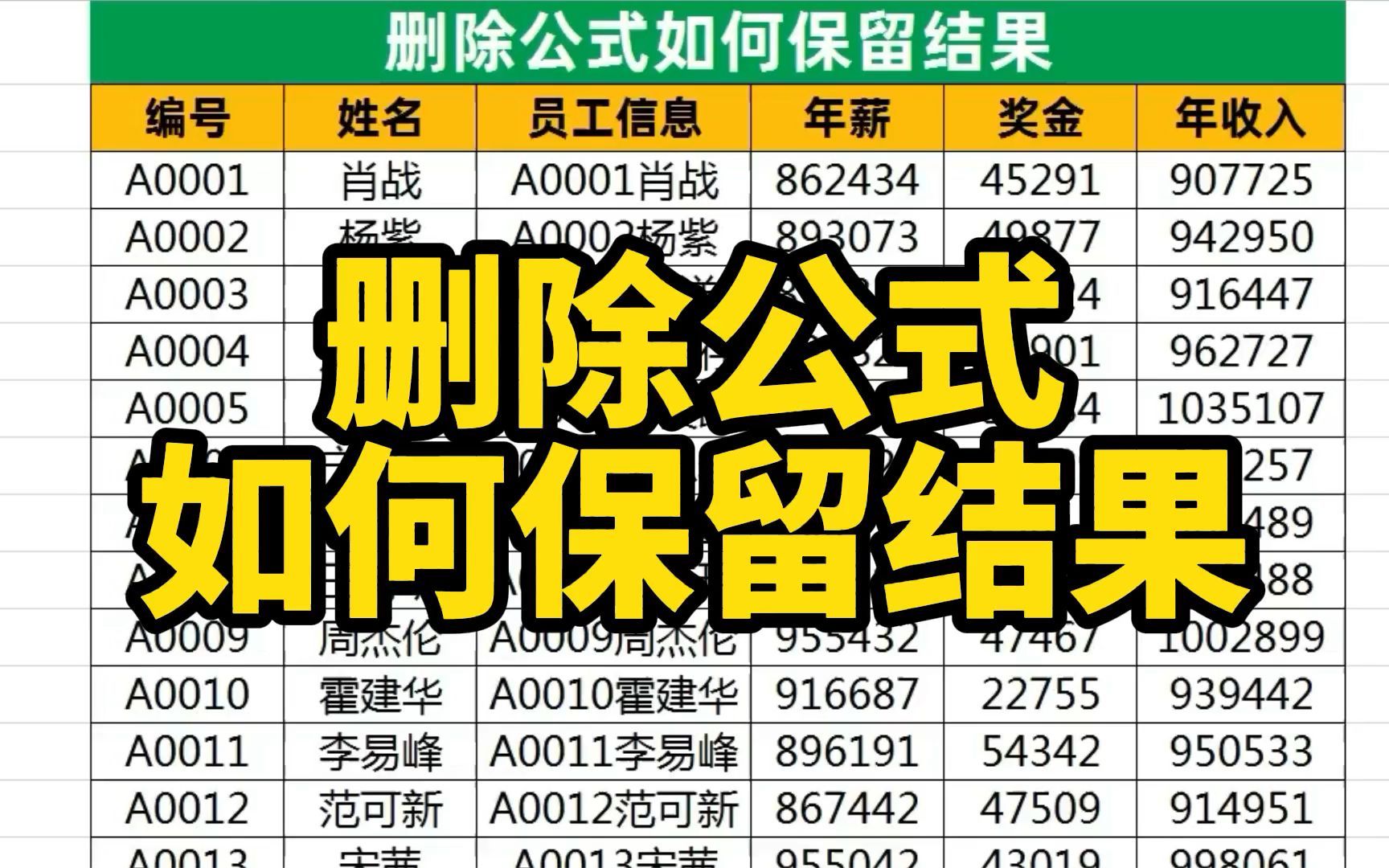

告别易错公式:数据验证与下拉列表的实战应用
公式最大的痛点在于“不可控”,用户随意输入错误数据,公式就会得出荒谬的结果,解决这个问题的核心,在于将“输入”环节标准化,而不是在“计算”环节去纠错。
利用数据验证构建输入防火墙
数据验证功能相当于给单元格穿上了一层防弹衣,它不产生任何计算结果,却能从源头杜绝错误。
创建标准化下拉菜单
不要让用户手动输入“北京”、“上海”或“Bei Jing”,这会导致后续统计混乱,操作步骤如下:
- 选中需要输入城市名称的单元格区域。
- 点击顶部菜单栏的“数据”选项卡,选择“数据验证”。
- 在“允许”下拉框中选择“序列”。
- 在“来源”框中输入城市名称,用英文逗号分隔,
北京,上海,广州,深圳。 - 勾选“提供下拉箭头”,点击确定。
用户只能从下拉列表中选择,确保了数据源的唯一性和规范性,这种看似简单的操作,能省去后续大量清洗数据的时间。
限制数值输入范围
对于年龄、百分比等数值型数据,直接限制输入范围比用公式判断更高效。
- 选中目标单元格。
-

打开“数据验证”,允许条件选择“整数”或“小数”。
- 设置最小值和最大值,年龄限制在18到65之间。
- 切换到“出错警告”选项卡,自定义错误提示语,如“请输入合法年龄”。

当用户输入非法数据时,Excel会直接拦截并弹出提示,而不是让公式返回一个#VALUE!错误。
视觉化替代逻辑判断:条件格式的深层用法
很多初学者喜欢用公式来判断颜色,比如=IF(A1>100,"红",""),然后手动填充颜色,这种方式不仅效率低,而且当数据源变化时,颜色不会自动更新,条件格式才是正确的替代方案。
动态高亮异常数据
条件格式的核心优势在于“动态响应”,它基于单元格的当前值实时渲染,无需任何后台计算逻辑。
基于相对值的高亮
假设你有一列销售数据,想要快速找出高于平均值的数据。
- 选中数据列。
- 点击“开始”选项卡下的“条件格式”。
- 选择“突出显示单元格规则” > “大于”。
- 输入公式或引用单元格计算出的平均值。
更高级的用法是使用“数据条”或“色阶”。
- 选中数据区域。
- 在“条件格式”中选择“数据条”。
- 选择一种渐变颜色。
数值越大,数据条越长,这种视觉冲击力远超任何公式生成的文本描述,且随着数据更新,图表自动调整。
重复值与唯一值标记
在数据清洗中,查找重复项是高频需求,传统方法是用COUNTIF公式,但条件格式更直观。
- 选中数据列。
- 点击“条件格式” > “突出显示单元格规则” > “重复值”。
- 设置红色填充。
所有重复的数据瞬间变红,一目了然,这种方法不仅速度快,而且不会增加文件的计算负担。
处理复杂数据流:Power Query的无公式革命
当数据源来自多个Excel文件、CSV或数据库,且需要进行合并、清洗、透视时,传统的公式链条会变得极其脆弱,Power Query(在Excel 2016及以后版本中称为“获取和转换数据”)是真正的无公式数据处理引擎。
数据清洗的自动化流程
Power Query的核心逻辑是“记录步骤”,而非“编写代码”。
合并多个工作表
假设你有12个工作表,代表12个月的销售数据,结构完全一致。
- 点击“数据” > “获取数据” > “从文件” > “从工作簿”,导入当前文件。
- 在导航器中,选择包含所有工作表的Sheet。
- 点击“合并” > “追加查询”。
- 选择所有月份的工作表,点击确定。
Excel会自动将所有数据纵向堆叠,生成一个统一的数据表,无论未来增加多少个月,只需刷新查询,数据自动追加。
智能拆分与填充
面对不规范的数据,如“张三-北京-100”,需要拆分为三列。
- 选中该列,点击“拆分列” > “按分隔符”。
- 选择“-”作为分隔符,选择“每次出现分隔符时”。
- 点击确定,数据自动分为三列。
如果数据中存在空行或错误值,Power Query提供了直观的“删除行”和“替换值”按钮,这些操作都会被记录在“应用步骤”中。
刷新即更新,彻底告别公式重算
公式的最大缺点是“重算”,当表格中有十万行数据,且包含大量数组公式时,修改任何一个单元格,Excel可能需要几分钟才能完成重算,而Power Query处理的是静态数据模型。
- 完成所有清洗步骤后,点击“关闭并上载”。
- 数据将以表格形式加载到新的工作表中。
- 当源数据更新后,只需右键点击结果表,选择“刷新”。
整个过程只需几秒钟,且完全无公式参与,据行业共识认为,对于百万级数据量的处理,Power Query的效率是传统公式的数十倍。
动态图表与交互式仪表板
无公式的Excel不仅仅是数据处理工具,更是强大的可视化平台,结合切片器和表格,可以构建无需VBA的交互式仪表板。
切片器联动多表
- 将清洗好的数据转换为“超级表”(Ctrl+T)。
- 插入数据透视表。
- 点击“分析”选项卡,插入“切片器”。
- 选择“城市”或“产品类别”作为筛选维度。
点击切片器上的按钮,所有关联的数据透视表和图表会自动联动更新,这种交互体验流畅自然,且完全基于Excel内置功能,无需任何宏代码。
与指标卡
利用表格的结构性引用,可以轻松制作动态标题。
- 在单元格中输入
=表1[@城市]。 - 当切片器筛选改变时,该单元格内容自动更新。
- 将此单元格链接到图表标题。
会随着筛选条件实时变化,提供极强的场景代入感。
常见疑问解答
Excel不要公式还能做复杂计算吗
可以,对于复杂的逻辑判断,Power Query的M语言提供了强大的函数库,如Table.SelectRows、Table.Group等,其逻辑表达能力远超Excel公式,对于简单的算术运算,Excel表格的自动填充功能足以应对。
Power Query学习成本高吗
相比VBA,Power Query的学习曲线平缓得多,它采用图形化界面,大多数操作通过点击菜单完成,初学者只需掌握数据导入、合并、拆分、透视等基础操作,即可解决80%的数据处理需求。
无公式方案是否适用于所有场景
并非所有场景都适合,对于需要实时动态计算、且数据量极小(如几十行)的个人记账表,公式依然便捷,但对于企业级报表、多源数据整合、以及需要频繁共享和协作的场景,无公式方案在稳定性、维护性和性能上具有绝对优势。
摒弃公式不是倒退,而是Excel功能进化的必然结果,通过数据验证、条件格式和Power Query的组合拳,我们可以构建出更健壮、更智能的数据处理系统,在2026年的数字化办公环境中,掌握这些无公式技巧,意味着你从繁琐的计算中解放出来,将精力集中在数据洞察与业务决策上。
首发原创文章,作者:王坚,如若转载,请注明出处:https://idctop.com/article/472849.html