在Excel中通过VBA调用函数,核心在于区分“工作表函数”与“自定义VBA函数”,前者需借助Application.WorksheetFunction对象,后者则可直接在代码中像普通过程一样调用,这是提升自动化效率的关键。
很多Excel用户在日常办公中,面对海量数据时常常感到力不从心,手动复制粘贴不仅耗时,还容易出错,这时候,VBA(Visual Basic for Applications)就成了救星,但不少朋友在刚接触VBA时,都会遇到一个具体的痛点:明明Excel里有现成的函数,为什么不能在VBA里直接敲出来用?或者,自己写的函数怎么在其他模块里调用?这其实是两个完全不同的概念,理解它们之间的区别,是掌握VBA自动化办公的第一步。

VBA调用工作表函数的正确姿势
工作表函数,比如我们熟悉的SUM、VLOOKUP、IF等,是Excel自带的“工具箱”,在VBA中,你不能直接像在工作表单元格里那样输入=SUM(A1:A10),你需要通过一个特定的对象来“借”用这些功能。
使用Application.WorksheetFunction对象
这是最标准、最推荐的做法,当你需要在VBA代码中执行一个工作表函数时,必须显式地调用Application对象的WorksheetFunction属性。
假设你要计算A1到A10单元格的总和,并显示在消息框中,代码应该这样写:
Dim total As Double
total = Application.WorksheetFunction.Sum(Range(“A1:A10”))
MsgBox “总和为:” & total
这里的关键点在于,你必须明确指定函数所属的对象,如果省略了Application.WorksheetFunction,VBA会认为你在尝试调用一个名为Sum的自定义过程,从而报错。
错误处理的重要性
使用这种方法有一个潜在的陷阱:如果工作表函数返回错误(例如VLOOKUP找不到值),VBA程序会直接崩溃,弹出运行时错误,为了避免这种情况,业内专家指出,在处理可能出错的数据时,最好使用Application.Evaluate方法或者On Error语句进行捕获,而不是盲目依赖WorksheetFunction。
自定义VBA函数的创建与调用
除了借用Excel自带的函数,VBA的强大之处在于你可以创建自己的函数,这种函数被称为“用户定义函数”(UDF),它们可以像内置函数一样,直接在工作表单元格中使用,也可以在VBA代码内部被其他过程调用。
如何编写一个自定义函数
创建一个自定义函数非常简单,打开VBA编辑器(Alt+F11),插入一个模块,然后输入如下代码:
Function CalculateBonus(salary As Double) As Double
If salary > 10000 Then
CalculateBonus = salary 0.1
Else
CalculateBonus = salary 0.05
End If
End Function
在这个例子中,我们定义了一个名为CalculateBonus的函数,它接收一个工资数额,并根据条件返回不同的奖金比例,注意,函数的返回值是通过给函数名赋值来实现的,这是VBA函数特有的语法。
在VBA代码中直接调用自定义函数
一旦函数定义完成,你就可以在任何Sub过程(子过程)中直接调用它,就像调用Excel内置函数一样自然。
Sub ShowBonus()
Dim mySalary As Double
mySalary = 12000
Dim bonus As Double
‘ 直接调用自定义函数
bonus = CalculateBonus(mySalary)
MsgBox “您的奖金是:” & bonus
End Sub
这种调用方式无需任何前缀,VBA会自动在当前模块或公共模块中查找该函数,这种特性使得代码模块化变得非常容易,你可以将复杂的逻辑封装成一个个小函数,然后在主程序中像搭积木一样组合它们。
工作表函数与自定义函数的对比选择
在实际开发中,很多初学者会纠结:到底该用Excel自带的函数,还是自己写一个VBA函数?这取决于具体的应用场景。
性能与复杂度的权衡
对于简单的数学运算、文本处理或查找匹配,Excel内置的工作表函数经过高度优化,运行速度极快,处理百万行数据的VLOOKUP,其效率通常高于用VBA循环逐行比对,当逻辑变得极其复杂,涉及多层嵌套判断、文件操作、数据库连接或调用外部API时,内置函数就显得捉襟见肘,这时,自定义VBA函数或Sub过程就是唯一的选择。
场景对比分析
| 场景类型 | 推荐方案 | 理由 |
|---|---|---|
| 简单求和、平均、计数 | 工作表函数 | 代码简洁,执行效率高,不易出错。 |
| 复杂条件判断(超过7层嵌套) | 自定义VBA函数 | 逻辑清晰,易于维护和调试,可读性强。 |
| 需要操作Excel对象(如修改格式、保存文件) | VBA Sub过程 | 工作表函数只能返回值,无法改变Excel环境。 |
| 跨工作簿或跨应用程序数据交互 | VBA Sub过程 | 需要引用外部对象模型,工作表函数无法实现。 |
可维护性的考量
随着项目规模的扩大,代码的可维护性变得至关重要,如果将复杂的业务逻辑全部塞进一个Sub过程中,代码会变得冗长且难以理解,通过提取公共逻辑为自定义函数,不仅可以实现代码复用,还能让主流程更加清晰,在一个财务分析工具中,你可以将“计算折旧”、“计算税费”封装成独立的函数,主程序只负责调用这些函数并汇总结果,这种结构化的编程思维,是区分初级用户和高级用户的重要标志。
常见问题与实战技巧
在实际操作中,调用函数时经常会遇到一些棘手的问题,以下是几个高频场景的解决方案。
如何调用其他模块中的函数?
如果你的自定义函数定义在另一个模块中,只要该函数没有声明为Private(私有),默认情况下它就是Public(公共)的,可以直接调用,如果为了代码安全,你将其设为Private,则只能在定义它的模块内调用,若需跨模块调用,请确保函数权限为Public,且模块名称无需写在调用语句中。
如何处理函数返回的数组?
某些工作表函数(如INDEX、MATCH组合)或自定义函数可以返回数组,在VBA中接收数组时,需要声明为Variant类型,并使用动态数组或固定大小的数组来接收。
Dim result As Variant
result = Application.WorksheetFunction.Index(Range(“A1:A10”), Application.WorksheetFunction.Match(“Target”, Range(“B1:B10”), 0))
如果匹配不到值,上述代码同样会报错,因此务必配合错误处理机制使用。
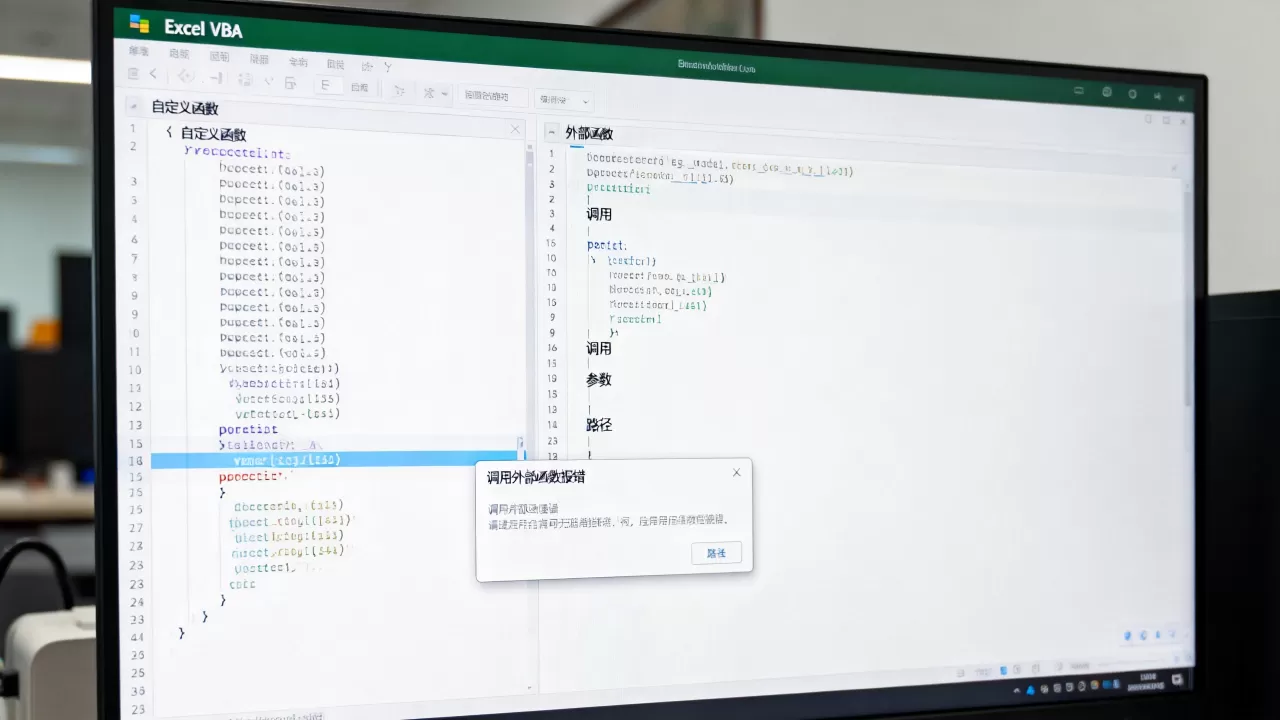
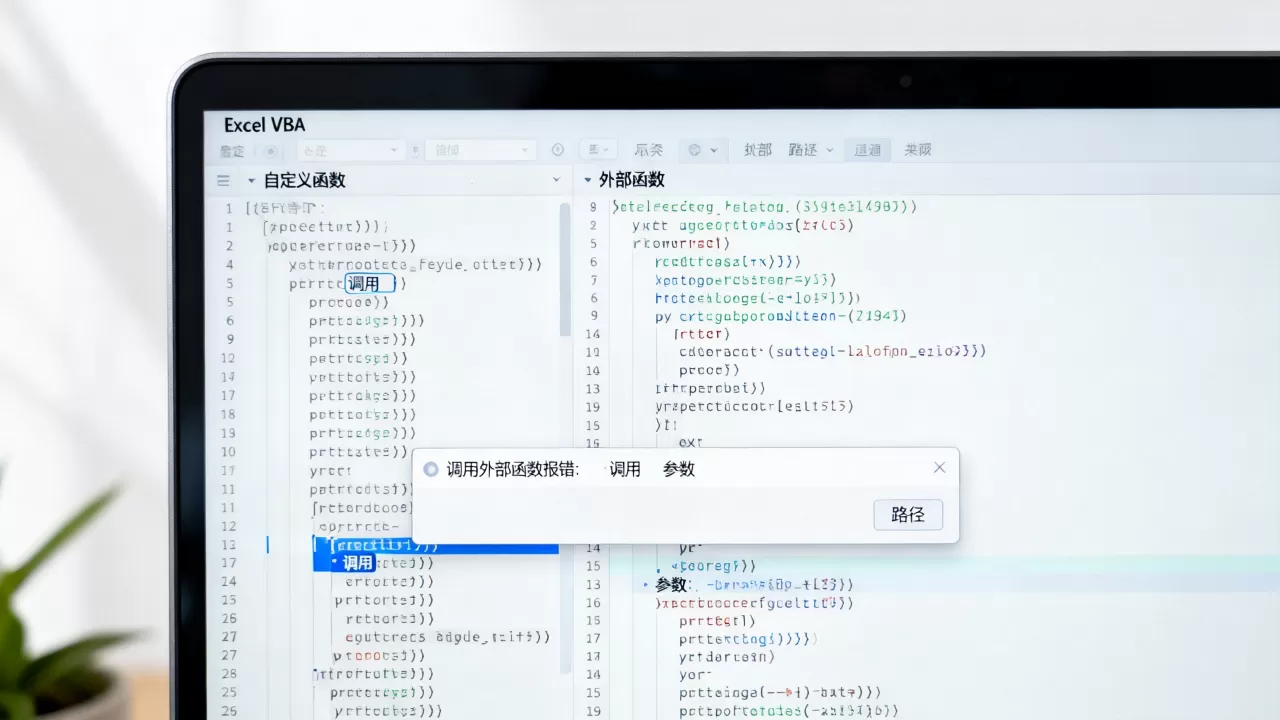
Excel VBA 调用函数 报错怎么办?
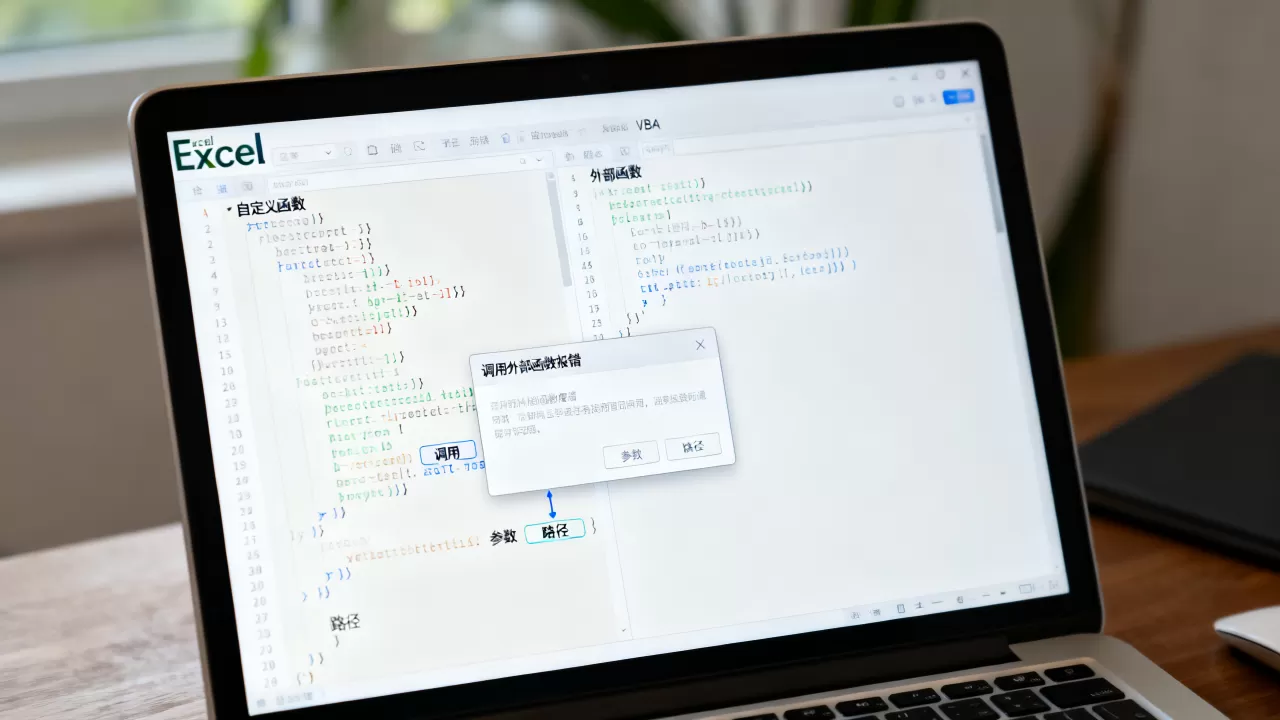
遇到“编译错误:子程序或函数未定义”时,首先检查函数名拼写是否正确,其次确认函数是否已定义且作用域可见,如果是“运行时错误13:类型不匹配”,请检查传入参数的数据类型是否与函数定义一致,函数要求Double类型,你却传入了字符串,就会引发此错误。
Q&A:Excel VBA 调用函数 常见疑问解答
Excel VBA 调用函数 时如何避免运行时错误?
避免运行时错误的最佳实践是使用On Error Resume Next语句配合Err对象进行判断,或者使用Application.WorksheetFunction.IsError方法预先检查结果,对于自定义函数,应在函数内部加入参数验证逻辑,确保输入数据符合预期格式,从而从源头阻断错误发生。
Excel VBA 调用函数 能否修改单元格格式?
不能,VBA中的Function(函数)设计初衷是计算并返回一个值,它不允许改变Excel的工作表状态,包括修改单元格格式、颜色或内容,如果需要执行此类操作,必须使用Sub(子过程),这是VBA语言的基本规范,旨在保持函数的纯度和可预测性。
Excel VBA 调用函数 的速度比工作表公式快吗?
在大多数简单计算场景下,工作表公式经过底层优化,速度往往快于VBA循环,但在处理复杂逻辑或需要多次调用同一逻辑时,将逻辑封装为VBA函数并避免重复计算,整体效率会更高,对于大规模数据处理,建议优先使用数组操作而非逐单元格读写,这是提升VBA性能的行业共识认为的关键点。
首发原创文章,作者:王坚,如若转载,请注明出处:https://idctop.com/article/472889.html