Excel本身无法直接像浏览器一样打开网页,但通过“数据”选项卡下的“自网站获取数据”功能,或配合Power Query工具,可以将网页中的表格内容精准提取并加载到Excel中,实现数据的自动化抓取与整理。
核心原理:Excel如何“读取”网页内容
很多人误以为Excel是一个浏览器,其实它更像是一个强大的数据仓库,当我们需要从网页获取信息时,本质上是让Excel去“阅读”网页的源代码,找到包含表格数据的HTML标签,然后将其解析为行和列,这一过程主要依赖两个核心组件:内置的Power Query引擎和VBA宏语言,对于大多数日常办公场景,Power Query是首选方案,因为它无需编写代码,且具备自动刷新功能。

业内专家指出,Power Query的出现彻底改变了传统的数据录入方式,将原本需要手动复制粘贴的繁琐工作,转化为可重复执行的自动化流程,这种转变不仅提升了效率,更保证了数据源更新时,Excel报表能够实时同步。
使用Power Query自网站获取数据(推荐)
这是目前最稳定、最通用的方法,适用于绝大多数包含标准HTML表格的网页,操作路径清晰,容错率高。
具体操作步骤
- 打开Excel,点击顶部菜单栏的“数据”选项卡。
- 在“获取和转换数据”组中,点击“从网站”按钮。
- 在弹出的对话框中,输入目标网页的URL地址,点击“确定”。
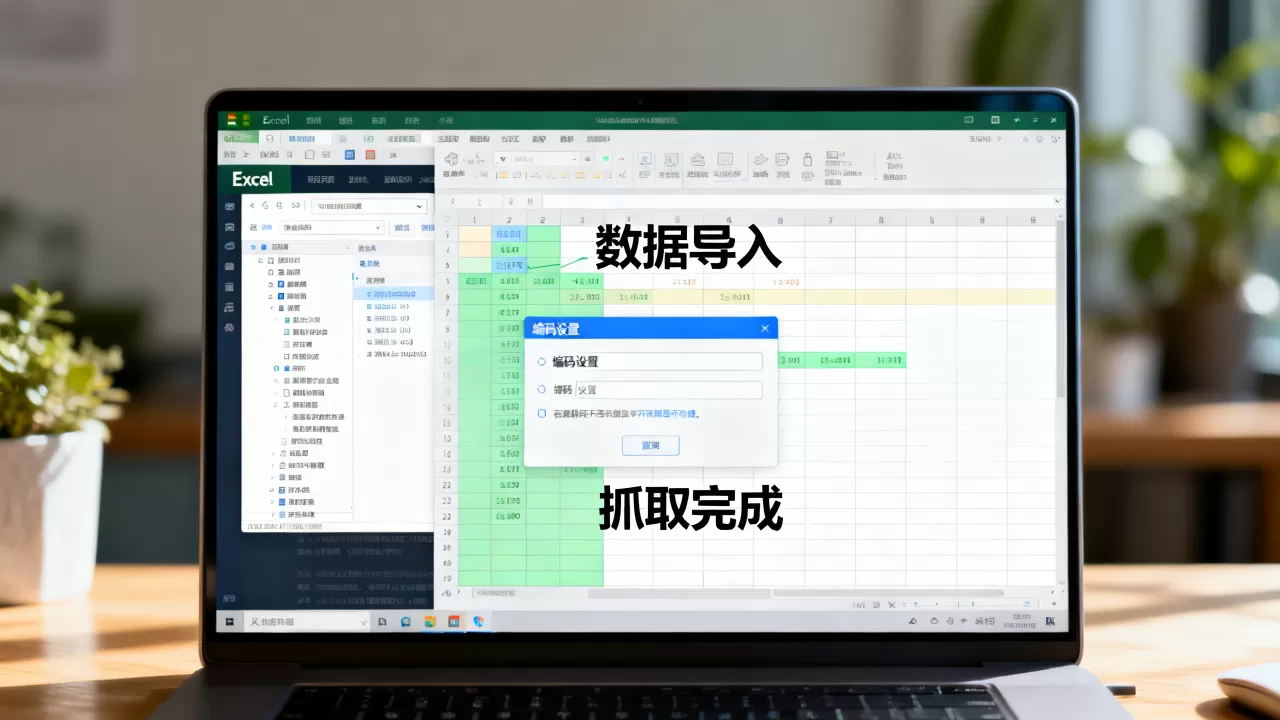
- 系统会加载网页并预览可提取的数据源,通常你会看到一个列表,显示网页中所有可识别的表格、文本或JSON数据。
- 选中你需要的数据源(通常是Table 1或Table 2),点击右下角的“转换数据”或“加载”。
- 数据将以表格形式出现在Excel工作表中,你可以直接在Power Query编辑器中进行清洗,如删除空行、更改数据类型、拆分列等。
关键技巧:处理动态网页
部分现代网页采用JavaScript动态加载内容,Power Query可能无法直接抓取,遇到这种情况,建议先尝试使用浏览器开发者工具(F12)查看网络请求,找到返回JSON数据的API接口URL,然后将该API地址填入Power Query的“从网站”步骤中,这种方法比抓取整个网页HTML更高效且稳定。
使用VBA宏代码批量抓取
对于需要批量处理多个相似网页,或者网页结构极其复杂的情况,VBA提供了更灵活的解决方案,虽然学习曲线稍陡,但一旦配置完成,可实现全自动化的批量抓取。
VBA代码逻辑简述
VBA通过调用Internet Explorer或WinHttp对象,模拟浏览器访问网页,然后解析DOM树结构,提取特定标签内的文本,若需抓取某财经网站的历史股价,代码会定位到包含股价数据的<td>或<div>标签,并循环写入Excel单元格。
值得注意的是,随着现代浏览器对ActiveX控件支持的减弱,VBA抓取网页的稳定性有所下降,除非有特殊的批量需求,否则不建议新手优先选择此方法。
常见痛点与解决方案:Excel打开网页失败怎么办?
在实际操作中,用户常遇到数据抓取不全、格式错乱或连接超时等问题,以下针对常见场景提供针对性建议。
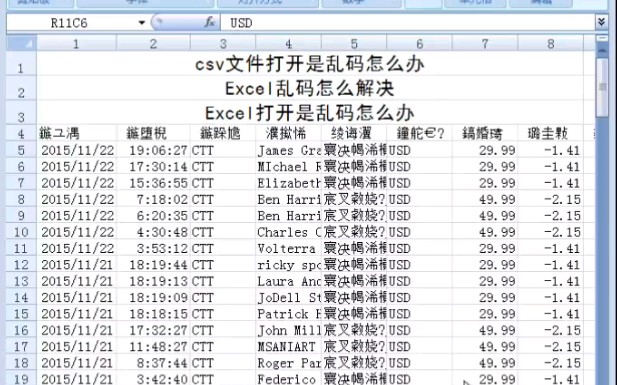
数据抓取不全或乱码
这通常是因为网页使用了特殊的编码格式(如UTF-8与GBK混用),或者数据隐藏在深层嵌套的表格中。
- 检查编码设置:在Power Query编辑器中,右键点击列标题,选择“更改类型”,确保文本列被正确识别。
- 手动调整查询步骤:在Power Query的“应用步骤”窗格中,逐步撤销操作,观察每一步对数据的影响,从而定位数据丢失的环节。
- 使用“拆分列”功能:若数据挤在一列中,利用“拆分列”功能,根据分隔符(如逗号、空格)将数据分离。
动态网页无法抓取
如前所述,动态网页内容不直接存在于HTML源码中,除了使用API接口外,还可以考虑以下替代方案:
- 导出Excel功能:许多网站(如政府公开数据平台、电商平台后台)提供直接的“导出Excel”按钮,这是最便捷的方式,无需任何技术门槛。
- 浏览器插件辅助:使用如“Table Capture”等浏览器插件,将网页表格直接复制到剪贴板,再粘贴到Excel中,虽然不具备自动化能力,但对于偶尔的需求非常高效。

数据刷新失败
Power Query建立的连接依赖于网络稳定性,若刷新失败,请检查:
- 网络连接:确保电脑能正常访问目标网站。
- 权限设置:某些企业内网环境可能限制了外部数据源的访问,需联系IT部门调整防火墙策略。
- 网页结构变更:若网站改版,原有的XPath或HTML结构可能失效,需重新编辑查询步骤。
进阶应用:结合Power BI实现可视化分析
当从网页抓取的数据量较大,或需要定期生成报表时,仅靠Excel可能显得力不从心,可以将Power Query作为ETL(提取、转换、加载)工具,将清洗后的数据加载到Power BI中,进行可视化分析和共享。
优势对比
| 特性 | Excel直接抓取 | Power Query + Power BI |
|---|---|---|
| 数据量支持 | 有限(约104万行) | 极大(支持百万级甚至更多) |
| 可视化能力 | 基础图表 | 丰富交互式仪表板 |
| 自动化程度 | 需手动刷新 | 可设置定时刷新 |
| 学习成本 | 低 | 中等 |
行业共识认为,对于复杂的数据分析需求,构建“Excel采集+Power BI展示”的工作流,能显著提升数据驱动决策的效率。
安全与合规:抓取网页数据的注意事项

在利用Excel抓取网页数据时,务必遵守相关法律法规及网站的使用条款。
尊重robots.txt协议
大多数正规网站会在根目录下放置robots.txt文件,规定哪些页面允许爬虫访问,在编写VBA或使用自动化工具前,应检查该文件,避免抓取被禁止的内容。
控制请求频率
短时间内高频请求可能导致网站服务器压力过大,甚至被IP封禁,建议在VBA代码中加入Application.Wait语句,设置合理的间隔时间(如每抓取10条数据等待1秒)。
数据隐私保护
若抓取的数据包含个人隐私信息(如姓名、电话、身份证号),必须确保已获得用户授权,并符合《个人信息保护法》等相关法规,严禁将非法获取的数据用于商业用途或公开传播。
Q&A:关于Excel打开网页的常见问题
Excel打开网页数据时,如何自动刷新最新内容?
在Power Query中建立连接后,右键点击生成的表格,选择“刷新”即可手动更新,若要实现自动刷新,可在“数据”选项卡中点击“属性”,勾选“启用后台刷新”,并设置“刷新频率”或“打开文件时刷新”,这样,每次打开Excel文件时,数据都会从网页获取最新状态,无需人工干预。
如果网页没有表格,只有文本,Excel能抓取吗?
可以,但难度较高,Power Query主要擅长处理结构化数据(如表格),对于非结构化文本,需使用VBA编写正则表达式(RegExp)来匹配特定模式,或者先使用第三方工具将文本转换为CSV格式,再导入Excel,部分网站提供RSS订阅或API接口,这些结构化数据源更容易被Excel直接读取。
Excel抓取网页数据是否收费?
Excel自带的Power Query和VBA功能均为免费内置工具,无需额外付费,但若使用第三方插件(如八爪鱼、后羿采集器等)或商业API服务,则可能需要购买许可证,对于偶尔的需求,内置工具完全足够;对于高频、大规模的商业数据采集,建议评估专业爬虫服务的性价比。
首发原创文章,作者:王坚,如若转载,请注明出处:https://idctop.com/article/473004.html