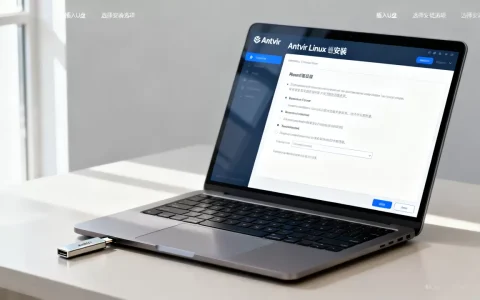
老爷机跑Linux不仅可行,而且通过选择轻量级发行版和合理配置,能让十年前的电脑焕发新生,彻底告别卡顿与软件收费,实现零成本的高效办公与学习。
当你的电脑开机需要五分钟,打开浏览器像在看幻灯片,甚至因为软件版权费用而犹豫是否升级硬件时,Linux其实是那个被低估的救星,它不是极客的专属玩具,而是老旧硬件的“起死回生丹”,通过抛弃臃肿的图形界面和后台服务,Linux能让原本只能看PPT的老爷机流畅运行文档编辑、网页浏览甚至轻度编程。
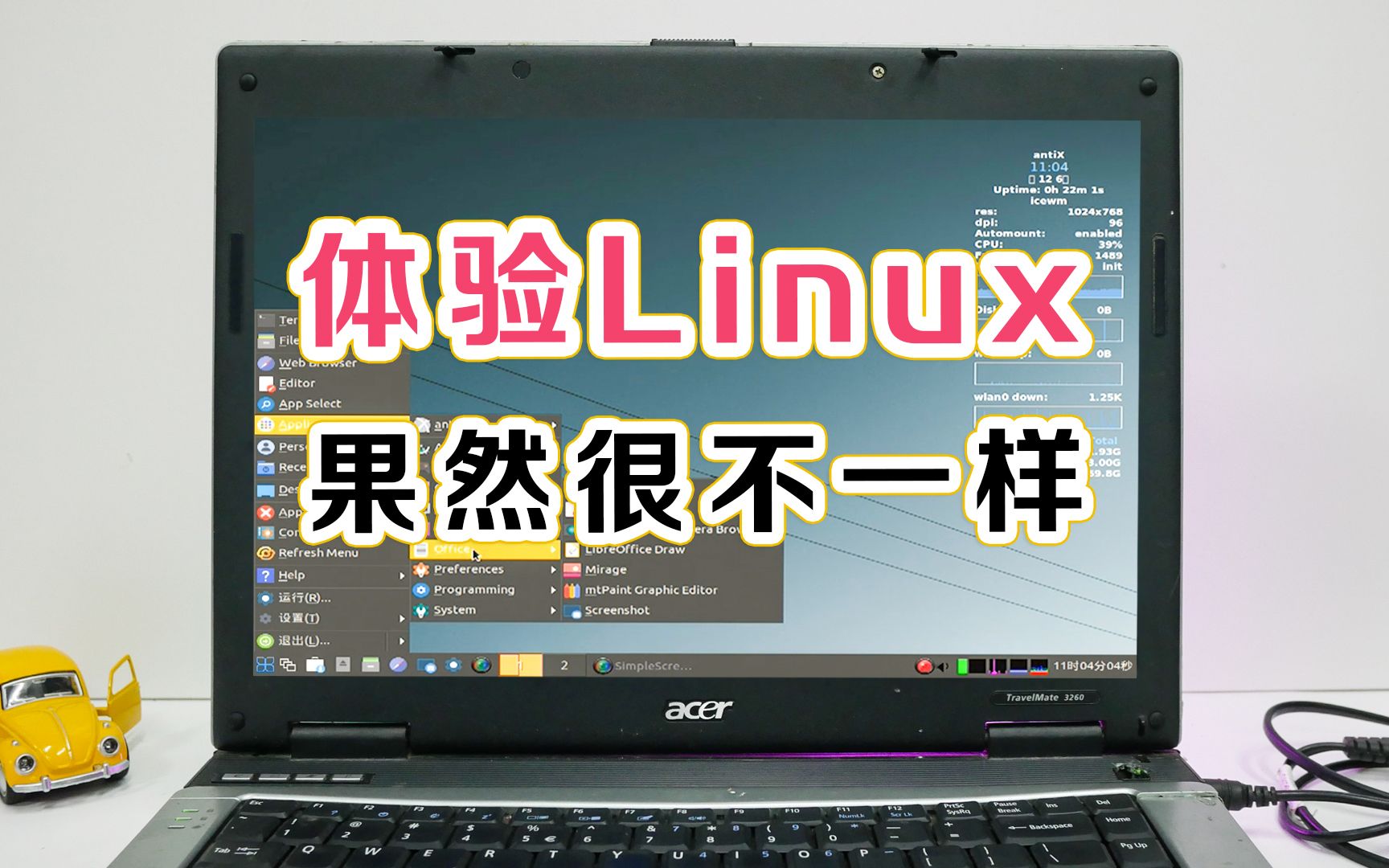

为什么老旧硬件适合Linux?
很多人认为Linux复杂难用,这其实是误解,对于配置较低的电脑,Linux的优势在于其内核的高效性和对硬件资源的极致压榨能力。
资源占用对比分析
Windows 10或11在空闲状态下,往往需要占用2GB以上的内存,且后台服务繁多,相比之下,轻量级Linux发行版在同等配置下表现截然不同。
- 内存占用:多数轻量级Linux桌面环境(如XFCE、LXQt)在空闲时仅需300MB-500MB内存。
- CPU负载:由于缺乏大量遥测数据和后台更新服务,CPU空闲负载通常低于1%。
- 磁盘空间:系统安装后通常占用5GB-10GB空间,远低于Windows的20GB+。
这种资源节省意味着,原本被系统自身占用的性能,现在可以全部用于你的文档处理或网页浏览。
硬件寿命延长策略
业内专家指出,老旧电脑的主要瓶颈往往不是处理器算力,而是随机存取存储器(RAM)和硬盘读写速度,Linux通过以下方式缓解这些瓶颈:
- Swap分区优化

:在内存不足时,Linux能更高效地利用硬盘空间作为虚拟内存,虽然速度慢于RAM,但比直接崩溃要好得多。
- 轻量级桌面环境:摒弃Windows Aero或macOS的毛玻璃特效,采用极简界面,大幅降低显卡和CPU的图形渲染负担。
- 无强制更新:Linux通常允许用户自主决定何时更新系统,避免在忙碌时突然重启或占用带宽下载补丁。
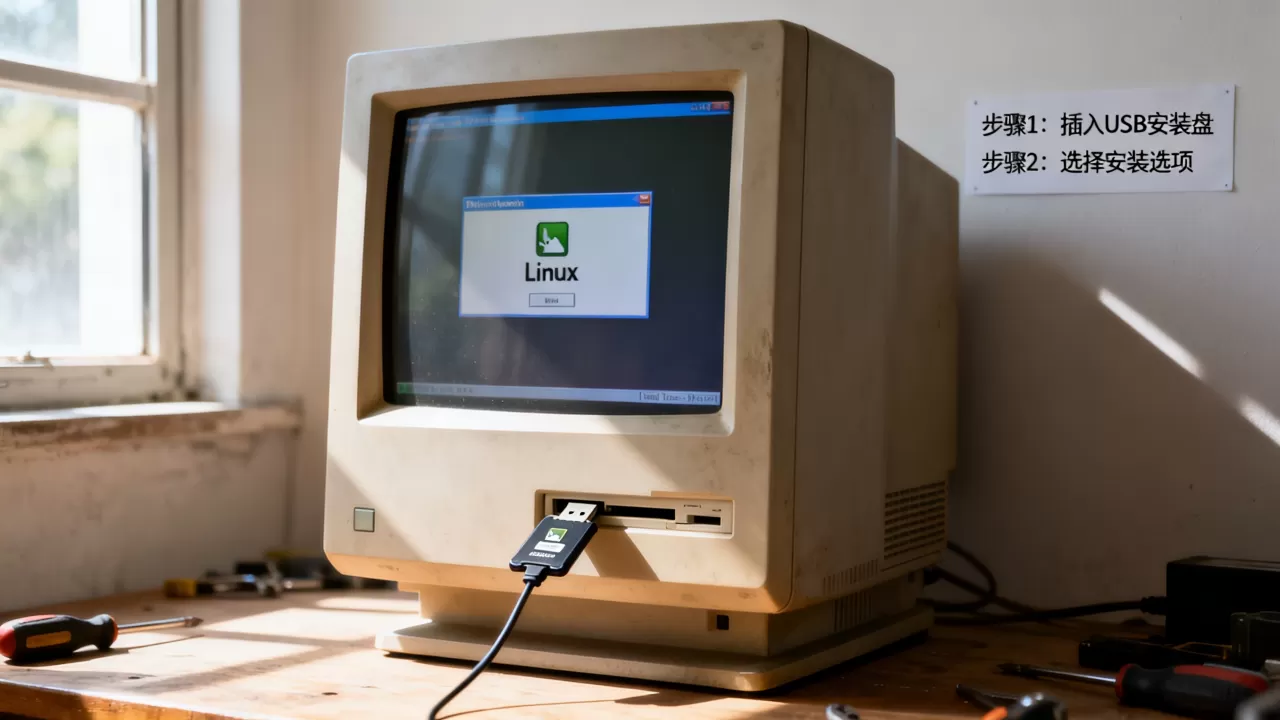
如何选择适合老爷机的Linux发行版?
市面上有数百种Linux发行版,但对于老旧硬件,选择必须精准,错误的选择可能导致系统依然卡顿,正确的选择则能带来流畅体验。
主流轻量级发行版对比
| 发行版名称 | 适合硬件配置 | 特点 | 推荐指数 |
|---|---|---|---|
| Linux Mint XFCE | 2GB+ RAM, 双核CPU | 界面类似Windows 7,上手极易,软件源丰富 | |
| Xubuntu | 1GB+ RAM, 单核/双核 | 基于Ubuntu,稳定性高,社区支持强大 | |
| AntiX | 512MB+ RAM, 老旧CPU | 极致轻量,专为旧硬件设计,无systemd | |
| Debian Lite | 512MB+ RAM, 任意CPU | 极简安装,高度可定制,稳定性极佳 |
具体场景下的选择建议
- 完全新手,只想办公:选择Linux Mint XFCE,它的界面逻辑与Windows高度相似,开始菜单、任务栏位置一致,学习成本几乎为零。
- 硬件极老(10年以上):选择AntiX或Debian Lite,这些系统甚至可以在没有图形界面的情况下运行,通过终端完成所有操作,对硬件要求极低。
- 需要兼容Windows软件:选择Xubuntu,其基于Ubuntu,拥有庞大的软件仓库,且通过Wine或Box86运行Windows软件的支持相对较好。
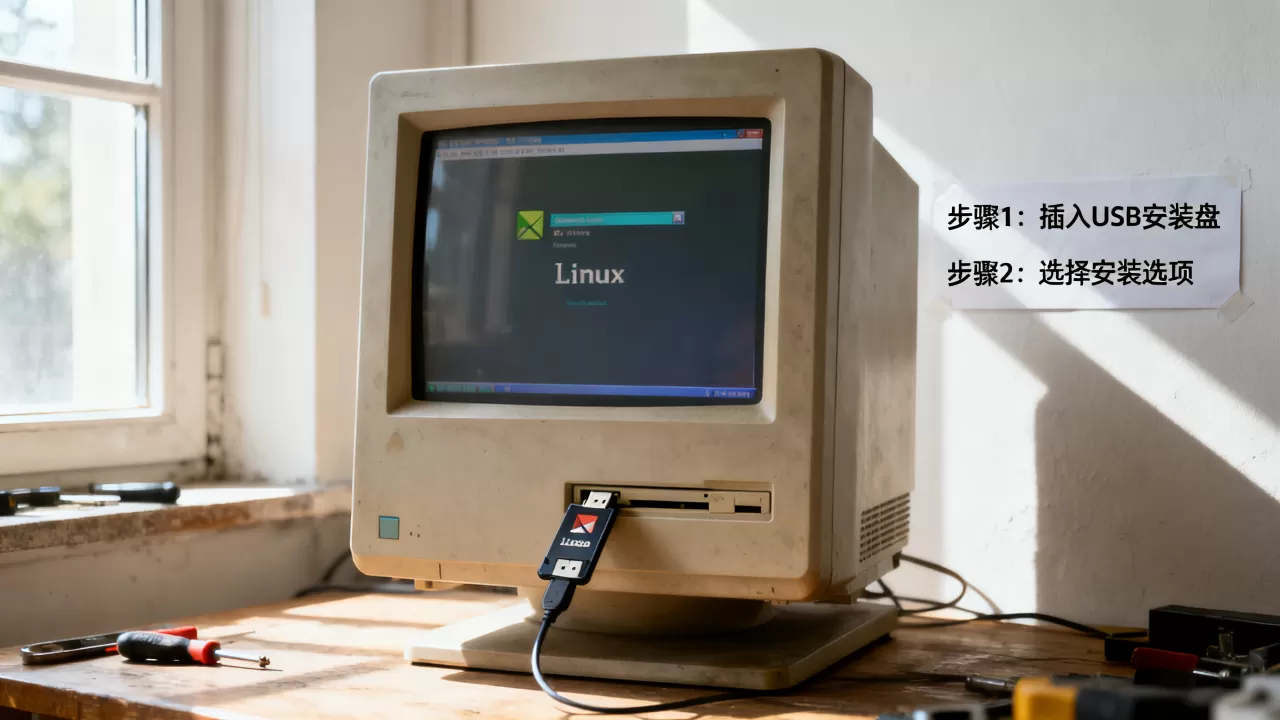
实操步骤:从安装到流畅使用
安装Linux并不像想象中那样困难,以下是一套通用的实操流程,适用于大多数老旧电脑。
第一步:制作启动盘
- 准备一个8GB以上的U盘。
- 下载选定的Linux发行版ISO镜像文件。
- 使用Rufus(Windows)或BalenaEtcher(跨平台)工具,将ISO写入U盘。
- 注意:写入前请备份U盘数据,此过程会清空U盘。
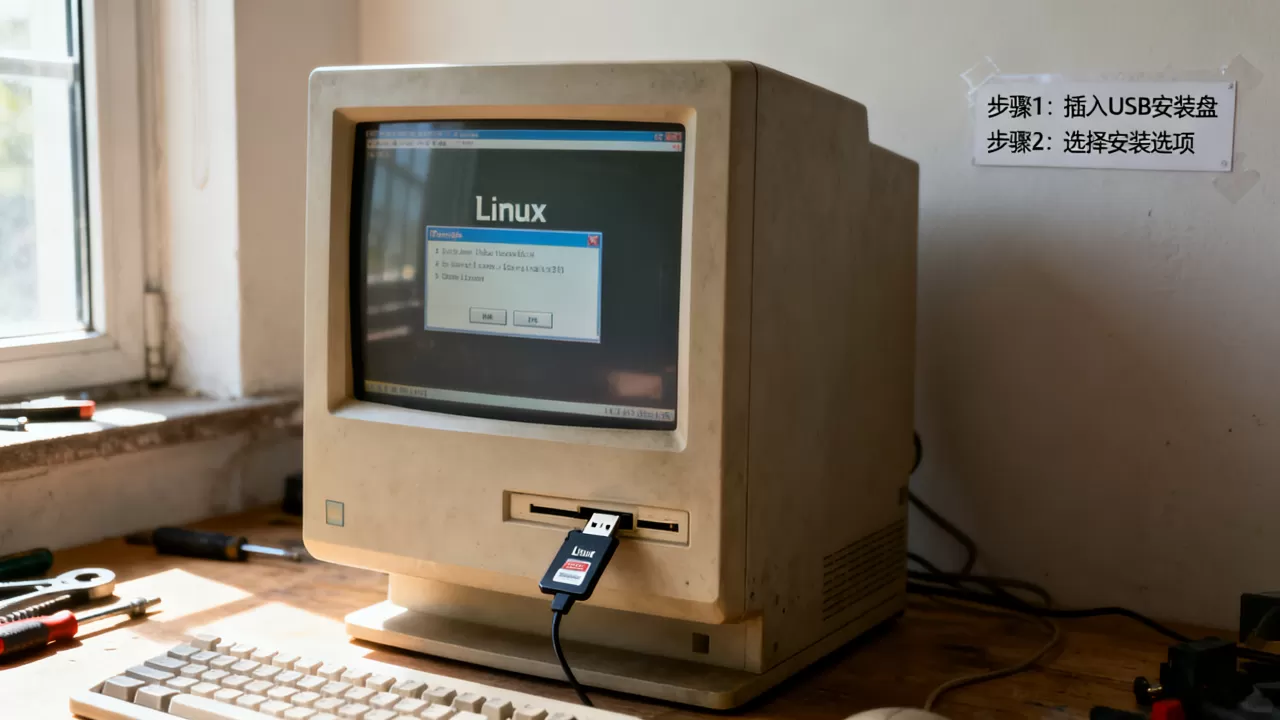
第二步:BIOS设置与安装
- 重启电脑,进入BIOS(通常按F2、F12或Del键)。
- 将启动顺序调整为USB优先。
- 保存并退出,电脑将从U盘启动。
- 选择“Try Linux without installing”(试用模式),先体验硬件兼容性(如WiFi、声卡是否正常)。
- 若体验良好,点击桌面上的“Install”图标,按照向导完成分区(新手建议选择“Erase disk and install”,即全盘安装,最简单)。
第三步:基础优化与软件安装
安装完成后,系统可能仍显简陋,需进行以下优化:
- 更换软件源:将默认源更换为国内镜像(如简米云、清华源),加速软件下载。
- 命令示例:
sudo apt update && sudo apt upgrade
- 命令示例:
- 安装必要软件:
- 办公:LibreOffice(替代Microsoft Office)。
- 浏览器:Firefox或Chromium(比Edge/Chrome更轻量)。
- 媒体:VLC播放器(支持几乎所有格式)。
- 禁用不必要的服务:
- 使用
systemctl disable <service_name>禁用不需要的后台服务。
- 使用
常见问题与解决方案
老爷机linux常见问题解答
Q1: 老爷机运行Linux后,还能玩Windows游戏吗?
A: 大部分原生Windows游戏无法直接运行,但可以通过Wine、Proton(Steam内置)或Box86/Box64(针对ARM或老旧x86)尝试运行部分轻量级游戏,对于3A大作,老爷机硬件本身难以胜任,建议转向云游戏或网页小游戏。
Q2: 没有打印机或扫描仪怎么办?
A: Linux对打印机的支持优于Windows,大多数现代打印机即插即用,对于老旧打印机,可尝试安装CUPS服务,并通过foo2zjs等开源驱动包获取支持,若仍无驱动,可考虑使用手机App打印或云端打印服务。
Q3: 数据迁移是否复杂?
A: 不复杂,只需在Windows下将文档、图片、视频等个人数据拷贝至移动硬盘或U盘,安装Linux后,将这些文件拷贝回Linux系统的/home/用户名/目录下即可,注意,Windows的Program Files和AppData文件夹无需迁移,Linux有独立的软件安装机制。
让老爷机运行Linux,不是对技术的妥协,而是对资源的高效利用,它让废弃的硬件重新进入生产循环,降低了数字鸿沟,也为用户节省了不必要的开支,通过选择合适的发行版和进行基础优化,老旧电脑依然能胜任日常办公、学习和轻度娱乐需求,这种“旧物新生”的体验,正是开源社区赋予普通用户的最大福利。
首发原创文章,作者:王坚,如若转载,请注明出处:https://idctop.com/article/473042.html