


在MATLAB中写入Excel最核心的方法是使用writematrix或writetable函数,它们能直接处理矩阵和表格数据,相比旧版xlswrite更稳定且无需依赖Excel COM组件,是2026年处理工程数据的首选方案。
很多工程师在将仿真结果或实验数据导出时,常因文件格式兼容性问题头疼,过去大家习惯用xlswrite,但在新版MATLAB中,这个函数已被标记为过时,现代工作流中,直接操作内存中的数据对象并写入文件,不仅速度更快,还能避免本地必须安装Microsoft Excel软件的限制。
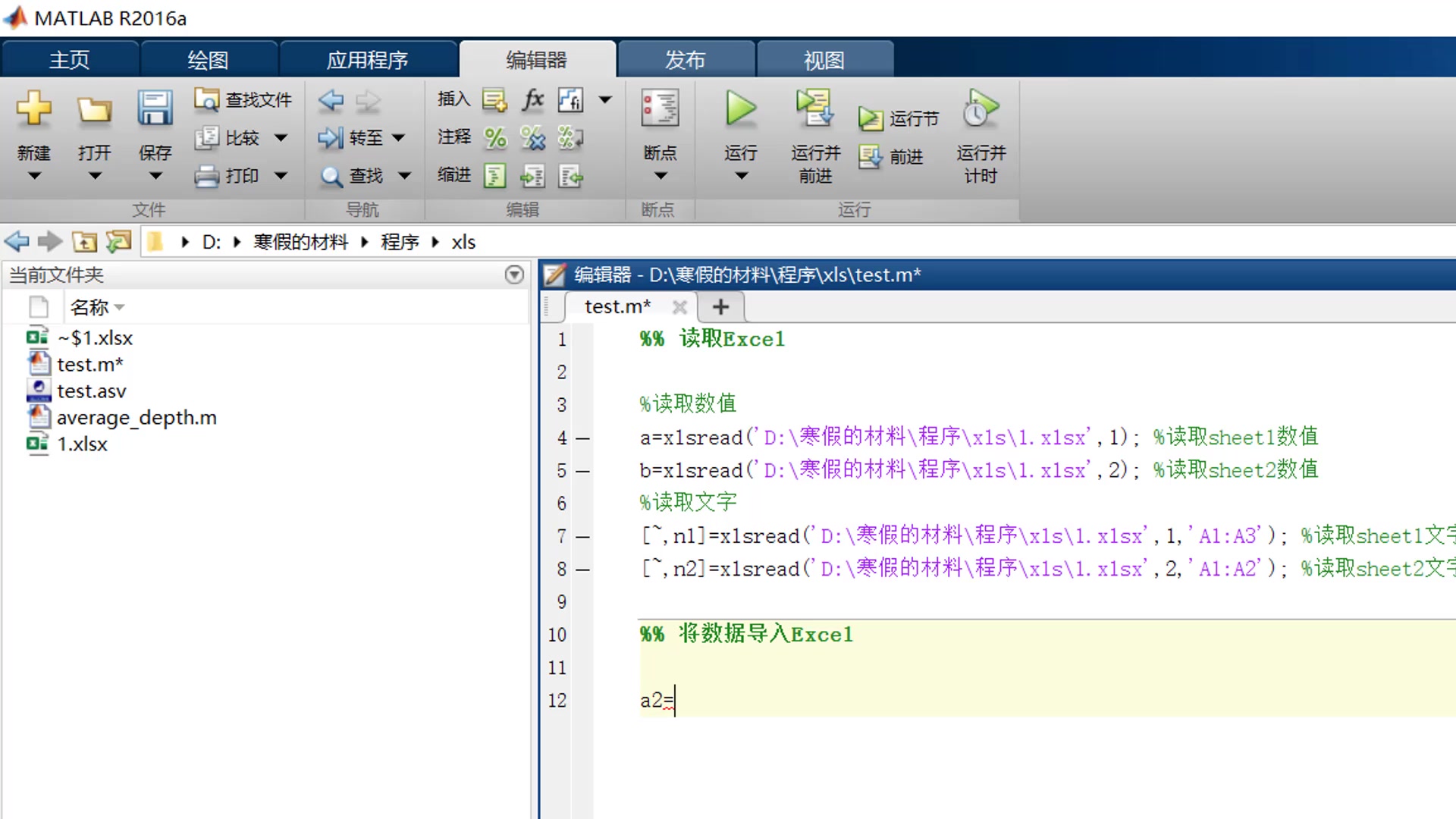

基础写入:从矩阵到Excel的快速映射
对于大多数常规需求,将MATLAB中的数值矩阵或元胞数组导出为Excel文件,是最高频的操作场景,这一过程不需要复杂的配置,只需调用内置函数即可。
使用writematrix处理纯数值数据
当你的数据是纯粹的数值型矩阵时,writematrix是最简洁的选择,它会自动将矩阵元素对应到Excel的单元格中,从A1单元格开始填充。
- 基本语法:
writematrix(data, 'filename.xlsx') - 适用场景:仿真输出、传感器采集的原始数据、简单的统计结果。
- 优势:无需指定行或列索引,函数自动适配。
如果你有一个1000行5列的模拟数据矩阵,只需一行代码即可完成导出,这种方式特别适合批量处理脚本,因为代码简洁,易于维护。
指定写入范围与格式
有时你不需要从A1开始写入,或者希望将数据写入特定的工作表。writematrix提供了丰富的参数选项。
- 指定工作表:通过
'Sheet'参数,你可以指定数据写入哪个Sheet。 - 指定起始单元格:通过
'WriteRow'和'WriteColumn'参数,你可以控制数据从哪一行哪一列开始。 - 覆盖模式

:默认情况下,如果文件存在,新数据会覆盖原有数据,如果需要追加,需结合其他逻辑处理。

这种灵活性使得该方法不仅适用于新建文件,也适用于更新现有的报告模板。
使用writetable处理带标签的结构化数据
在实际工程中,数据往往带有变量名(列标题)和行标签,这时,writetable函数比writematrix更合适,它能保留数据的语义信息,生成的Excel文件更具可读性。
- 数据结构:MATLAB中的
table类型。 - 自动列名:
table的变量名会自动成为Excel的第一行表头。 - 数据类型保留:支持字符串、日期、数值等多种混合类型。
业内专家指出,在处理来自数据库或CSV文件的结构化数据时,writetable能减少后期手动添加表头的工作量,提升数据流转效率。
进阶技巧:解决常见痛点与性能优化
随着数据量的增加,简单的写入函数可能面临性能瓶颈或格式错乱的问题,了解底层机制和高级选项,能帮助你应对复杂场景。
处理大数据量的性能考量
当数据量达到百万级时,直接写入Excel可能会耗时较长,Excel本身的文件格式(.xlsx)是基于XML的压缩包,频繁写入会导致I/O压力。
- 分批写入:对于超大数据集,建议分块写入,或使用
.csv格式作为中间过渡。 - 关闭屏幕更新:虽然
writematrix不启动Excel进程,但生成大文件仍需时间。 - 内存管理:确保MATLAB工作区有足够的内存加载整个数据集。
据统计,多数情况下,使用writematrix处理百万行数据比传统的COM组件方式快数倍,因为避免了进程间通信的开销。
自定义格式与样式
原生写入函数生成的Excel文件是“裸”数据,没有颜色、边框或字体设置,如果需要美观的报告,有两种策略:

- 后处理:先写入数据,再用MATLAB调用Excel COM组件进行格式调整,但这需要本地安装Excel,且速度较慢。
- 模板填充:创建一个包含格式但数据为空的Excel模板,使用
writematrix将数据写入特定区域,保留原有样式。
这种方法在制作自动化报表时非常实用,既保证了数据准确性,又满足了视觉规范。
对比分析:writematrix vs xlswrite vs COM组件
在选择写入方式时,理解不同方法的优劣至关重要,以下是三种主要方式的对比。
| 特性 | writematrix / writetable | xlswrite (旧版) | COM组件 (actxserver) |
|---|---|---|---|
| 依赖环境 | 无,纯MATLAB内置 | 无,但已弃用 | 需安装Microsoft Excel |
| 执行速度 | 快,直接文件操作 | 中等 | 慢,涉及进程通信 |
| 格式控制 | 基础,无样式 | 基础 | 强大,可完全控制样式 |
| 跨平台性 | 高,支持Linux/Mac | 低 | 仅支持Windows |
| 推荐程度 | 首选 |
避免使用 | 仅用于复杂格式需求 |

为什么不再推荐使用xlswrite?
xlswrite在早期版本中广泛使用,但它存在几个显著缺陷:
- 弃用警告:在新版MATLAB中,使用该函数会收到弃用警告,未来版本可能完全移除。
- 编码问题:在处理中文文件名或内容时,偶尔会出现乱码。
- 功能局限:不支持复杂的数据类型,如日期对象。
除非维护老旧代码,否则应全面转向writematrix或writetable。
常见问题解答:MATLAB中写入Excel相关疑问
如何避免写入Excel时出现科学计数法?
当数据中包含长数字(如身份证号、银行卡号)时,Excel默认会将其转换为科学计数法,导致精度丢失,解决方法是在写入前将数据转换为字符串类型,或使用writetable并指定列的数据类型为string或cellstr,使用num2str或string函数预处理数据,确保Excel以文本形式存储这些长数字。
如何在Linux服务器上运行MATLAB并写入Excel?
Linux服务器通常不安装Microsoft Excel,因此COM组件方法失效。writematrix和writetable是纯MATLAB函数,不依赖外部软件,完全支持Linux环境,只需确保目标路径有写入权限,即可正常生成.xlsx文件,这是跨平台数据处理的理想方案。
写入Excel时如何保留日期格式?
MATLAB中的datetime类型在写入Excel时,默认可能被识别为文本,若需保留Excel的日期格式,建议在写入前将datetime转换为Excel可识别的序列号,或使用writetable并设置列属性,另一种方法是写入后,通过Excel宏或手动设置单元格格式为日期,对于自动化流程,推荐在MATLAB中预处理数据,确保格式兼容。
首发原创文章,作者:王坚,如若转载,请注明出处:https://idctop.com/article/473200.html













评论列表(1条)
哈哈终于看到有人认真聊使用了,平时刷到的都是水内容。这篇起码是用心写的,虽然有几个地方我不太认同,但整体挺有干货,mar