Q&A:能否在Word中直接编辑Excel公式?
解答:可以,通过“OLE对象嵌入”或“动态链接”方式插入的数据,双击即可进入Excel编辑模式,你可以修改公式、调整图表,保存后Word中的数据会自动刷新,但需注意,若使用“静态粘贴”,则无法直接编辑公式,需回到Excel源文件修改后重新粘贴。
Q&A:Excel数据量过大导致Word卡顿如何解决?
解答:当Excel数据超过数万行时,动态链接会导致Word加载缓慢,建议采取以下措施:1. 仅粘贴汇总后的关键数据,而非原始明细;2. 使用“图片”形式粘贴图表,而非嵌入整个工作表;3. 将大文件拆分为多个小文件,通过超链接分别引用。
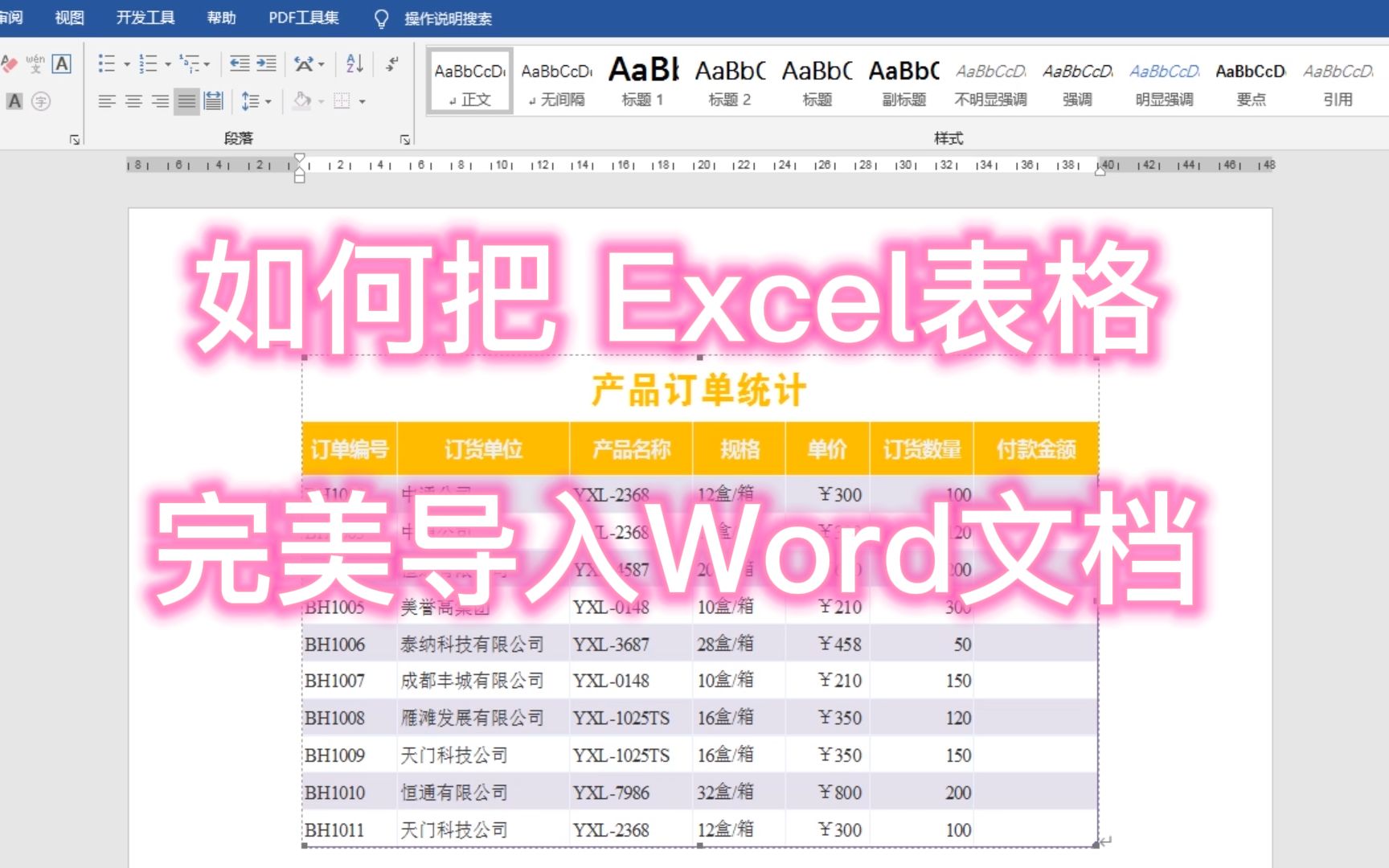


进阶技巧:利用VBA实现自动化
对于高频重复性工作,手动粘贴显然不够高效,掌握基础的VBA(Visual Basic for Applications)宏命令,可以进一步提升效率。
一键更新链接宏
若文档中存在多个链接,逐个更新极为繁琐,可通过以下步骤创建宏:
- 按下
Alt + F11打开VBA编辑器。 - 插入模块,输入代码:
ActiveDocument.UpdateLinks。 - 保存并返回Word,通过“视图”->“宏”运行该命令。

此举可将原本需要几分钟的手动更新过程缩短至秒级,尤其适合拥有数十个数据链接的复杂报告。
注意事项
- 启用宏前,需确保Word信任该文档来源,避免安全风险。
- 宏代码需保存在模板文件(.dotm)中,以便在其他文档中复用。
Word与Excel的整合并非简单的“复制粘贴”,而是一场关于数据流动性与稳定性的博弈,对于大多数日常办公场景,

动态链接因其实时同步特性,成为提升效率的首选;而对于需要归档或跨平台共享的场景,OLE对象嵌入则提供了更可靠的稳定性。
掌握这三种核心路径,并根据具体需求灵活切换,不仅能减少重复劳动,更能确保数据的准确性与一致性,工具的价值在于适配场景,而非盲目追求最新功能,通过合理设置链接路径、定期维护文档结构,你可以构建一个高效、稳定且易于维护的办公数据流。
首发原创文章,作者:王坚,如若转载,请注明出处:https://idctop.com/article/473232.html