


Word调用Excel数据最稳妥的方式是通过“插入对象”或“链接工作表”功能,实现数据双向同步,既保证格式美观又确保数据实时更新。
在日常办公场景中,我们常遇到这样的痛点:在Word里写报告,数据来自Excel表格,每次Excel改了数字,都要重新截图粘贴到Word,不仅耗时还容易出错,业内专家指出,建立自动化数据连接是提升效率的关键,下面我们将深入拆解几种主流方法,帮你彻底解决这个麻烦。
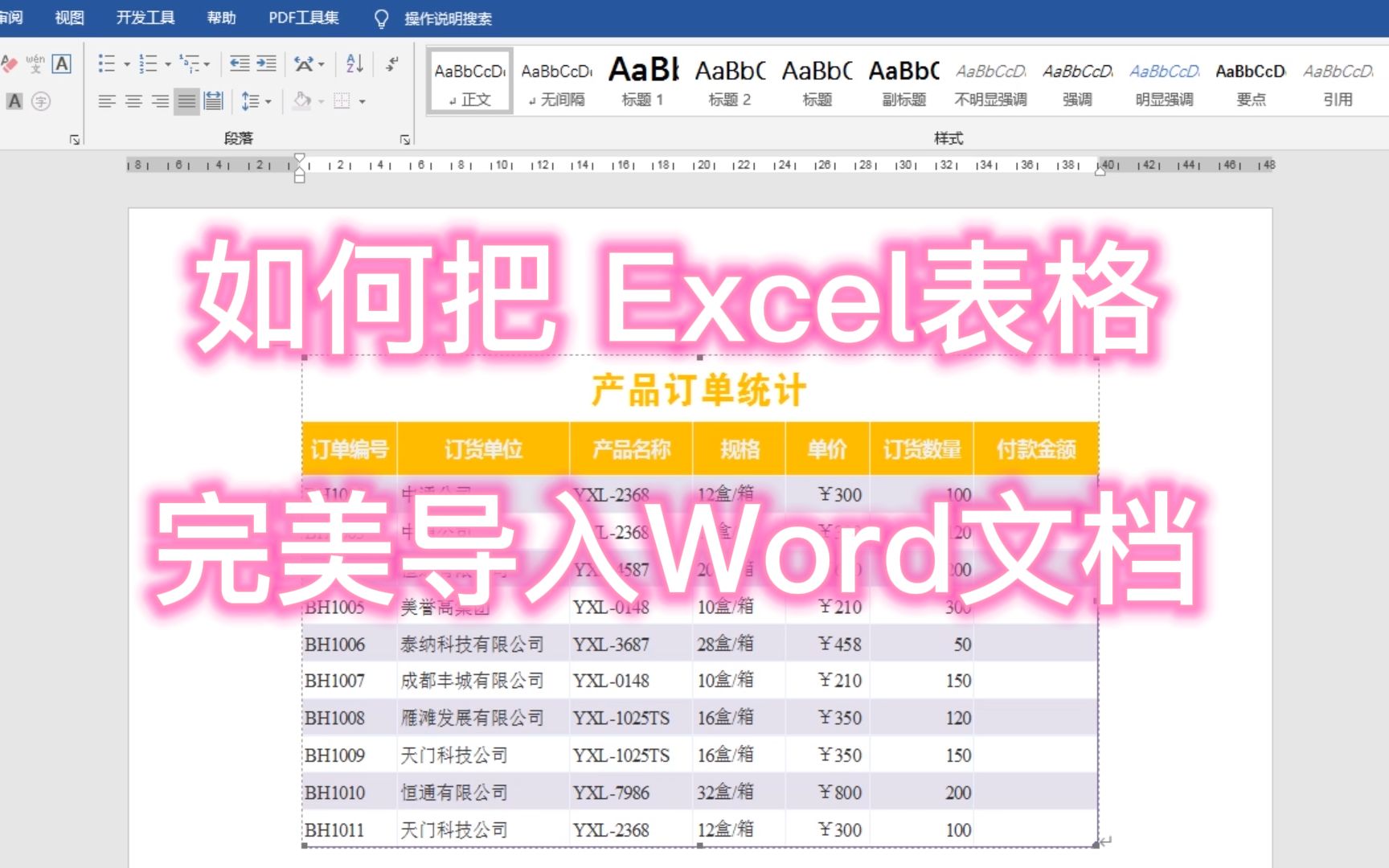

使用“粘贴链接”实现实时同步
这是最简单且最常用的方法,适合需要保持数据实时更新的场景,当你在Excel中修改数据时,Word中的表格会自动更新,无需手动操作。
具体操作步骤
- 打开包含数据的Excel文件,选中需要插入的单元格区域。
- 按下Ctrl+C进行复制。
- 切换到Word文档,将光标定位到需要插入的位置。
- 点击开始选项卡下的粘贴下拉箭头,选择选择性粘贴。
- 在弹出的对话框中,选择Microsoft Excel 工作表 对象或HTML 格式,并务必勾选粘贴链接复选框。
- 点击确定,完成插入。
注意事项
- 文件路径稳定性:如果Excel文件被移动或重命名,链接可能会失效,建议将Word和Excel文件放在同一文件夹下,并使用相对路径。
- 更新设置:Word默认在打开文档时自动更新链接,如果希望手动控制,可在文件–选项–高级–显示文档更新中调整设置。
适用场景与优缺点
- 优点:操作简单,数据实时同步,适合频繁变动的数据报表。
- 缺点:依赖源文件存在,若源文件删除或路径改变,Word中显示为错误信息。

嵌入Excel对象实现独立编辑
如果你希望Word文档独立存在,不依赖外部Excel文件,可以选择嵌入对象,这种方式将Excel数据直接打包进Word文件中,适合分发和存档。
具体操作步骤
- 在Word中,点击插入选项卡,选择对象。
- 在弹出的对话框中,选择由文件创建标签页。
- 点击浏览,找到并选中你的Excel文件。
- 取消勾选“链接到文件”选项,确保数据嵌入而非链接。
- 点击确定,Excel表格将以图标或预览形式插入Word。
- 双击该对象,即可在Word内直接打开Excel界面进行编辑。
数据独立性分析
- 文件体积:嵌入对象会显著增加Word文件大小,尤其是包含大量数据或图表时。
- 编辑便捷性:无需打开外部Excel程序,直接在Word中完成数据修改,适合非技术人员操作。
适用场景与优缺点
- 优点:文档独立,便于分享和存档,无需担心源文件丢失。
- 缺点:数据不同步,源文件更新后需手动重新嵌入;文件体积较大,传输效率低。
使用邮件合并处理批量数据
当需要将Excel中的多条记录批量生成Word文档时,邮件合并是最佳选择,生成数百份个性化的邀请函或工资条。
核心操作流程
- 准备Excel数据源,确保第一行为字段名(如姓名、部门、薪资)。
- 在Word中设计文档模板,预留数据插入位置。
- 点击邮件选项卡,选择选择收件人,使用现有列表,导入Excel文件。
- 在模板中需要插入数据的位置,点击插入合并域,选择对应字段。
- 点击完成并合并,选择编辑单个文档,生成包含所有记录的Word文件。

常见问题排查
- 数据格式错误:确保Excel中日期、数字格式统一,避免合并后显示异常。
- 字段匹配失败:检查Excel第一行是否与Word中插入的域名称完全一致,包括空格和标点。
适用场景与优缺点
- 优点:批量处理效率高,适合生成大量个性化文档。
- 缺点:仅支持单向数据流,无法在Word中反向更新Excel;设置过程相对复杂。
不同方法的对比与选择建议
为了更直观地理解各方法差异,我们可以通过下表进行对比。
| 特性 | 粘贴链接 | 嵌入对象 | 邮件合并 |
|---|---|---|---|
| 数据同步性 | 实时同步 | 静态嵌入 | 一次性生成 |
| 文件依赖性 | 强依赖源文件 | 无依赖 | 依赖源文件 |
| 文件体积 | 较小 | 较大 | 中等 |
| 编辑便捷性 |
需打开源文件 | Word内直接编辑 | 仅生成阶段 |
| 适用场景 | 动态报表 | 独立存档 | 批量文档生成 |

行业共识认为,选择哪种方法取决于你的核心需求,如果数据频繁变动且需实时展示,粘贴链接是首选;如果需要文档独立且便于分享,嵌入对象更合适;若需批量生成个性化文档,邮件合并不可替代。
常见问题解答(Word调用Excel数据)
Word中的Excel数据不更新怎么办?
首先检查Excel源文件是否被移动或重命名,导致链接失效,在Word中点击文件–信息–编辑指向文件的链接,查看链接状态,若显示“错误”,可点击更改源重新指定Excel文件路径,确保Word的自动更新链接功能已开启。
嵌入的Excel对象如何修改数据?
在Word中双击嵌入的Excel对象,即可进入Excel编辑界面,修改数据后,点击Word空白区域退出编辑模式,数据将自动保存至Word文档内部,注意,此操作不会同步回原Excel文件,数据仅存在于当前Word文档中。
如何防止Word文档被他人修改Excel数据?
若使用粘贴链接,可右键点击链接对象,选择链接–断开链接,将其转换为静态图片或文本,彻底切断与Excel的联系,若使用嵌入对象,可在嵌入前对Excel文件设置只读权限,或在Word中右键对象选择工作表对象–转换为图片,以固定数据展示。
首发原创文章,作者:王坚,如若转载,请注明出处:https://idctop.com/article/473287.html










评论列表(1条)
这都2024年了还用截图?别爱听,这效率低得离谱,直接链接啊!