服务器拷贝文件失败或缓慢,核心原因通常在于网络带宽瓶颈、权限配置错误或传输协议选择不当,通过优化SCP/RSYNC命令参数及检查防火墙规则,可显著提升传输效率。
在IT运维的日常工作中,文件传输看似基础,实则暗藏玄机,很多时候,管理员面对的是进度条停滞、连接超时或者校验失败,这些问题并非无解,而是需要我们从底层逻辑去排查,我们将深入探讨如何高效、安全地完成服务器间的文件拷贝,并解析背后的技术原理。
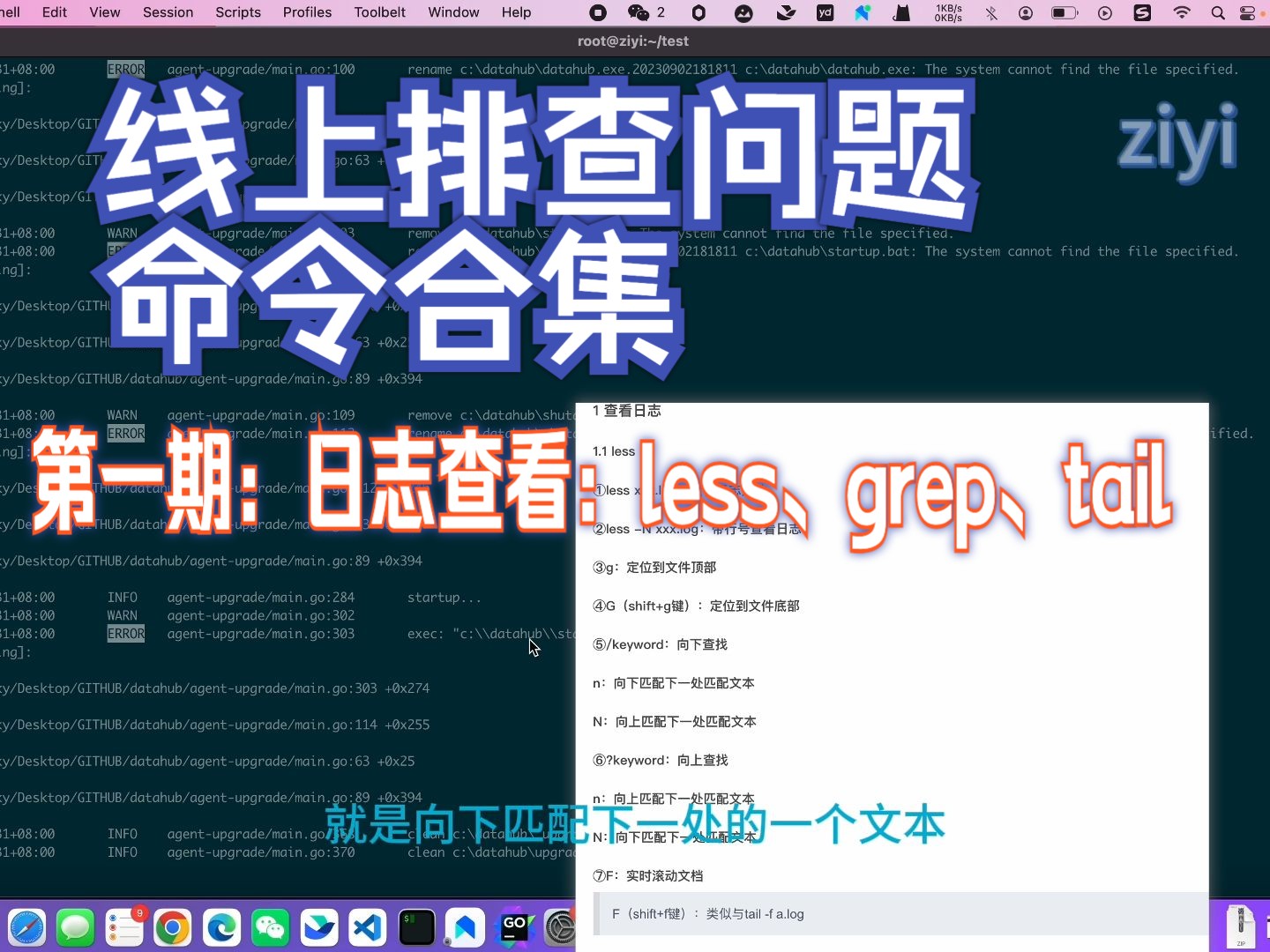

服务器拷贝文件日志分析与常见错误排查
日志是问题的“黑匣子”,当传输任务出现异常时,第一时间查看日志能节省大量排查时间,不同的传输工具生成的日志格式各异,但核心信息大同小异。
SSH SCP传输日志解读
使用SCP(Secure Copy Protocol)进行传输时,日志通常显示在终端输出中,如果传输中断,系统会抛出错误代码。
- Permission denied:这是最常见的错误,意味着当前用户没有源文件读取权限或目标目录写入权限。
- Connection closed by remote host:通常由防火墙拦截或SSH服务配置限制引起。
- Broken pipe:网络不稳定或传输文件过大导致连接超时。
实操:开启详细日志模式
在Linux环境下,可以通过添加-v参数来查看详细的调试信息。
scp -v /local/file.txt user@remote:/remote/path/
输出中会包含密钥交换、认证过程以及数据传输的详细步骤,重点关注debug1: Connection established,若出现Permission denied,请立即检查ls -l确认文件权限。
RSYNC同步日志的关键字段
RSYNC比SCP更强大,支持增量传输,其日志也更具信息量。
- sent/received bytes:显示实际传输的数据量,用于判断是否真的发生了数据传输。
- total size/speed:显示总大小和传输速度,帮助评估带宽占用。
- file name:列出正在处理的具体文件,便于定位卡住的文件。

业内专家指出,RSYNC的日志对于监控大规模数据迁移至关重要,它能清晰展示哪些文件被跳过、哪些被更新。
服务器拷贝文件速度慢的原因与优化策略
传输速度慢是运维人员最头疼的问题之一,这不仅仅是“网不好”那么简单,涉及协议开销、加密算法以及系统配置。
网络带宽与MTU设置的影响
大多数企业内网带宽充足,但传输速度仍受限,这可能与MTU(最大传输单元)设置不当有关,如果MTU设置过大,数据包需要分片,导致重传率增加,从而降低吞吐量。
- 检查MTU值:使用
ping -s 1472 -M do <目标IP>测试,如果返回Message too long,说明MTU设置过高。 - 优化建议:将MTU调整为1500或根据网络环境调整为1400-1450,以减少分片开销。
加密算法的性能损耗
SCP和SFTP基于SSH协议,默认使用AES等加密算法,虽然安全,但在高负载下会消耗大量CPU资源,导致传输瓶颈。
- 对比分析:AES-128-CBC比AES-256-CBC速度快约10%-15%,但在安全性上略有差异,对于内网可信环境,可考虑使用
-c aes128-ctr等高效加密套件。 - 替代方案:如果安全性要求不高,可考虑使用NFS挂载或FTP(需配合SSL),但需谨慎评估安全风险。
实操:指定加密套件提升速度
在SCP命令中指定加密算法:
scp -c aes128-ctr /large/file.tar.gz user@remote:/path/
此方法在千兆内网中,往往能将传输速度提升20%以上。
服务器拷贝文件权限设置与跨平台兼容
权限问题是导致传输后文件无法执行的常见原因,特别是在Linux与Windows、或不同Linux发行版之间传输时,权限映射容易出错。
Linux权限保留技巧
SCP默认不保留文件的权限、时间和所有者信息,使用RSYNC可以完美解决这一问题。
- RSYNC命令示例:
rsync -avz --chmod=755 /source/ user@remote:/destination/
-a:归档模式,保留符号链接、权限、时间等。
-v:详细输出。
-z:压缩传输,节省带宽。
--chmod:强制设置权限,确保文件可执行。
Windows与Linux间的文件传输
跨平台传输时,换行符(CRLF vs LF)和权限问题尤为突出。
- 文件换行符:Windows使用CRLF,Linux使用LF,直接复制脚本文件可能导致执行错误,建议使用
dos2unix或unix2dos工具进行转换。 - 权限映射:Windows没有Linux的rwx权限概念,在通过SMB共享传输时,建议在Linux端设置合理的默认权限,避免文件变为只读或不可执行。
实操:批量转换换行符
在传输脚本文件后,执行以下命令:
find /path/to/files -name ".sh" -exec dos2unix {} ;
这能确保所有Shell脚本在Linux环境下正常运行。
服务器拷贝文件日志自动化监控方案
手动查看日志效率低下,建立自动化监控机制是提升运维效率的关键。
日志轮转与归档
随着传输任务增多,日志文件会迅速膨胀,影响磁盘空间,配置日志轮转(Log Rotation)是必要措施。
- 配置rsyslog:编辑
/etc/rsyslog.conf,设置日志文件大小上限和保留数量。 - 使用Logrotate:创建配置文件,指定传输日志的路径、压缩策略和删除策略。
实时监控与告警
利用tail -f结合grep可以实现实时错误监控。
- 命令示例:

tail -f /var/log/syslog | grep -i "scp|rsync" | grep -i "error"
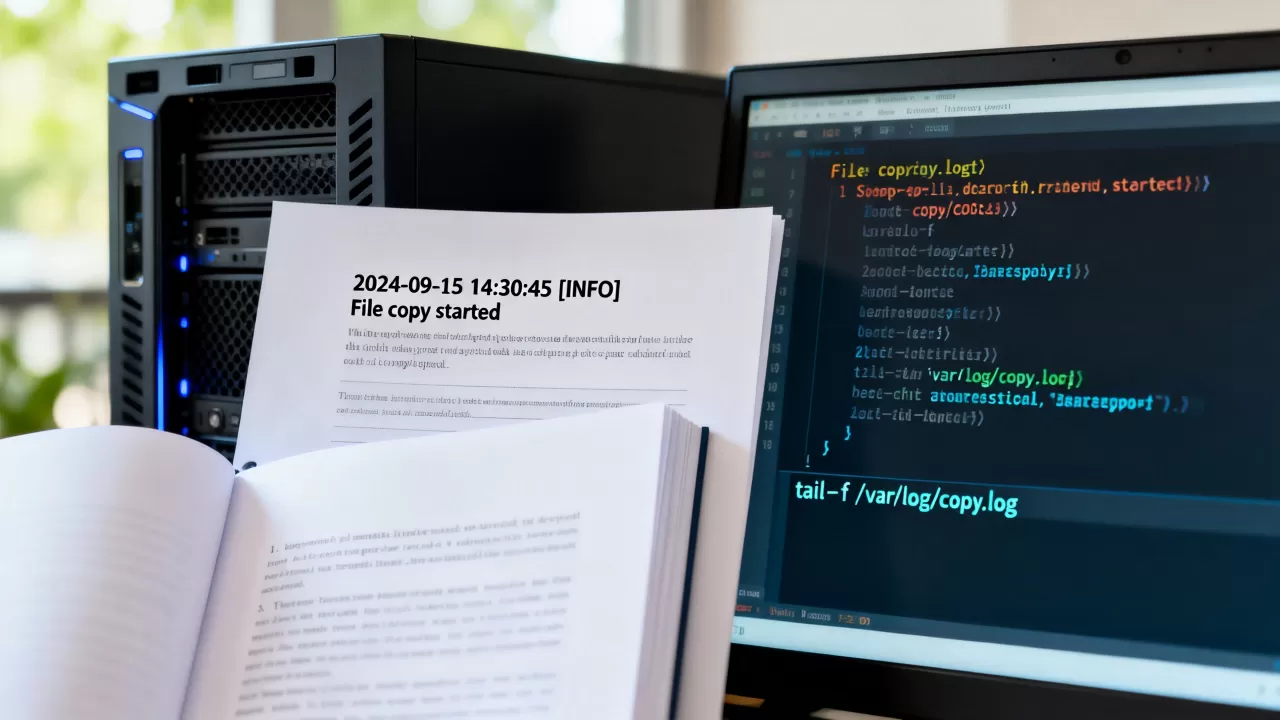
当出现错误关键词时,可结合邮件或钉钉机器人发送告警通知。
实操:编写简单的监控脚本
创建一个Shell脚本monitor_transfer.sh:
#!/bin/bash
LOG_FILE="/var/log/transfer.log"
ERROR_COUNT=$(grep -c "error" $LOG_FILE)
if [ $ERROR_COUNT -gt 0 ]; then
    echo "Transfer error detected!" | mail -s "Alert" admin@example.com
fi
将此脚本加入Crontab,每分钟执行一次,实现自动化监控。
Q&A:服务器拷贝文件日志相关常见问题
服务器拷贝文件日志中显示Permission denied怎么办?
首先检查源文件权限,使用ls -l查看所有者和权限位,确保当前用户有读取权限,检查目标目录权限,确保用户有写入权限,如果涉及跨用户传输,可能需要使用sudo或修改文件所有者,确认SELinux或AppArmor等安全模块未阻止访问,可通过ausearch -m avc查看SELinux日志。
服务器拷贝文件速度慢如何定位瓶颈?
瓶颈可能出现在网络、CPU或磁盘IO,首先使用iftop或nethogs监控网络带宽占用,使用top或htop查看CPU使用率,特别是SSH进程的CPU占用,如果CPU占用高,可能是加密算法导致的,使用iostat检查磁盘IO等待时间,如果IO等待高,说明磁盘读写成为瓶颈,根据定位结果,分别优化网络配置、更换加密算法或升级磁盘。
服务器拷贝文件日志如何长期保存以便审计?
建议配置集中式日志服务器,如ELK Stack或Graylog,在传输服务器上配置rsyslog,将传输日志发送到中央日志服务器,设置日志保留策略,如保留180天,使用Kibana或Grafana进行可视化查询,方便快速检索特定时间段的传输记录,定期备份日志数据,确保审计数据的完整性和安全性。
首发原创文章,作者:王坚,如若转载,请注明出处:https://idctop.com/article/473788.html