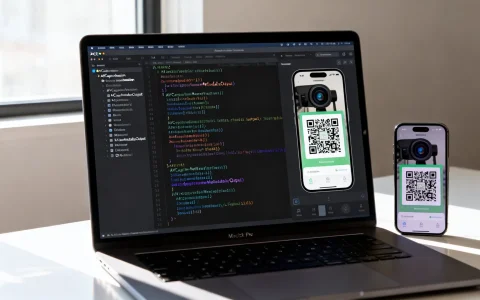
获取并正确配置 xcode 开发者账号 是iOS/macOS应用从本地开发过渡到公开发布的强制性步骤,它解锁了真机测试、App Store分发以及关键的系统API访问权限,没有这一账号,开发者只能停留在模拟器环境,无法验证硬件交互性能,更无法将产品推向市场,本文将围绕账号类型选择、注册流程、Xcode集成配置以及证书管理展开详细论述,提供一套标准化的开发环境搭建方案。

账号类型的选择与适用场景
在开始注册之前,必须明确开发主体的性质,Apple提供了三种主要计划,每种计划对应不同的权限和成本。
-
个人账号
- 费用:99美元/年。
- 适用对象:独立开发者或自由职业者。
- 核心特点:以个人名义发布,应用名称下会显示开发者姓名,测试设备限制为100台/年,且不支持添加协作者。
- 局限性:无法进行多角色协作管理,不适合组建团队的项目。
-
组织账号
- 费用:99美元/年。
- 适用对象:公司、非营利组织或教育机构。
- 核心特点:需要邓白氏编码(D-U-N-S Number)进行严格的实体验证,支持多成员管理,可细分为Admin、Agent、Finance、Sales等角色。
- 优势:应用归属权属于组织而非个人,人员变动不影响应用所有权,适合正规商业开发。
-
企业账号
- 费用:299美元/年。
- 适用对象:仅限内部开发应用的大型企业,不适用于公开发布。
- 核心特点:无需通过App Store审核,可通过Web或MDM分发给内部员工。
- 限制:Apple会严格审核申请资格,且禁止将此类应用分发给企业外部人员。
注册流程与资质审核
注册过程本身并不复杂,但对于组织账号而言,资质准备是最大的时间成本点。
-
准备Apple ID
建议使用一个专门用于开发的邮箱地址注册全新的Apple ID,避免与个人iCloud账号混淆,确保团队协作时的安全性。
-
加入开发者计划
- 访问Apple Developer网站,使用Apple ID登录。
- 点击“Join the Apple Developer Program”,选择账号类型。
- 个人账号:只需填写个人联系信息并支付费用,通常几分钟内即可激活。
- 组织账号:必须输入准确的邓白氏编码,系统会自动核对公司名称和地址,如果信息不匹配,需要联系邓白氏更新数据,这一过程可能需要数个工作日。
-
身份验证与支付
- 提交资料后,需等待Apple的审核,个人账号审核极快,组织账号可能需要1-3个工作日。
- 审核通过后,完成支付流程,账号即转为Active状态。
Xcode环境下的账号集成

账号激活后,需要在Xcode中进行关联,以便进行代码签名和资源管理。
-
添加账号到Xcode
- 打开Xcode,进入“Settings”或“Preferences”。
- 切换到“Accounts”标签页,点击左下角的“+”号。
- 选择“Apple ID”,输入注册开发者账号时使用的邮箱和密码。
- 登录成功后,Xcode会自动下载该账号下的证书和描述文件。
-
项目配置与签名
- 打开项目设置,选择“Signing & Capabilities”标签页。
- 勾选“Automatically manage signing”,这是推荐做法,Xcode会根据Bundle Identifier自动创建或匹配所需的描述文件。
- 在“Team”下拉菜单中选择刚加入的开发者团队。
- 关键点:如果Bundle Identifier已被占用,必须修改为唯一的字符串,否则签名会失败。
证书、标识符与描述文件管理
理解这三者的关系是解决90%打包报错问题的关键。
-
证书
- 分为开发证书和发布证书,证书包含公钥和私钥,用于证明应用来源的合法性。
- 最佳实践:私钥必须妥善保管,如果更换了开发电脑,必须导出旧电脑上的私钥并在新电脑上安装,否则无法使用原有证书。
-
标识符
- 即App ID,用于唯一标识一个应用。
- Explicit ID(显式ID):精确匹配Bundle ID,用于启用特定服务如Push Notifications、In-App Purchase。
- Wildcard ID(通配符ID):使用星号()可以匹配多个Bundle ID,仅用于开发测试,无法用于发布。
-
描述文件
- 描述文件将证书、App ID和测试设备打包在一起,授权特定设备运行特定应用。
- 设备管理:在开发者后台的“Devices”板块添加测试设备的UDID,个人账号每年有100台设备的硬性限制,添加后无法删除,只能等待一年后重置,因此添加设备需谨慎。
常见签名问题与解决方案
在实际开发中,经常会遇到签名错误,以下是针对高频问题的专业解决方案。
-
错误提示:Failed to provision
- 原因:本地Xcode缓存了旧的描述文件,或者Bundle ID与后台配置不一致。
- 解决:在Xcode设置中,点击“Reset”或“Download Manual Profiles”强制刷新描述文件,检查Bundle ID是否包含特殊字符或大小写不匹配。
-
错误提示:Provisioning profile doesn’t include signing certificate

- 原因:证书过期或被撤销,且本地没有生成新的有效证书。
- 解决:访问开发者后台,检查Certificates状态,如果过期,需撤销旧证书并生成新证书,确保Xcode中使用的Team与证书持有者一致。
-
真机调试失败
- 原因:设备未添加到描述文件中,或者设备版本不受支持。
- 解决:通过Xcode的“Window” -> “Devices and Simulators”查看设备UUID,确保该UUID已添加至开发者后台,且描述文件已更新包含该设备。
-
多环境配置管理
- 见解:对于大型项目,建议使用不同的Target或Scheme来区分Debug和Release环境,Debug环境使用开发证书和通配ID,Release环境使用发布证书和显式ID,在Build Settings中配置不同的Code Signing Identity,避免手动频繁切换。

高级功能与持续集成
配置好基础的 xcode 开发者账号 后,还可以进一步利用其高级特性提升开发效率。
-
TestFlight内测分发
利用账号权限,可以直接将Archive上传至App Store Connect,通过TestFlight邀请内部或外部测试员,这是目前最主流的Beta测试方案,支持自动收集崩溃日志和反馈。
-
自动化构建
在CI/CD流水线(如Jenkins、GitHub Actions)中,使用Apple ID专用的应用专用密码生成API密钥,通过Fastlane等工具,可以实现自动打包、签名和上传,完全脱离图形界面操作,提升发布流程的标准化程度。
通过上述步骤,开发者可以建立一个稳定、合规的iOS开发环境,正确管理开发者账号不仅是技术需求,更是保障应用生命周期安全的基础,定期检查证书有效期、合理规划测试设备额度、利用自动化工具处理签名问题,是每一位专业iOS开发者应当具备的核心素养。
首发原创文章,作者:王坚,如若转载,请注明出处:https://idctop.com/article/47398.html