在Excel中实现两数相减,最直接的方法是使用减号“-”作为运算符,例如在单元格输入公式“=A1-B1”即可得出结果;若需处理批量数据或复杂逻辑,则应结合ABS函数处理绝对值差异,或使用SUM函数配合负数进行多值汇总。
日常办公中,数据对比是高频场景,无论是核对财务报表中的收支差额,还是分析销售数据的环比变化,简单的减法运算往往只是第一步,很多用户在遇到负数显示、批量计算或引用错误时容易卡壳,掌握正确的公式逻辑和函数组合,能大幅提升数据处理效率。
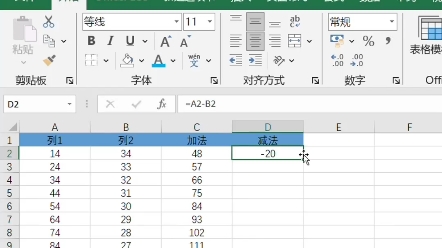

基础减法公式与常见误区
基本运算逻辑解析
Excel的核心功能之一是公式计算,两数相减的本质是数学中的减法运算,在Excel中,所有公式必须以等号“=”开头,这是告诉软件接下来输入的是计算指令而非普通文本。
标准减法操作步骤
- 选中目标单元格,即希望显示结果的单元格。
- 输入等号“=”。
- 点击被减数所在的单元格(例如A1),或者手动输入数字。
- 输入减号“-”。
- 点击减数所在的单元格(例如B1),或者手动输入数字。
- 按下回车键Enter,结果立即显示。
这种方法的优点是直观、易理解,适用于单行单列的简单计算,计算某商品的利润,公式为“=售价-成本”。
绝对值差异的处理
有时我们只关心两个数相差多少,而不关心谁大谁小,考核达标率时,无论超标还是未达标,差异幅度都是考核指标,此时直接使用减法可能出现负数,影响后续统计。
业内专家指出,在处理此类场景时,建议使用ABS函数,ABS函数的作用是返回数字的绝对值,即去掉负号,公式结构为“=ABS(A1-B1)”,这样,无论A1大于B1还是小于B1,结果始终为正数,符合多数业务场景对“差异量”的定义。

引用方式的影响
公式中的单元格引用分为相对引用和绝对引用,初学者常因混淆两者导致批量计算出错。
相对引用(如A1)在公式向下拖动时,行号会自动递增(变为A2, A3…)。
绝对引用(如$A$1)在拖动时,行列锁定不变。
在批量相减场景中,如果减数是固定的基准值(如税率、固定费用),必须使用绝对引用。“=A1-B$1”,其中B1被锁定,拖动公式时,A列变化,但始终减去B1单元格的值。
批量处理与高级函数应用
利用填充柄快速复制
当需要计算成百上千行数据时,逐个输入公式效率极低,Excel提供了填充柄功能,可瞬间完成批量计算。
具体操作路径
- 在第一个结果单元格输入公式并回车。
- 鼠标移至该单元格右下角,光标变为黑色实心十字(填充柄)。
- 双击左键,或按住左键向下拖动至最后一行。
- Excel会自动调整每一行的相对引用,完成批量相减。
注意:若数据区域中间有空行,双击填充柄可能无法填充到底,此时需手动拖动或使用Ctrl+D快捷键向下填充。
多值相减与SUM函数组合
实际工作中,往往需要计算多个数值的总和与另一个数的差值,计算总成本与总预算的差额,此时直接使用多个减号会导致公式冗长且易错。
行业共识认为,使用SUM函数进行求和,再与目标值相减,是更稳健的做法,公式结构为“=SUM(范围)-目标值”。“=SUM(C2:C10)-D1”,这种方式不仅代码简洁,而且当增加或删除数据时,只需调整SUM函数的范围,无需修改整个公式结构。
处理负数求和的特殊情况
若参与相减的数据中包含负数,SUM函数会自动处理符号,A1为100,B1为-20,公式“=A1-B1”结果为120,若希望计算“100减去(-20)”,逻辑上等同于加法,但在财务对账中,需明确业务含义,避免符号混淆导致数据偏差。

数据验证与错误排查
常见错误代码解读
在进行两数相减时,可能会遇到非数字结果,理解错误代码有助于快速定位问题。
- #VALUE!:通常表示参与运算的单元格包含文本而非数字,单元格中看似是数字,实则包含空格或不可见字符。
- #DIV/0!:虽然这是除法错误,但在复杂公式中,若减法结果作为分母,可能引发此错误,需检查被减数是否等于减数。
- #REF!:引用了无效的单元格,通常发生在删除了公式引用的行或列之后。
文本型数字的转换
从外部系统导入的数据常以文本格式存储数字,直接相减会得到0或错误,解决方法包括:
- 使用“分列”功能:选中数据列,点击数据选项卡下的“分列”,直接点击完成,可将文本转为数值。
- 使用VALUE函数:在公式中包裹,如“=VALUE(A1)-B1”。
- 乘以1:在公式中乘以1,如“=A11-B1”,利用Excel的隐式类型转换特性。
条件相减与IF函数
并非所有情况都需要无条件相减,有时需满足特定条件才计算差额,仅当销售额大于成本时才计算利润,否则显示0或提示。
此时需结合IF函数,公式结构为“=IF(条件, 真值, 假值)”。“=IF(A1>B1, A1-B1, 0)”,这种逻辑判断在绩效考核、库存预警等场景中极为常见。
嵌套逻辑的简化
若条件复杂,可结合AND或OR函数。“=IF(AND(A1>0, B1>0), A1-B1, 0)”,这确保了只有当两个数均为正数时才进行减法运算,避免逻辑错误。
性能优化与大数据量处理
公式效率对比
在数据量达到数万行时,公式性能差异显著,简单减法运算对现代计算机影响较小,但若结合大量VLOOKUP或数组公式,则可能拖慢速度。
业内专家指出,优先使用内置函数而非自定义VBA宏,通常能获得更好的兼容性和维护性,对于纯数值相减,直接运算符“-”效率最高,无需调用复杂函数。

避免易失性函数
在包含大量相减公式的工作表中,应避免使用易失性函数(如INDIRECT, OFFSET, TODAY等),因为它们会在每次计算时重新评估,增加CPU负担,若必须使用,建议将工作表计算模式设置为手动,仅在需要时按F9刷新。
内存管理建议
对于超大规模数据,建议将原始数据与计算结果分表存放,使用Power Query进行数据清洗和初步计算,再加载到数据模型中进行关联分析,这种方式比传统公式更稳定,且能处理百万级数据行。
Q&A:Excel两数相减常见问题
Excel两数相减结果为0但实际有差异怎么办?
这通常是由于浮点数精度问题或单元格格式显示限制导致的,Excel内部存储的数字精度远高于显示的小数位数,若显示为0但实际有微小差异,可将单元格格式设置为更多小数位查看,若差异极小且不影响业务,可使用ROUND函数将结果四舍五入到指定小数位,如“=ROUND(A1-B1, 2)”。
如何快速计算两列数据的差值并筛选出异常值?
在第三列输入相减公式“=A2-B2”,选中该列数据,点击“开始”选项卡下的“条件格式”,选择“突出显示单元格规则”中的“大于”或“小于”,设置阈值,筛选出差值超过100的记录,这样可快速定位异常数据,无需手动逐行检查。
Excel两数相减时如何处理空值?
若减数为空,Excel默认将其视为0,可能导致结果偏差,若希望空值时不计算或显示特定提示,可使用IF函数结合ISBLANK函数,公式为“=IF(ISBLANK(B1), “数据缺失”, A1-B1)”,这样,当B1为空时,单元格显示“数据缺失”,避免产生误导性数值,确保数据报告的准确性。
首发原创文章,作者:王坚,如若转载,请注明出处:https://idctop.com/article/474267.html