在Windows环境下编辑Linux文件,最推荐且高效的方式是通过VS Code配合Remote-SSH插件,或直接在Windows 11中启用WSL(Windows Subsystem for Linux)子系统,实现原生级的无缝编辑体验。
过去,开发者在Windows上处理Linux代码往往需要借助Xshell、SecureCRT等终端工具配合vi或nano编辑器,操作繁琐且体验割裂,随着微软对开发者生态的重视,这一痛点已被彻底解决,我们不再需要在两个截然不同的操作系统之间反复横跳,而是可以将Windows打造为一个强大的Linux开发主机,这种转变不仅提升了编码效率,更降低了环境配置的门槛,让跨平台开发变得像本地操作一样自然。

为什么选择Windows作为Linux开发主机
业内专家指出,混合开发环境已成为现代软件工程的主流趋势,对于大多数开发者而言,Windows依然是日常办公、娱乐和兼容性要求较高的首选系统,而Linux则是服务器部署和后端开发的标准环境,将两者结合,既能享受Windows的硬件兼容性和软件生态,又能拥有Linux的开发便利性。
性能与兼容性的平衡
许多开发者担心在Windows上运行Linux环境会影响性能,得益于硬件加速和虚拟化技术的进步,这种开销已微乎其微。
- 硬件资源利用:现代CPU和GPU对虚拟化支持良好,WSL2基于轻量级虚拟机技术,启动速度接近秒级,内存占用动态调整,不会像传统虚拟机那样固定占用大量资源。
- 图形界面支持:虽然Linux服务器通常无GUI,但Windows Subsystem for Linux 2 (WSL2) 已支持GPU直通,这意味着你可以在Windows上运行需要图形界面的Linux应用,如Jupyter Notebook或简单的数据可视化工具。
开发工具的无缝集成
Windows平台拥有极其丰富的IDE和编辑器生态,如Visual Studio、JetBrains系列等,通过远程连接或WSL集成,这些工具可以直接调用Linux下的编译器和解释器。
- 代码补全与调试:现代编辑器能够识别Linux下的文件路径和语法,提供智能提示。
- 终端统一

:Windows Terminal已成为标配,它支持多标签页、GPU加速渲染,并能同时运行PowerShell、CMD和Ubuntu等Linux发行版,界面统一且美观。
主流方案深度对比与选择
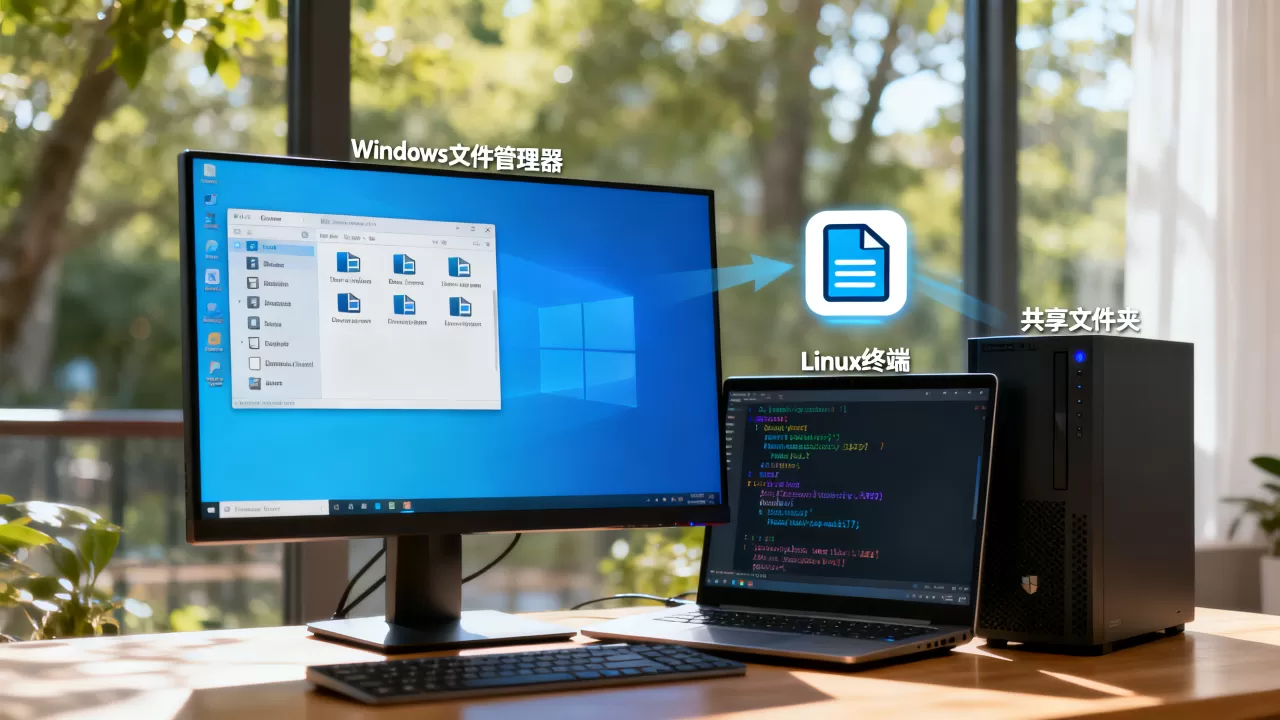
面对多种技术方案,开发者常问:Windows远程连接Linux服务器与本地WSL开发哪个更适合我?这取决于你的具体场景。
VS Code Remote-SSH(远程连接)
这是最接近传统开发体验的方式,适合需要操作真实服务器或隔离环境的场景。
- 核心原理:VS Code作为客户端,通过SSH协议连接到远程Linux机器,并在远程机器上安装服务器端组件,编辑器界面在本地,但代码执行、调试均在远程进行。
- 适用场景:
- 公司服务器资源受限,需在本地编写代码,在远程编译运行。
- 需要访问特定的硬件设备或内部网络资源。
- 团队协作,代码统一存储在GitLab/GitHub,通过SSH拉取。
- 操作步骤:
- 安装VS Code及”Remote – SSH”扩展。
- 配置SSH密钥,避免每次输入密码。
- 在VS Code中点击左下角绿色图标,选择”Connect to Host”,输入
user@hostname。 - 连接成功后,文件夹视图即显示远程目录,可直接编辑。
WSL2本地开发(本地子系统)
这是目前微软大力推广的方案,适合个人开发、学习及中小型项目。
- 核心原理:在Windows内核之上运行一个完整的Linux内核,文件系统在Windows和Linux之间通过9P协议挂载,读写速度极快。
- 适用场景:
- 需要在本地运行Linux服务(如MySQL, Redis, Nginx)。
- 学习Linux命令和脚本,无需配置虚拟机。
- 追求极致的开发体验,希望代码、环境、工具都在本地。
- 优势分析:
- 低延迟:文件读写在本地磁盘,速度远超网络传输。
- 环境一致:本地环境与生产环境(Linux)高度一致,减少”在我机器上能跑”的问题。
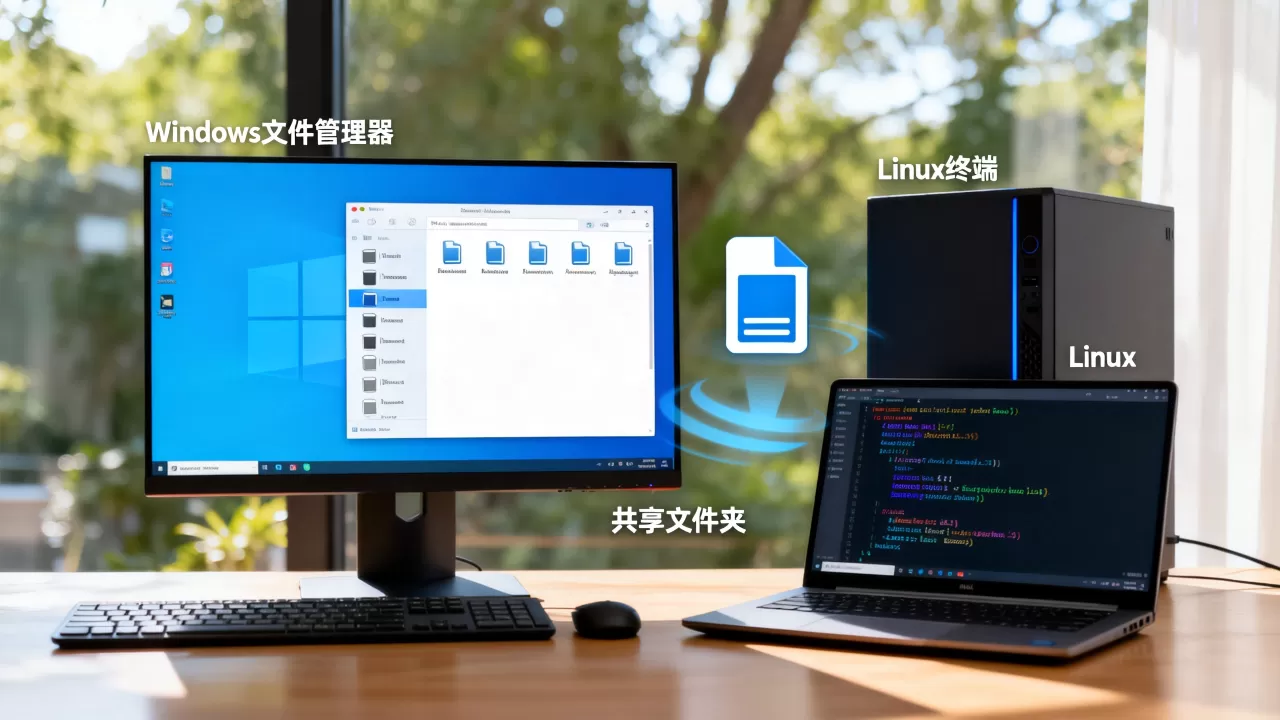
实操指南:如何快速搭建高效环境
对于初学者,Windows下安装Linux子系统是最简单的入门路径,以下是基于Windows 11的实操步骤。
第一步:启用WSL
无需下载镜像,一条命令即可搞定。
- 以管理员身份打开PowerShell或CMD。
- 输入命令:
wsl --install。 - 系统会自动启用所需组件,并下载默认发行版(通常是Ubuntu)。
- 重启电脑,完成初始设置,创建用户名和密码。
第二步:优化编辑器体验
安装好WSL后,如何让VS Code更好地与之协作?
- 安装扩展:在VS Code中安装”WSL”扩展。
- 打开文件夹:在VS Code中按
Ctrl+Shift+P,输入”WSL: Connect to WSL”,然后选择”Open Folder in WSL”。 - 路径映射:VS Code的侧边栏显示的是Linux文件系统,你可以直接编辑
/home/username/project下的文件,Windows资源管理器中的\wsl$Ubuntuhomeusernameproject也能实时同步修改。
第三步:配置开发环境
在WSL终端中,你可以像操作原生Linux一样安装工具。
- 包管理:使用
sudo apt update && sudo apt upgrade更新系统。 - 语言环境:安装Node.js、Python或Go等运行时,安装Python:
sudo apt install python3 python3-pip。 - 版本控制:配置Git,
git config --global user.name "Your Name"。
常见问题与避坑指南
在实际操作中,开发者常遇到一些棘手问题,提前了解有助于节省时间。
文件权限问题
Windows和Linux的文件权限体系不同,在WSL中编辑文件时,若通过Windows资源管理器修改,可能导致权限混乱。
- 建议:始终在WSL终端或VS Code(连接WSL模式)中编辑文件,避免在Windows下直接修改Linux文件系统内的代码,以免产生
chmod权限错误。
网络访问差异
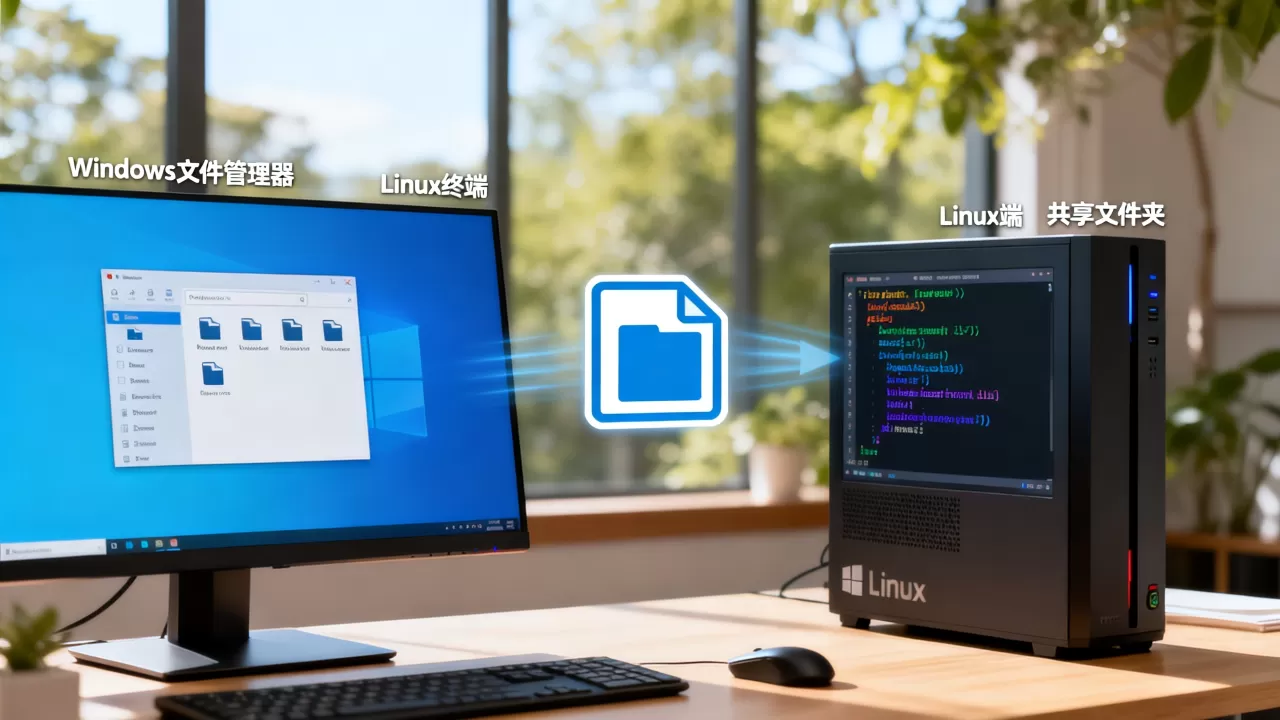
WSL2使用虚拟交换机,其IP地址在重启后会变化。
- 解决方案:在Windows中访问WSL服务时,使用
localhost即可,WSL会自动进行端口转发,若需从外部访问,需固定WSL IP或在Windows防火墙中配置端口映射。
内存占用过高
WSL2默认可能占用大量内存。
- 优化方法:在用户主目录下创建
.wslconfig如下:[wsl2] memory=4GB swap=2GB
重启WSL后,系统将限制最大内存使用量,避免影响Windows其他应用。
Q&A:Windows编辑Linux常见问题解答
Windows远程连接Linux服务器配置SSH密钥
生成密钥对:在Windows PowerShell中运行ssh-keygen -t rsa -b 4096,一路回车即可,将生成的公钥(id_rsa.pub追加到Linux服务器的~/.ssh/authorized_keys文件中,设置权限:在Linux服务器上执行chmod 700 ~/.ssh和chmod 600 ~/.ssh/authorized_keys,配置完成后,在Windows的~/.ssh/config文件中添加Host别名,即可实现免密登录。
Windows下安装Linux子系统后如何访问Windows文件
WSL2默认将Windows的C盘、D盘等挂载在Linux文件系统的/mnt/c、/mnt/d目录下,访问Windows的D盘项目,路径为/mnt/d/projects,反之,Windows访问WSL文件,可通过资源管理器地址栏输入\wsl$或\wsl.localhostUbuntu,建议将项目代码放在WSL文件系统内(如/home/user),而非/mnt/c,以获得更好的I/O性能。
Windows 11编辑Linux代码与原生Linux笔记本相比
原生Linux笔记本在驱动兼容性、电池管理和系统纯净度上具有优势,且无需担心虚拟化开销,Windows 11配合WSL2和VS Code的组合,在软件生态广度(如Adobe系列、Office、游戏)和硬件兼容性(如特定外设驱动)上远超原生Linux,对于大多数非嵌入式开发的开发者而言,Windows主机的综合生产力更高,且WSL2的性能损耗已降至可忽略不计的水平。
首发原创文章,作者:王坚,如若转载,请注明出处:https://idctop.com/article/474275.html