Linux系统中的串口设备名并非固定不变,通常遵循/dev/ttyS(传统UART)或/dev/ttyUSB(USB转串口)的命名规律,具体名称需通过ls命令或dmesg日志实时确认。
在嵌入式开发和物联网运维中,串口通信是最基础也最关键的调试手段,很多初学者面对终端里跳出来的设备节点感到困惑,明明插入了设备,却找不到对应的端口,这种不确定性往往源于Linux内核动态分配设备名的机制,理解这套机制,不仅能解决连接问题,还能在复杂的多串口服务器环境中保持高效。
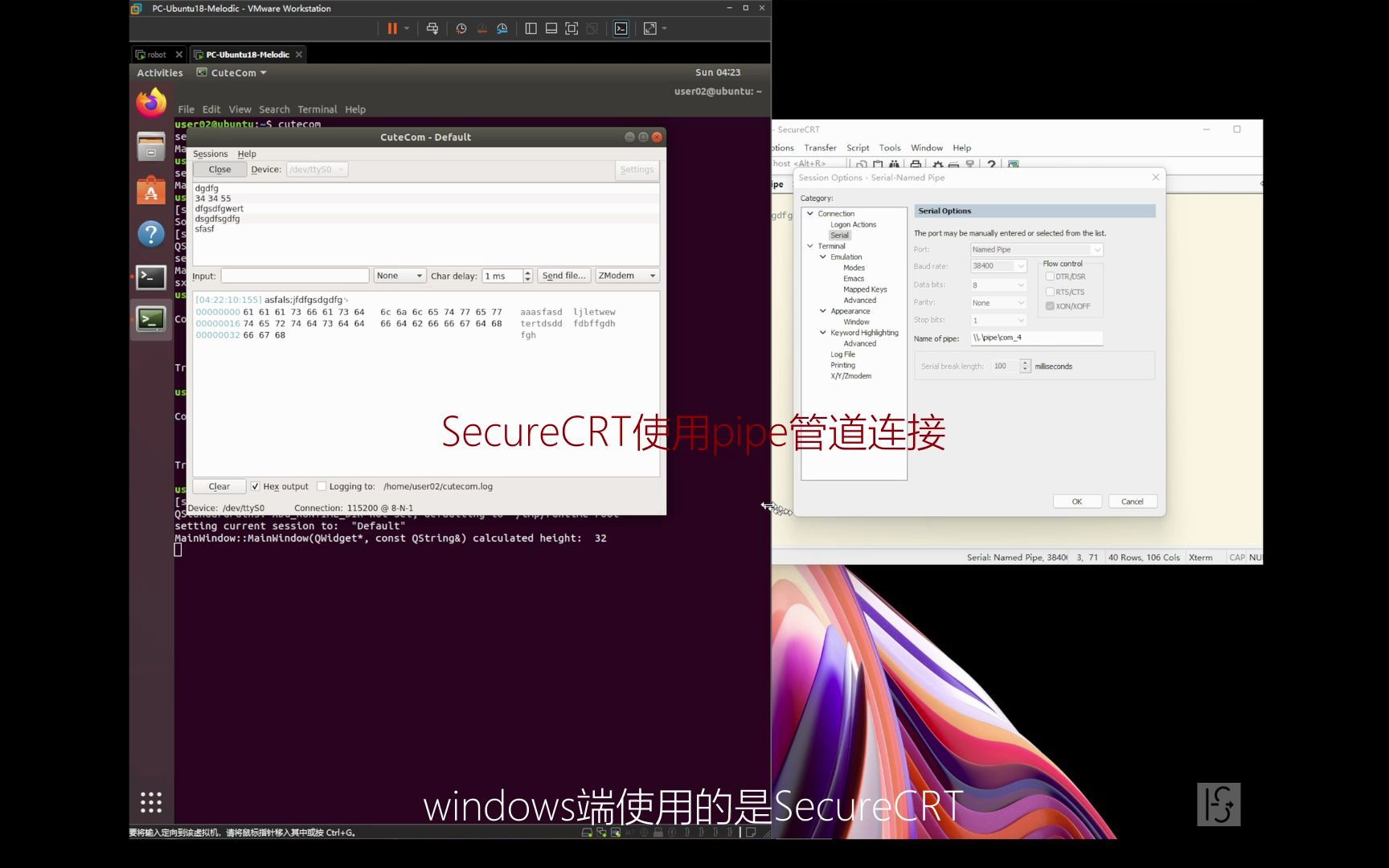

Linux串口命名的底层逻辑与常见类型
Linux内核采用动态设备管理机制,这意味着串口名称不是静态绑定的,当系统启动或插入新设备时,内核会根据硬件ID和驱动加载顺序分配名称,这种设计虽然灵活,但也带来了可预测性差的问题。
传统板载串口的命名规则
对于主板或开发板上自带的物理串口,Linux通常使用ttyS前缀,这些接口直接对应硬件上的UART控制器。
- ttyS0:通常是第一个串口,在大多数单板计算机(如树莓派、BeagleBone)中,它默认被分配给系统控制台。
- ttyS1, ttyS2…:后续串口依次递增,如果你需要连接调试终端,必须确保没有进程占用ttyS0,否则可能无法登录系统。
- 命名冲突处理:当多个串口存在时,内核可能根据PCI总线顺序而非物理位置进行编号,这意味着更换主板或扩展卡后,ttyS1可能变成ttyS2。
USB转串口设备的命名差异
这是用户最常遇到困惑的场景,USB转串口芯片(如CH340, FTDI, CP2102)在插入后,内核会加载相应的驱动,并创建ttyUSB或ttyACM节点。
- ttyUSBx:适用于大多数常见的USB转串口芯片,x从0开始递增。
- ttyACMx:专用于符合CDC ACM标准的设备,常见于Arduino或某些工业模块。
- 动态变化风险:每次拔插USB设备,或者重启系统,ttyUSB0可能会变成ttyUSB1,这种不稳定性是自动化脚本失败的主要原因。

如何精准定位当前系统的串口名
在编写自动化脚本或排查故障时,依赖固定的名称是危险的,业内专家指出,通过系统日志和实时查询工具获取当前状态是最佳实践,以下是几种可靠的方法。
使用dmesg查看内核日志
这是最直接的方法,当设备插入时,内核会打印详细的驱动加载信息。
- 打开终端,输入命令:
dmesg | grep tty - 观察输出结果,寻找包含”attached”或”registered”的行。
- 你会看到类似
[ 1234.567890] usb 1-1: ch341-uart converter now attached to ttyUSB0的信息。 - 这里的ttyUSB0就是当前会话中该设备的实际名称。
利用ls命令检查设备节点
如果设备已经连接,可以直接列出相关目录。
- 命令:
ls -l /dev/ttyUSB或ls -l /dev/ttyS - 注意权限:普通用户可能没有读写权限,需要加入dialout组或使用sudo。
- 查看符号链接:有时系统会创建持久化链接,如
/dev/serial/by-id/,这比ttyUSBx更稳定。
通过udev规则实现持久化命名
为了解决ttyUSB0漂移问题,行业共识认为配置udev规则是生产环境的标准做法,通过匹配设备的厂商ID(VID)和产品ID(PID),可以创建固定的符号链接。
- 使用
lsusb命令获取设备的VID和PID。 - 创建udev规则文件,例如
/etc/udev/rules.d/99-usb-serial.rules。 - 添加规则:
SUBSYSTEM=="tty", ATTRS{idVendor}=="1234", ATTRS{idProduct}=="5678", SYMLINK+="my_device" - 重新加载规则:
sudo udevadm control --reload-rules - 重新插拔设备,现在可以通过
/dev/my_device访问,无论系统分配的是ttyUSB0还是ttyUSB1。
不同场景下的串口配置与对比
在实际应用中,不同的硬件平台和操作系统版本可能导致串口行为的细微差异,理解这些差异有助于避免踩坑。

树莓派与x86服务器的差异
树莓派等ARM平台通常将ttyS0作为控制台,而x86服务器可能将ttyS0分配给COM1口。
- 树莓派:默认情况下,ttyS0用于串口控制台登录,若要用于数据通信,需在
/boot/config.txt中禁用串口控制台,并启用硬件串口(ttyAMA0或ttyS0,取决于型号)。 - x86服务器:通常保留ttyS0作为BIOS控制台,但现代Linux发行版倾向于使用ttyS0进行调试,具体取决于内核参数配置。
串口速率与流控设置
连接成功只是第一步,正确的参数配置才是通信稳定的关键。
- 波特率:常见值为9600, 115200,不匹配会导致乱码。
- 数据位、停止位、校验位:通常设置为8N1(8数据位,无校验,1停止位)。
- 流控:硬件流控(RTS/CTS)在高数据量传输中至关重要,软件流控(XON/XOFF)兼容性更好但效率较低。
常用配置命令示例
使用stty命令可以快速查看和设置串口参数。
- 查看参数:
stty -F /dev/ttyUSB0 -a - 设置波特率:
stty -F /dev/ttyUSB0 115200 - 设置流控:
stty -F /dev/ttyUSB0 -crtscts(禁用硬件流控)
常见问题排查与优化建议
即使掌握了命名规则,实际问题往往出在权限、冲突或驱动层面。
权限不足导致无法读写
这是新手最常遇到的问题,错误提示通常为”Permission denied”。
- 临时解决:使用
sudo cat /dev/ttyUSB0。 - 永久解决:将当前用户加入dialout组,命令:
sudo usermod -a -G dialout $USER,然后重新登录。 - 注意:不同发行版用户组可能不同,Debian/Ubuntu使用dialout,CentOS/RHEL可能使用uucp。
设备被占用导致连接失败

如果提示”Device or resource busy”,说明有其他进程正在使用串口。
- 查找占用进程:使用
lsof /dev/ttyUSB0或fuser /dev/ttyUSB0。 - 常见占用者:系统日志服务(rsyslog)、调制解调器服务(ModemManager)、或之前的终端会话未关闭。
- 解决方法:终止占用进程,或禁用不必要的服务。
USB串口驱动兼容性
某些老旧或廉价的USB转串口芯片可能在最新内核中驱动不稳定。
- 检查内核模块:使用
lsmod | grep usbserial确认驱动已加载。 - 更新内核:较新的内核通常包含更新的驱动支持。
- 手动加载模块:如果驱动未自动加载,可尝试
sudo modprobe ch341(以CH340为例)。
Linux串口名相关Q&A
如何永久固定Linux串口名称避免漂移?
通过配置udev规则,基于设备的VID和PID创建符号链接,首先使用lsusb获取ID,然后在/etc/udev/rules.d/下创建规则文件,添加SYMLINK指令,最后重载规则并重启udev服务,这种方法比依赖ttyUSBx更可靠,适用于自动化部署场景。
树莓派上如何启用硬件串口用于通信?
默认情况下树莓派将硬件串口用于控制台,需编辑/boot/config.txt,添加enable_uart=1,并在/boot/cmdline.txt中移除console=serial0,115200,随后在raspi-config中禁用串口登录,启用硬件串口,重启后,可通过/dev/ttyAMA0或/dev/ttyS0访问,具体取决于硬件版本。
Linux串口通信出现乱码通常是什么原因?
乱码主要源于波特率、数据位、停止位或校验位设置不匹配,其次可能是终端软件编码设置错误,或串口线接触不良导致信号干扰,确保两端设备参数完全一致,并使用stty命令验证当前配置,是解决乱码问题的首要步骤。
首发原创文章,作者:王坚,如若转载,请注明出处:https://idctop.com/article/474739.html