现代笔记本电脑的触控板早已超越了简单的点击功能,成为提升办公效率的核心交互组件,掌握触控板的高级手势与设置,往往比使用外接鼠标更加快捷高效,对于想要提升操作流畅度的用户来说,深入了解电脑的手触板怎么用是迈向高效办公的第一步,通过合理配置系统设置与熟练运用多指手势,用户可以在不脱离键盘的情况下完成绝大多数操作,实现人机交互的无缝衔接。


基础操作与物理机制
触控板的基本操作原理是通过检测手指的移动坐标和压力变化来模拟鼠标行为,虽然不同品牌的笔记本(如ThinkPad、MacBook、Dell XPS)在硬件质感上有所差异,但核心逻辑是一致的。
- 光标移动:单指在触控板区域滑动,即可控制屏幕光标移动,现代触控板多采用一体化设计,整个板面均为感应区。
- 左键与右键操作:
- 单击:使用单指轻触触控板左下角(或整个板面,取决于设置),即可选中目标。
- 右键:使用双指轻触触控板右下角(或使用单指点击右下角实体按键),唤出上下文菜单。
- 拖动文件:单指点击目标并按住不放,滑动另一根手指移动光标,实现文件拖拽,部分系统支持“轻触并拖拽”模式,无需长按。
进阶多指手势操作
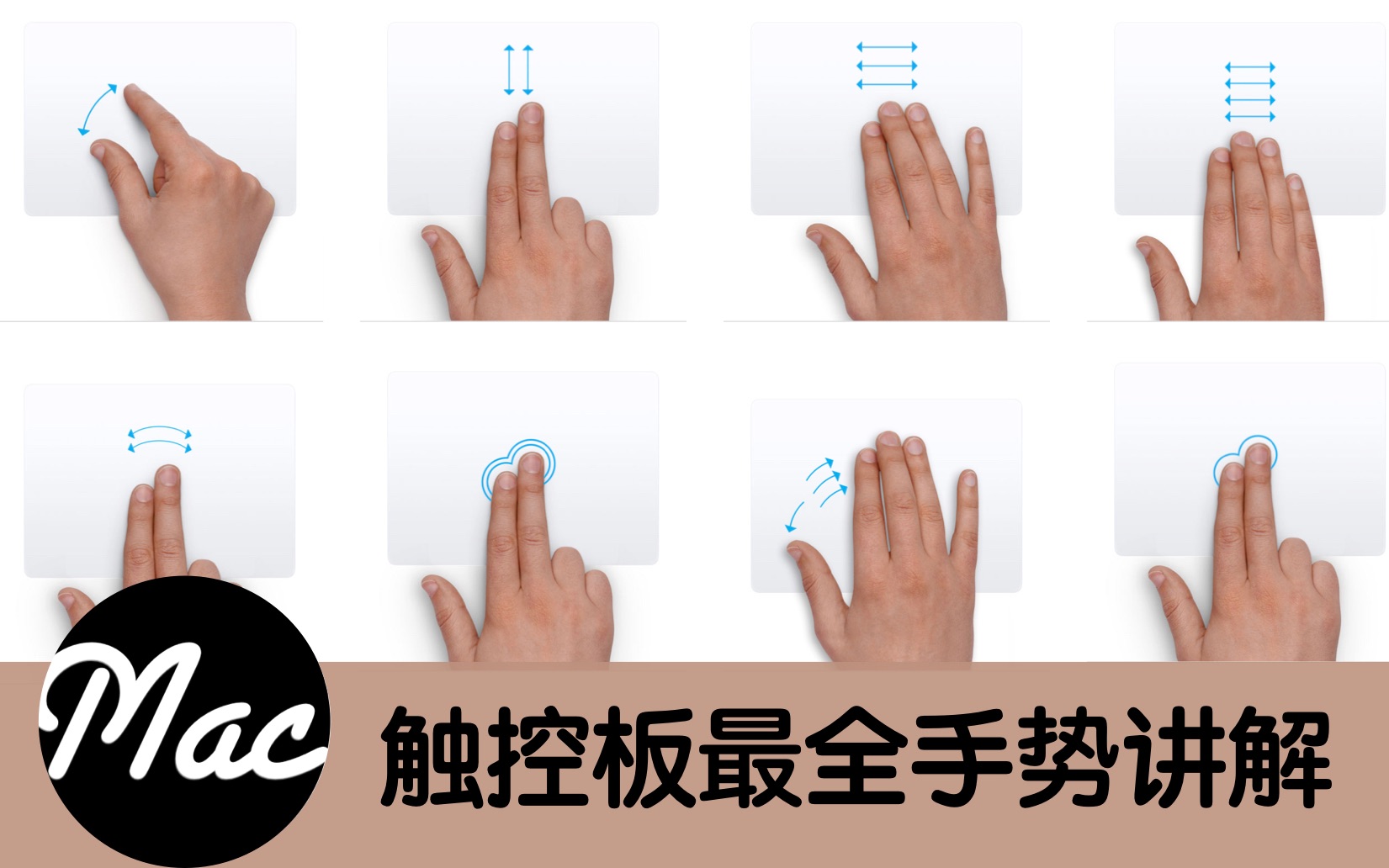
多指手势是触控板真正的灵魂所在,能够大幅减少对键盘快捷键的依赖,Windows和macOS系统在手势定义上略有不同,但核心逻辑相似。
- 双指滚动:
- 在浏览网页或长文档时,双指上下滑动可实现页面滚动。
- 双指左右滑动通常用于切换图片或浏览浏览器历史记录。
- 双指缩放与旋转:
- 缩放:双指捏合或张开,类似于手机操作,用于放大或缩小图片、地图或网页内容。
- 旋转:双指按住并顺时针或逆时针旋转,可用于调整图片角度。
- 三指手势:
- 三指上滑:在Windows 10/11中,此操作通常用于打开“任务视图”,查看所有虚拟桌面和当前窗口。
- 三指下滑:快速显示桌面,最小化所有窗口以便快速查找文件。
- 三指左右滑动:在打开的应用窗口之间快速切换,比Alt+Tab更直观。
- 四指手势:
- 四指点击:通常用于打开“操作中心”或启动语音助手(如Cortana)。
- 四指左右滑动:在虚拟桌面之间切换,适合多任务处理场景。
系统设置与个性化调优
默认的触控板设置未必适合所有人的操作习惯,通过系统设置进行调优可以显著提升使用体验。

- 调整灵敏度与速度:
- 进入“设置”->“蓝牙和其他设备”->“触控板”。
- 调整光标速度:如果觉得光标移动太慢或太快,可在此处拖动滑块寻找最佳手感。
- 调整灵敏度:设置触控板对轻触的识别程度,防止误触。
- 启用/禁用点击操作:
- 大部分用户习惯使用“轻触”代替“按压”,建议确保“点击用轻触”功能已开启。
- 如果打字时手掌经常误触触控板,可以开启“打字时暂停触控板”功能,或设置外接鼠标时自动禁用触控板。
- 反转滚动方向:
对于习惯触摸屏操作的用户,可以勾选“反转滚动方向”,使内容跟随手指移动,而非传统鼠标滚轮方向。
常见故障与专业解决方案
在使用过程中,触控板可能会出现失灵、抖动或断触等问题,以下是基于E-E-A-T原则的专业排查方案。
- 触控板完全失灵:
- 检查快捷键:许多笔记本(如华硕、惠普)配有F键区域的触控板开关图标(通常是一个触控板上方打叉的图标),误触可能导致禁用,尝试按Fn+对应F键恢复。
- 驱动程序重装:进入“设备管理器”,找到“鼠标和其他指针设备”,卸载带有“Touchpad”字样的设备,重启电脑让系统自动重装驱动。
- 光标无故抖动或漂移:
- 清洁触控板:手指油脂或灰尘会导致感应层导电不均,使用微湿的超细纤维布擦拭板面,并擦干手指。
- 电源干扰排查:部分廉价电源适配器可能会产生电磁干扰触控板信号,尝试拔掉电源适配器仅使用电池供电测试。
- 手势反应迟钝:
- 关闭特效:在Windows性能选项中关闭不必要的动画,或检查后台是否有高占用进程导致系统卡顿。
针对不同场景的独立见解
对于专业用户,触控板的使用不应仅限于替代鼠标,而应成为工作流的一部分。
- 精密绘图与设计:虽然不如专业绘图板精准,但在PS中进行快速图层缩放、画布旋转(双指手势)时,触控板比滚轮鼠标更符合直觉。
- 无桌面办公:在狭小的空间(如飞机经济舱、咖啡厅)中,触控板无需额外的平面支撑,配合笔记本支架,能维持更健康的坐姿。
掌握触控板的深层用法,本质上是在重构人机交互的直觉,通过上述的多指手势训练与参数微调,用户完全可以摆脱对外接鼠标的依赖,获得更加流畅、专注的移动办公体验。

相关问答
Q1:为什么我的电脑触控板突然无法使用了?
A1:这通常由三个原因导致,检查是否误触了键盘顶部的F区快捷键(如F5或F6,带有触控板图标);进入设备管理器查看驱动程序是否出现黄色感叹号,如有需更新驱动;如果是系统更新后出现的问题,可能需要回滚驱动或重启Windows资源管理器。
Q2:如何彻底关闭笔记本触控板?
A2:在Windows系统中,可以通过“设置”->“蓝牙和其他设备”->“触控板”,将触控板滑块关闭,或者进入设备管理器,找到触控板设备右键选择“禁用设备”,对于ThinkPad等商务本,通常也提供了BIOS级别的开关选项。
如果您有更多关于触控板设置的独门技巧,欢迎在评论区分享您的使用心得。
首发原创文章,作者:王坚,如若转载,请注明出处:https://idctop.com/article/47562.html