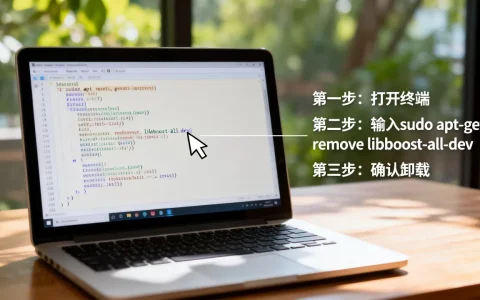
在Linux系统中安装文本编辑器并非单一操作,通常推荐通过包管理器安装Vim、Nano或Geany,具体选择取决于你是需要极简命令行工具还是具备图形界面的现代化编辑器。
很多刚接触Linux的朋友,听到“Notepad”这个词,第一反应是Windows里那个简单的记事本,但在Linux的世界里,没有直接名为“Notepad”的官方标准软件,因为Linux用户更倾向于使用功能更强大、可定制性极高的编辑器,如果你只是想要一个轻量级、类似Windows记事本体验的工具,或者需要为特定场景寻找替代方案,这篇指南将为你理清思路,从命令行到图形界面,从经典老牌到现代新秀,带你找到最适合你的那个“Linux记事本”。

命令行环境下的经典选择:Vim与Nano
对于大多数Linux服务器管理员和开发者来说,终端是主要的工作场所,你不需要图形界面,只需要高效的键盘操作。
Vim:功能强大的终极编辑器
Vim(Vi IMproved)是Linux世界中无处不在的存在,它几乎预装在所有发行版中,这意味着你不需要额外安装就能使用,Vim的学习曲线较陡峭,但一旦掌握,其效率无可匹敌。
安装Vim非常简单,在基于Debian的系统(如Ubuntu)中,打开终端输入:
sudo apt update
sudo apt install vim
在基于RPM的系统(如CentOS、Fedora)中,命令则是:
sudo yum install vim-enhanced
# 或者在较新的Fedora版本中
sudo dnf install vim
安装完成后,输入vim filename.txt

即可打开文件,Vim的优势在于其模态编辑理念,让你无需鼠标即可进行复杂的文本处理,业内专家指出,Vim在远程服务器维护场景下,因其低资源占用和高稳定性,仍是首选工具。
Nano:新手友好的极简替代
如果你觉得Vim的命令过于复杂,Nano是更好的入门选择,它的界面直观,底部显示了常用快捷键,非常适合初学者或只需快速修改配置文件的用户。
安装命令同样简单:
sudo apt install nano
使用时,直接输入nano filename.txt,底部提示栏会告诉你如何保存(Ctrl+O)和退出(Ctrl+X),Nano的优势在于“零学习成本”,它提供了即开即用的体验,无需记忆复杂的模式切换。
图形界面下的现代化替代:Geany与Mousepad
如果你使用的是带有桌面环境的Linux发行版,如Ubuntu Desktop、Linux Mint或Fedora Workstation,那么图形界面的编辑器能提供更舒适的体验,尤其是对于需要查看代码高亮、文件树管理的用户。
Geany:轻量级IDE的绝佳平衡
Geany是一个轻量级的集成开发环境(IDE),但它也可以作为一个高级记事本使用,它支持多种编程语言的高亮显示,内置终端,且启动速度极快,资源占用远低于VS Code或PyCharm。
在大多数主流发行版中,你可以通过软件中心直接搜索“Geany”进行安装,或者使用命令行:
sudo apt install geany
Geany适合那些需要偶尔编写脚本、修改配置文件,但不想启动重型IDE的用户,它的界面整洁,功能聚焦,符合“少即是多”的设计哲学。
Mousepad:Xfce桌面的默认记事本
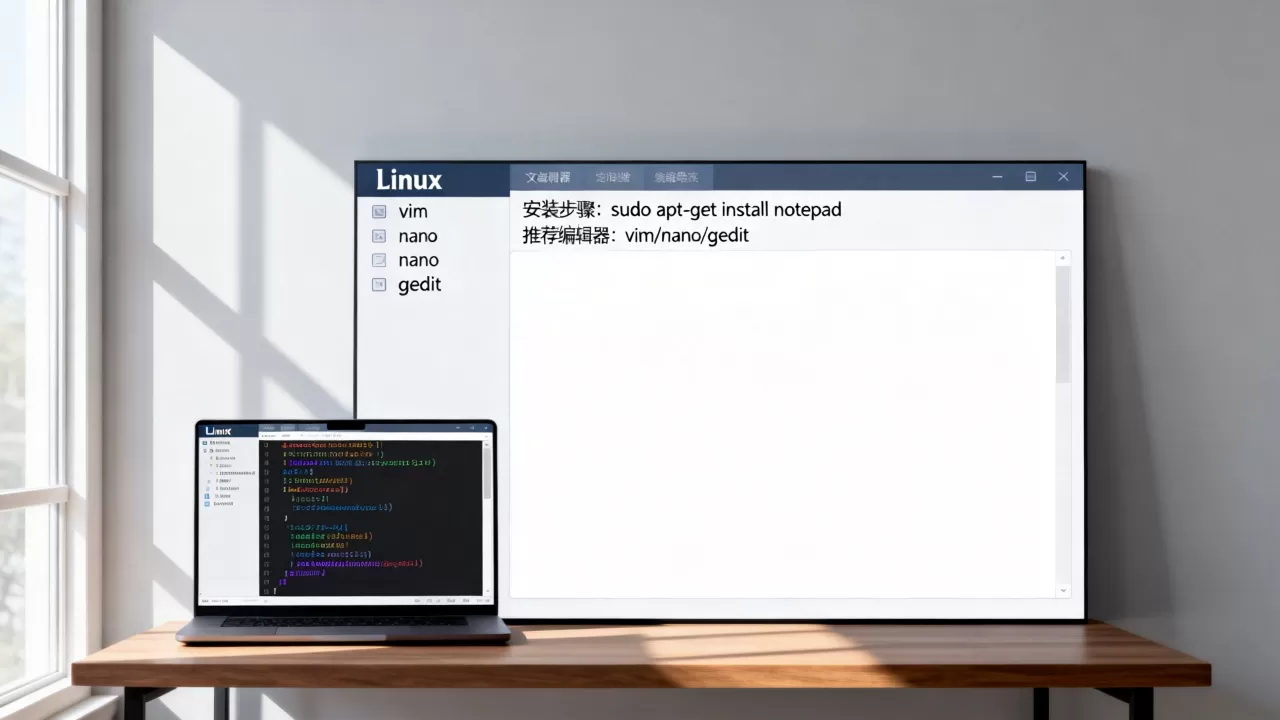
如果你使用的是Xfce桌面环境,Mousepad是你的默认选择,它极其轻量,启动速度几乎瞬间完成,界面风格与Windows记事本有几分神似,但功能更丰富,支持多标签页、自动换行和简单的语法高亮。
安装命令:
sudo apt install mousepad
Mousepad适合那些追求极致简洁、仅需进行简单文本编辑的用户,它没有复杂的菜单,打开即用,关闭即走,是轻量级桌面环境的完美伴侣。
如何选择适合你的Linux文本编辑器?
面对众多选择,如何做出决定?这取决于你的具体使用场景和对性能的需求。
服务器远程维护
如果你主要通过SSH连接服务器,且网络条件一般,Vim或Nano是最佳选择,它们带宽占用极低,且在各种终端模拟器中表现稳定,Vim适合长期维护者,Nano适合临时修改。
本地桌面日常编辑
如果你主要在本地桌面环境中工作,需要编辑文档、代码或配置文件,Geany或Mousepad能提供更好的视觉体验,Geany适合开发者,Mousepad适合普通用户。
跨平台兼容性需求
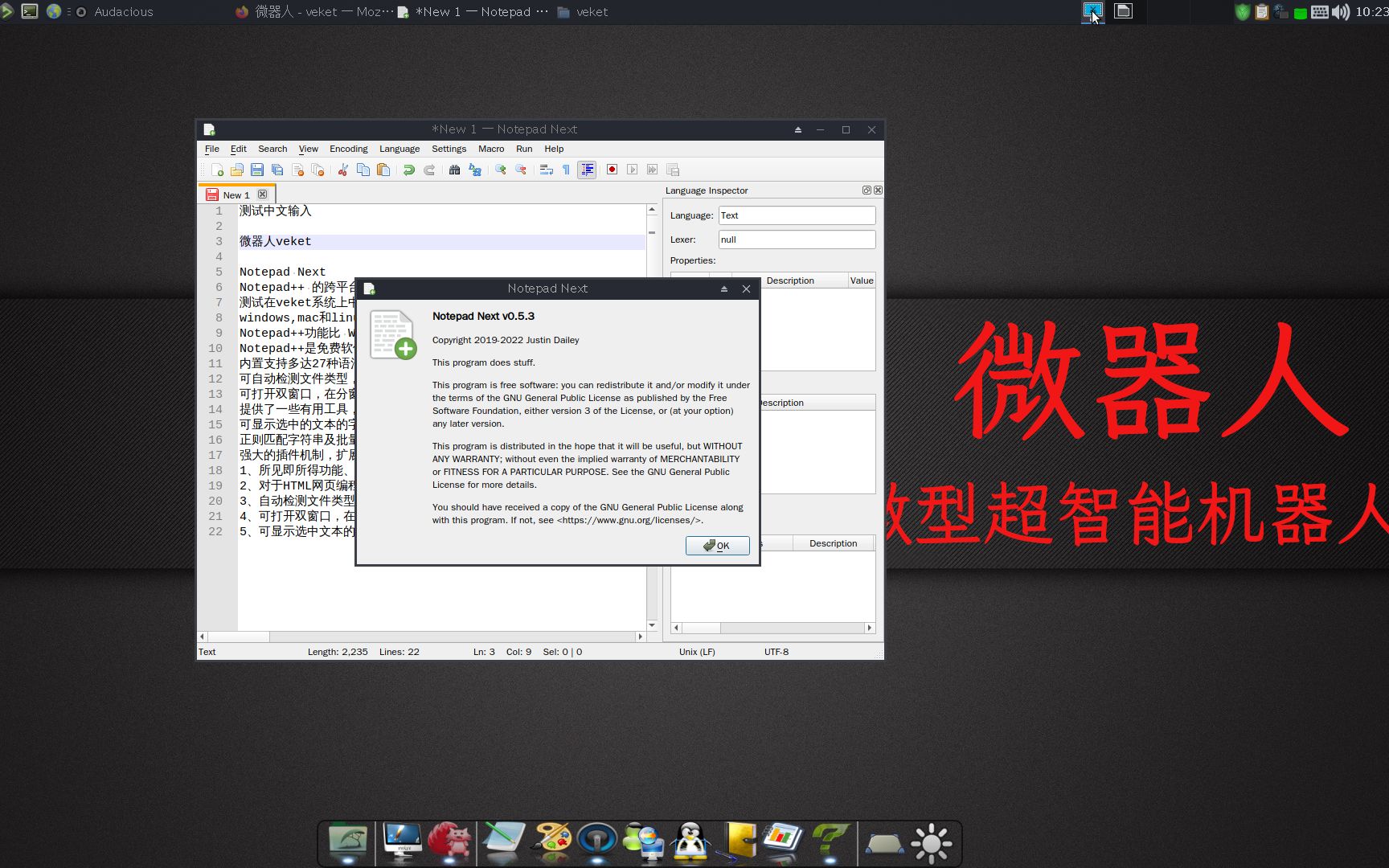
如果你需要在Windows和Linux之间切换工作,且希望保持编辑习惯一致,可以考虑安装Notepad++的Linux移植版,如Notepadqq,它提供了与Windows版Notepad++高度相似的界面和快捷键,降低了迁移成本。
安装Notepadqq在Ubuntu上可通过PPA源进行:
sudo add-apt-repository ppa:notepadqq-team/notepadqq
sudo apt update
sudo apt install notepadqq
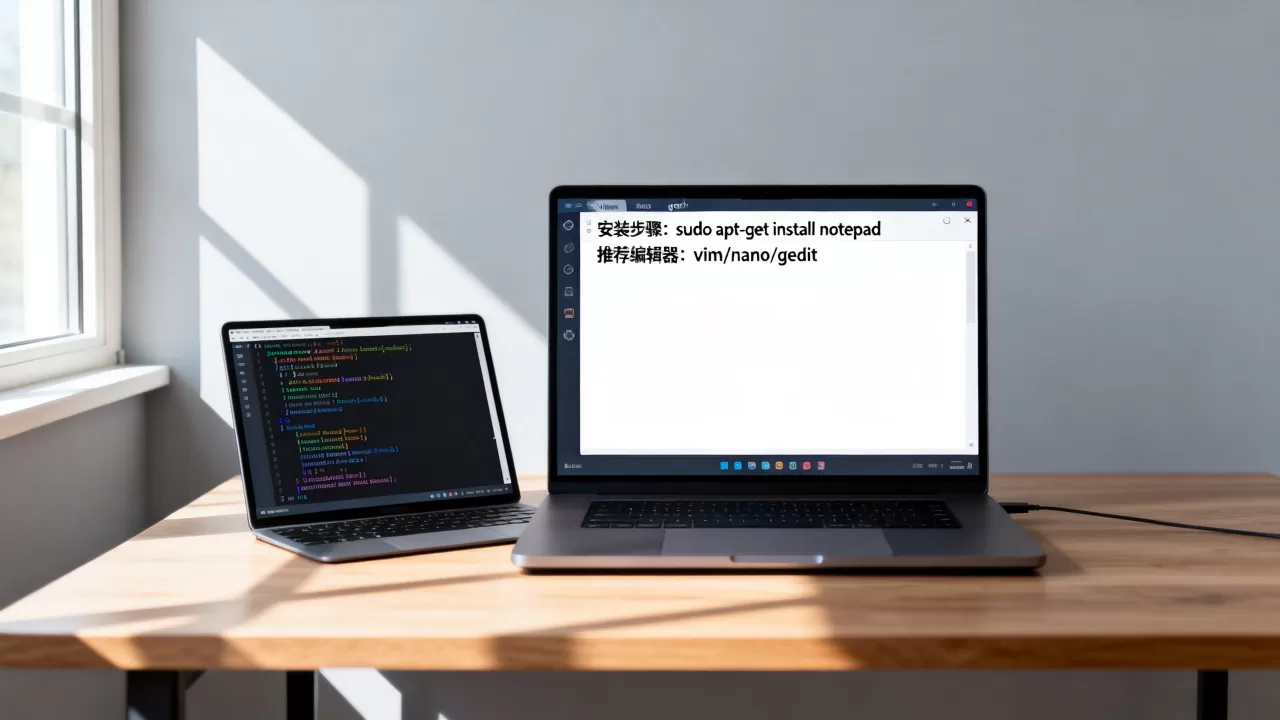
常见问题解答:Linux Notepad 安装
Linux Notepad 安装后找不到图标怎么办?
如果安装后在应用程序菜单中找不到图标,可能是软件未正确注册桌面文件,或者桌面环境未刷新缓存,尝试在终端中运行sudo update-desktop-database,然后注销并重新登录,如果仍无效,可以尝试使用which vim或which geany确认安装路径,并通过终端直接启动。
Linux Notepad 安装哪个版本最稳定?
稳定性取决于你的发行版和软件源,对于Vim和Nano,系统默认仓库提供的版本通常经过严格测试,稳定性最高,对于Geany和Mousepad,同样建议优先使用官方仓库版本,避免使用第三方PPA或Snap包,除非你有特殊需求,因为后者可能引入依赖冲突或不稳定因素。
Linux Notepad 安装是否占用大量磁盘空间?
Vim和Nano非常轻量,安装包通常小于10MB,Geany和Mousepad稍大,但也仅在几十MB范围内,相比之下,VS Code或Sublime Text等现代编辑器可能占用数百MB甚至GB级空间,对于资源受限的系统,Vim/Nano/Geany是更经济的选择。
在Linux生态中,没有唯一的“最佳”记事本,只有最适合你当前需求的工具,从命令行的Vim到图形界面的Geany,每一种选择都体现了Linux系统的灵活性和多样性,根据你的工作流,选择一款顺手的编辑器,并将其配置成你的专属工作环境,这才是Linux用户体验的核心所在。
首发原创文章,作者:王坚,如若转载,请注明出处:https://idctop.com/article/475639.html