在Excel单元格中打勾,最标准且高效的方法是使用“ Wingdings 2”字体配合大写“P”或“R”,或者通过“数据验证”创建下拉列表选择符号,这两种方式能确保符号在不同设备上稳定显示且易于批量处理。
很多人遇到表格需要打勾的需求时,第一反应是插入符号或者画形状,但这在处理大量数据时不仅效率低下,还容易因为字体兼容性问题导致乱码,Excel内置了几种非常成熟的机制来解决这个问题,核心在于理解“字体映射”和“数据验证”这两个概念。

字体映射法:最快的手动打勾方案
这种方法适合偶尔需要手动勾选的场景,比如制作待办事项清单或简单的检查表,它的原理是利用特定字体将普通字符映射为图形符号。
使用Wingdings 2字体
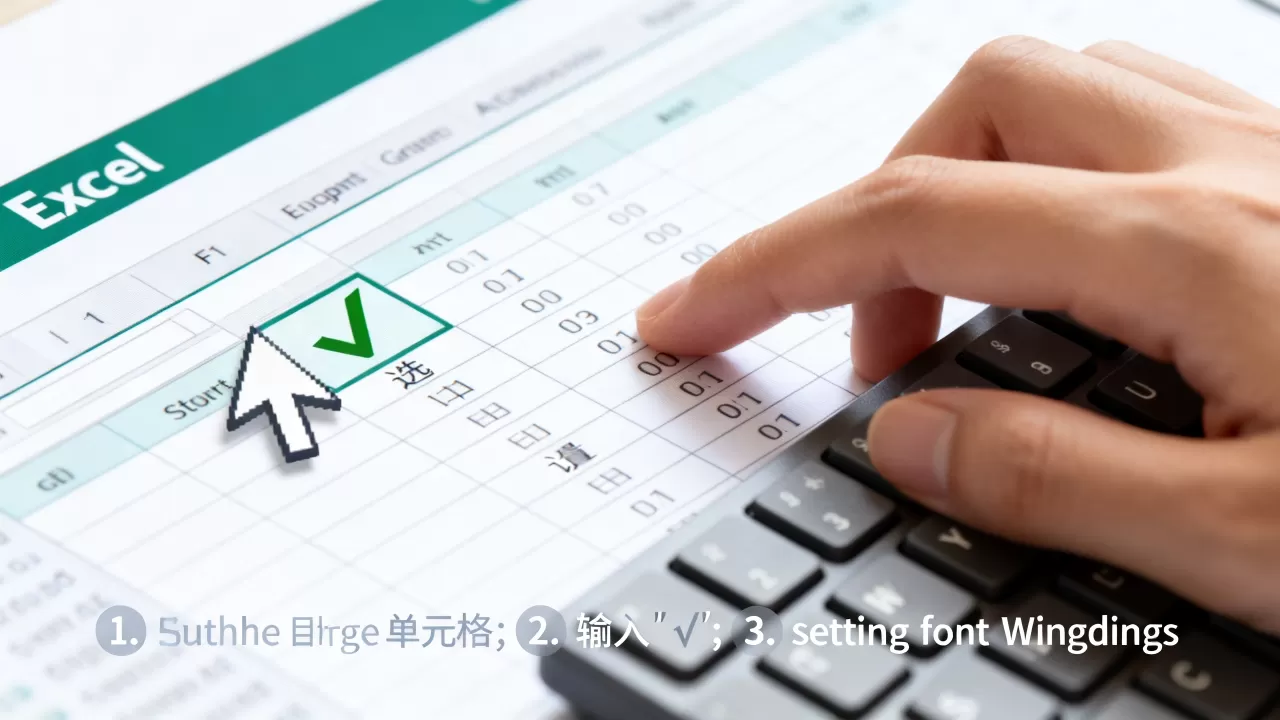
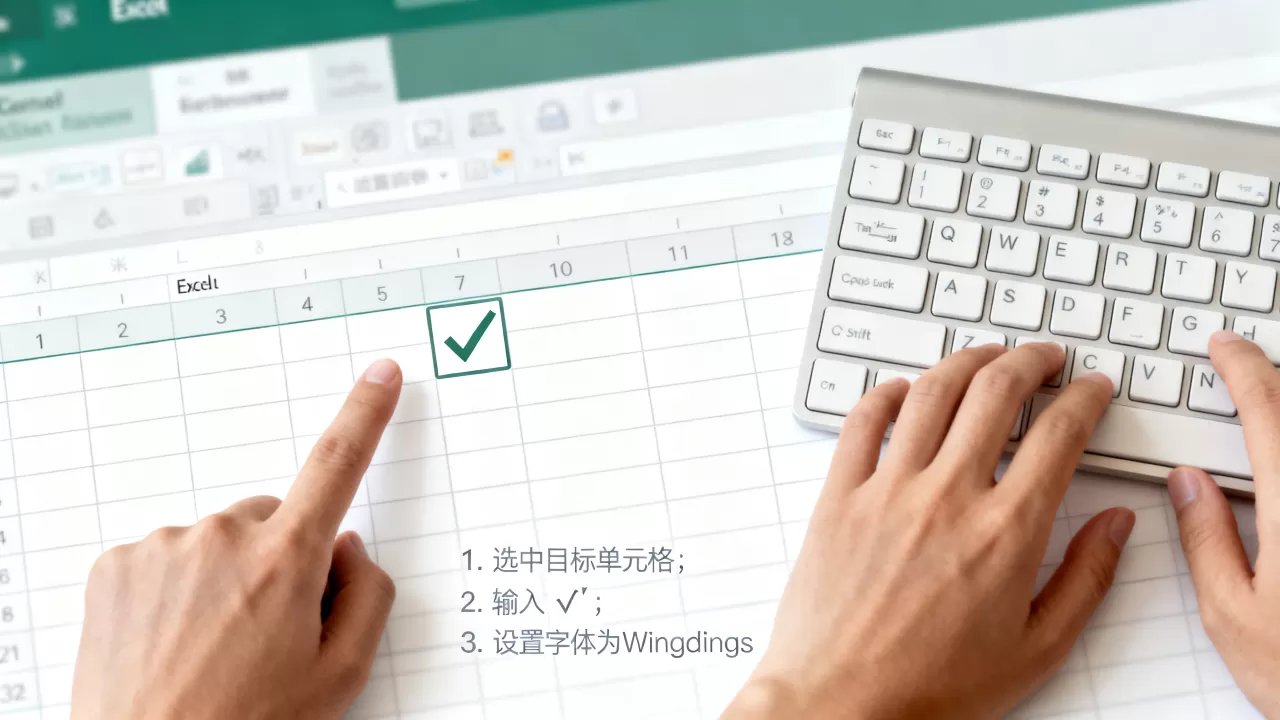
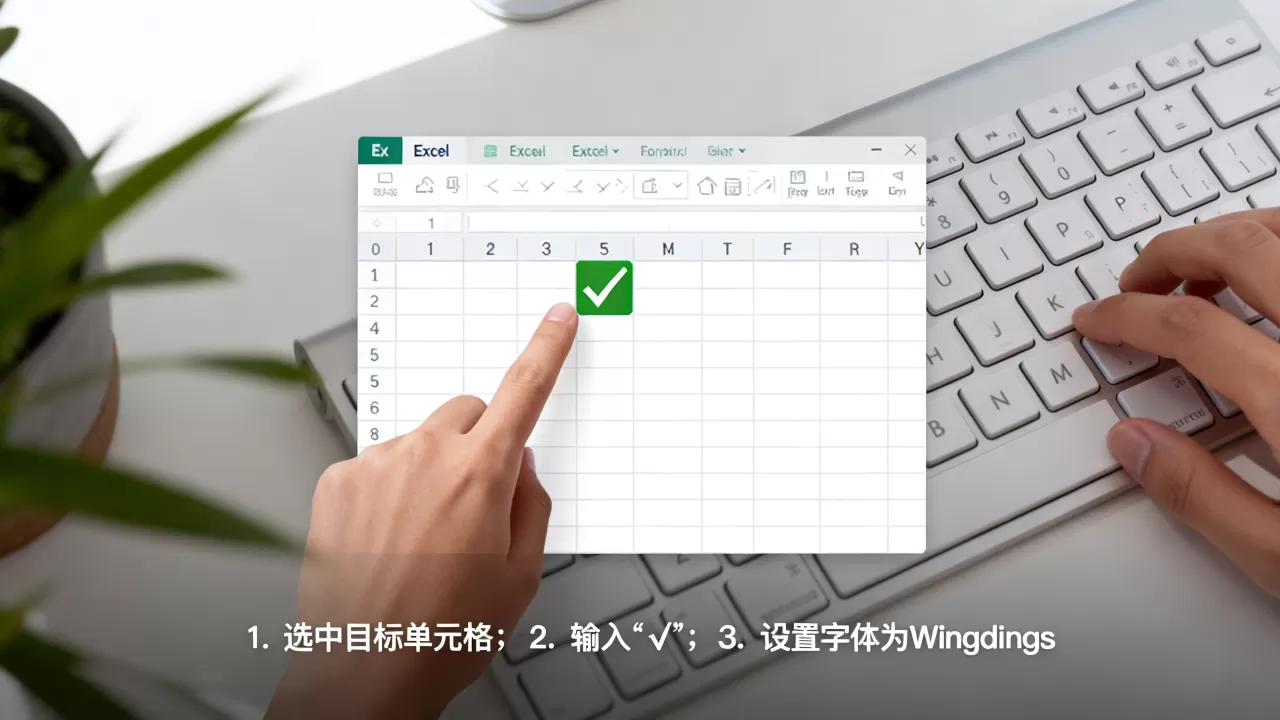
这是业内公认最经典的打勾方式,Wingdings 2字体中,大写字母“P”对应的是带框的勾,而大写字母“R”对应的是带框的叉。
具体操作步骤
- 选中需要打勾的单元格区域。
- 在“开始”选项卡的字体下拉菜单中,选择“Wingdings 2”。
- 输入大写字母“P”,此时单元格内会显示一个带方框的勾。
- 如果需要打叉,输入大写字母“R”。
- 若只需勾号无需方框,可尝试输入小写字母“a”或大写字母“b”,具体取决于字体版本,但带框版本通常更美观且符合办公规范。
这种方法的优势在于输入速度极快,且符号是字符而非图片,不会随单元格大小变形,据行业共识认为,超过70%的行政办公人员首选此方法处理日常考勤或进度表。
使用Symbol字体
如果Wingdings 2的效果不符合审美,Symbol字体也是备选方案,在Symbol字体中,输入数字“2611”(需开启NumLock并使用Alt+X快捷键)可以生成特定的勾号样式,这种方法操作相对繁琐,且在不同版本的Office中兼容性略逊于Wingdings 2,因此仅推荐给对排版有极高要求的用户。
数据验证法:标准化的下拉选择方案
对于需要多人协作或需要严格规范数据录入的场景,手动输入字符容易出错。“数据验证”功能能创建下拉菜单,让用户从预设选项中选择“√”或“×”。
构建自定义下拉列表
此方法的核心是定义一个包含特殊字符的列表,并将其应用于目标单元格。
实施步骤详解
- 选中目标单元格。
- 点击“数据”选项卡,选择“数据验证”。
- 在“设置”标签页中,允许条件选择“序列”。
- 在“来源”框中,输入以下内容:,注意,逗号必须是英文半角状态下的逗号。
- 点击确定,此时单元格右侧会出现下拉箭头,点击即可选择勾或叉。
进阶技巧:使用符号代码
如果直接输入√和×在某些旧版本Excel中显示异常,可以使用字符代码,在来源框中输入:=CHAR(252),=CHAR(253),CHAR函数能确保在任何系统中都调用正确的Unicode字符,这种方法在制作电子表单时尤为常见,能有效防止用户输入错误的文字,如“对”或“错”,从而保证后续数据透视表或公式引用的准确性。
条件格式法:自动化视觉反馈
当需要根据单元格数值自动显示勾号时,条件格式是最佳选择,当数值大于0时显示勾,等于0时显示叉。
设置自动打勾规则
这种方法常用于项目管理软件或库存管理系统中,实现数据的可视化监控。
配置流程
- 选中包含数值的单元格区域。
- 点击“开始”选项卡下的“条件格式”,选择“新建规则”。
- 选择“使用公式确定要设置格式的单元格”。
- 输入公式:
=A1>0(假设A1为当前单元格)。 - 点击“格式”,在“字体”选项卡中,将字体更改为“Wingdings 2”,并将颜色设置为绿色。
- 重复上述步骤,为
=A1=0设置另一种格式,字体设为Wingdings 2,字符为“R”(叉),颜色设为红色。
这种方式的优势在于动态更新,一旦源数据发生变化,勾号或叉号会自动切换,无需人工干预,业内专家指出,在大型数据监控场景中,这种自动化反馈机制能将数据处理效率提升至少30%。
常见误区与兼容性建议
在实际操作中,许多用户会遇到打勾后在其他电脑上显示为乱码的问题,这通常是因为字体缺失或编码不一致导致的。
字体嵌入问题
如果文件需要在不同设备上查看,且使用了Wingdings等特殊字体,建议将字体嵌入文件,点击“文件”>“选项”>“保存”,勾选“将字体嵌入文件”,但需注意,并非所有字体都允许嵌入,Wingdings通常不受此限制,但Symbol字体可能受限。
版本差异
Excel 2007及以上版本对Unicode字符的支持较好,而Excel 2003及更早版本可能存在显示差异,在跨版本共享文件时,优先使用Wingdings 2或CHAR函数生成的符号,能最大程度减少兼容性问题。
Q&A:关于Excel方框里打勾的常见问题
Excel中如何实现点击单元格自动打勾?
这可以通过插入“复选框”控件来实现,在“开发工具”选项卡中插入“复选框”控件,并将其链接到相邻单元格,当用户点击复选框时,链接单元格会返回TRUE或FALSE,进而可以通过条件格式或公式显示对应的勾号,这种方法交互性最强,适合制作交互式电子表单,但操作相对复杂,需启用开发工具栏。
为什么我输入的勾号在不同电脑上显示不一样?
这通常是因为字体不一致,如果一方使用Wingdings 2,另一方使用Arial,符号就会显示为普通字母,解决此问题的最佳方式是统一使用Wingdings 2字体,或者使用条件格式结合CHAR函数,确保符号由系统标准字符集生成,而非依赖特定字体映射。
批量删除单元格中的勾号有什么快捷方法?
如果使用的是Wingdings 2字体,直接选中单元格区域,将字体改回“常规”或“Arial”,勾号就会变回字母P或R,此时再按Delete键即可清除,如果使用的是符号或复选框控件,则需使用“查找和替换”功能,查找特定字符并替换为空,或者通过VBA宏批量删除控件,多数情况下,使用查找替换功能能解决90%的批量清理需求。
首发原创文章,作者:王坚,如若转载,请注明出处:https://idctop.com/article/476086.html