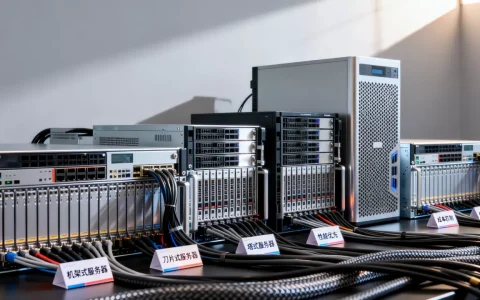
给服务器装桌面环境并非必须,但对于需要图形化交互、远程运维或运行特定GUI应用的场景,通过VNC或RDP协议安装轻量级桌面是提升操作效率的有效手段,核心在于选择精简的桌面环境以平衡性能与资源消耗。
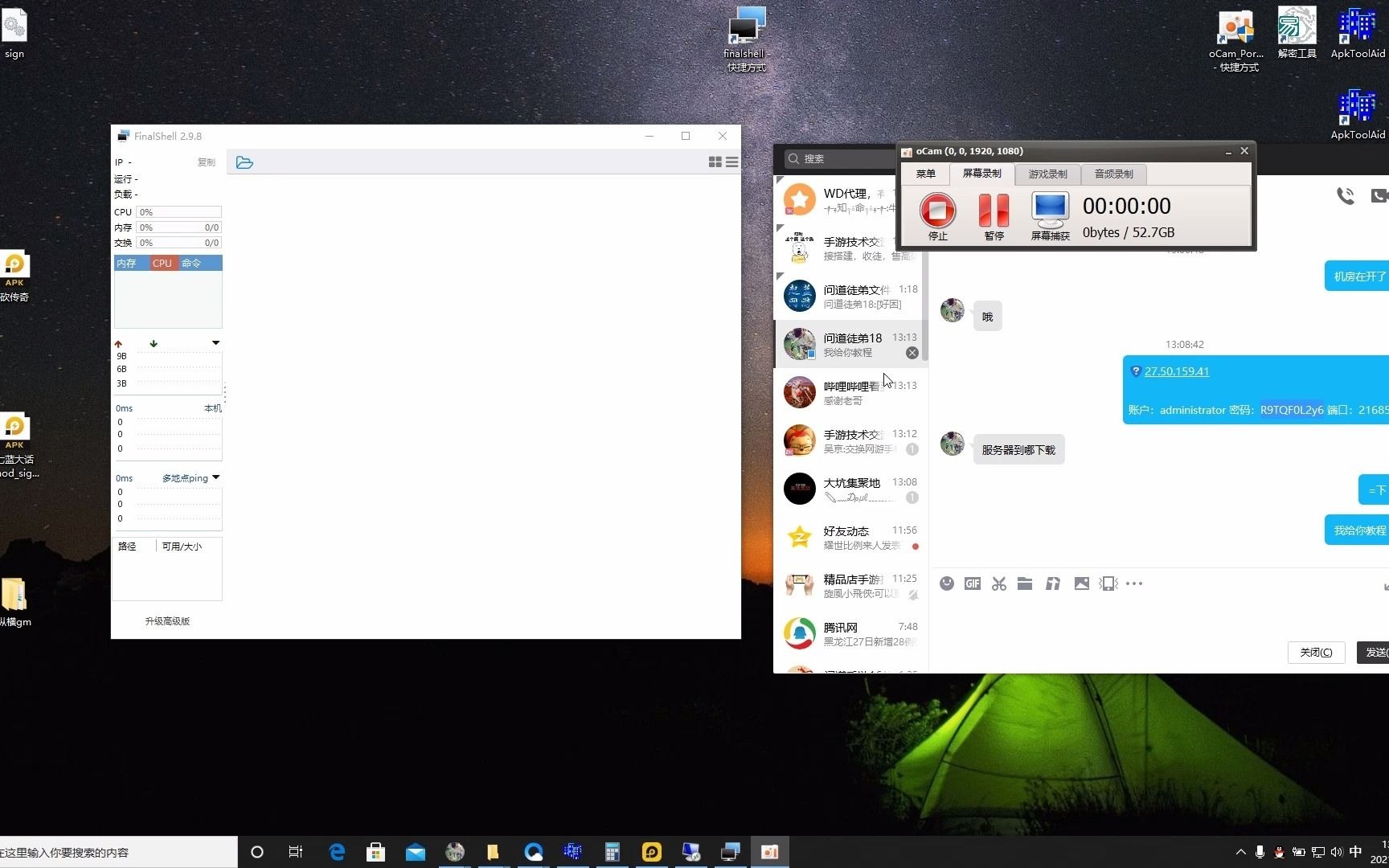
服务器默认通常运行无头模式(Headless),即没有显示器输出,仅通过命令行交互,这种设计旨在最大化系统资源用于业务逻辑,而非图形渲染,当运维人员面对复杂的配置界面、需要可视化监控数据,或者开发人员需要在服务器上调试带有图形接口的测试环境时,纯命令行显得捉襟见肘,为服务器部署桌面环境便成为了一种务实的技术选择,业内专家指出,这种需求在中小型企业的基础设施管理中尤为常见,因为专职的图形化运维团队并不普及,掌握服务器桌面化技能成为了通用运维能力的延伸。

为什么我们需要给服务器装桌面
在传统的认知中,服务器应当是“隐形”的,稳定运行在后台,但在实际工作流中,图形界面提供了不可替代的价值。
图形化运维与故障排查
命令行虽然高效,但对于新手或处理复杂图形化配置时,学习曲线陡峭,某些数据库管理工具、网络监控软件或特定的中间件配置界面,往往提供图形化操作入口,拥有桌面环境后,运维人员可以直接点击按钮完成配置,减少了因命令拼写错误导致的系统风险,当系统出现非命令行可解决的显示驱动问题或硬件兼容性故障时,图形界面能提供更直观的错误代码和日志视图。
远程开发与测试环境
对于开发人员而言,在服务器上直接运行需要GUI的应用程序(如自动化测试脚本、Webdriver等)是常见需求,如果没有桌面环境,这些程序无法启动,通过安装桌面,开发人员可以在本地电脑通过远程桌面协议连接到服务器,直接在服务器的图形界面中操作,仿佛坐在服务器面前一样,这种体验极大地缩短了开发调试周期,避免了本地环境与服务器环境差异带来的兼容性问题。
降低运维门槛
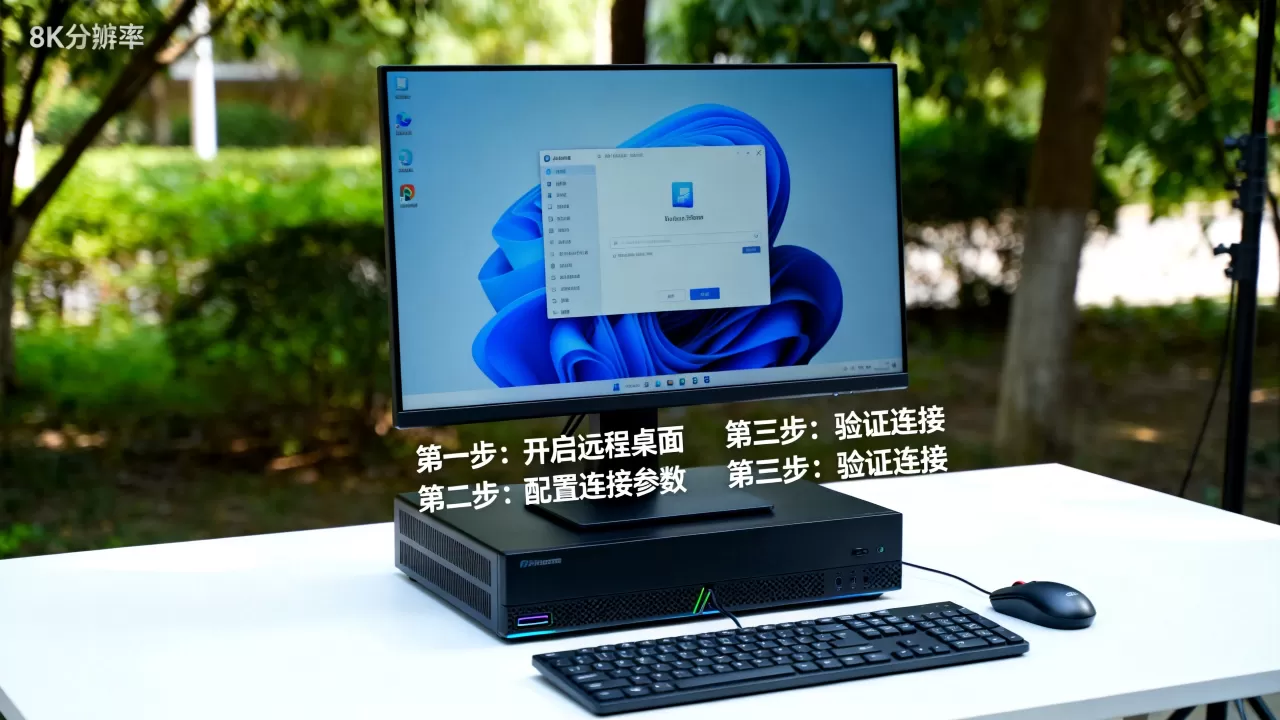
随着云计算的普及,越来越多的非专业IT人员需要接触服务器,图形界面降低了使用门槛,使得具备基础计算机操作知识的人员也能进行简单的服务器管理,据行业共识认为,图形化界面在降低人员培训成本方面具有显著优势,特别是在外包运维或团队新人入职初期,可视化的操作路径比枯燥的命令手册更容易上手。
主流桌面环境对比与选择
服务器资源宝贵,安装桌面环境必须遵循“轻量级”原则,市面上常见的桌面环境各有优劣,选择时需权衡资源占用与功能完整性。
轻量级方案:XFCE与LXDE
XFCE和LXDE是服务器桌面化的首选,它们以极低的内存占用著称,通常空闲状态下仅占用几百兆内存,对CPU的负载也微乎其微。
- XFCE:功能相对完善,界面可定制性强,支持现代Linux发行版,稳定性极高。
- LXDE:更加轻量,适合配置极低的老旧服务器或微型云主机,但界面略显简陋。
平衡型方案:MATE与Cinnamon
如果服务器配置较高(如4核8G以上),且用户习惯了Windows风格的界面,MATE或Cinnamon是不错的选择,它们基于GNOME技术栈,提供了更现代化的视觉效果和更丰富的系统托盘功能,但资源占用相应增加。
对比分析
| 桌面环境 | 内存占用 (空闲) | 资源消耗 | 适用场景 | 学习成本 |
|---|---|---|---|---|
| XFCE | < 300MB | 低 | 通用服务器、VPS | 低 |
| LXDE | < 200MB | 极低 | 低配服务器、嵌入式 | 中 |
| MATE | 400-600MB | 中 | 中高配服务器、开发机 | 低 |
| GNOME | > 1GB | 高 | 不推荐用于生产服务器 | 低 |
实操指南:如何安装桌面环境
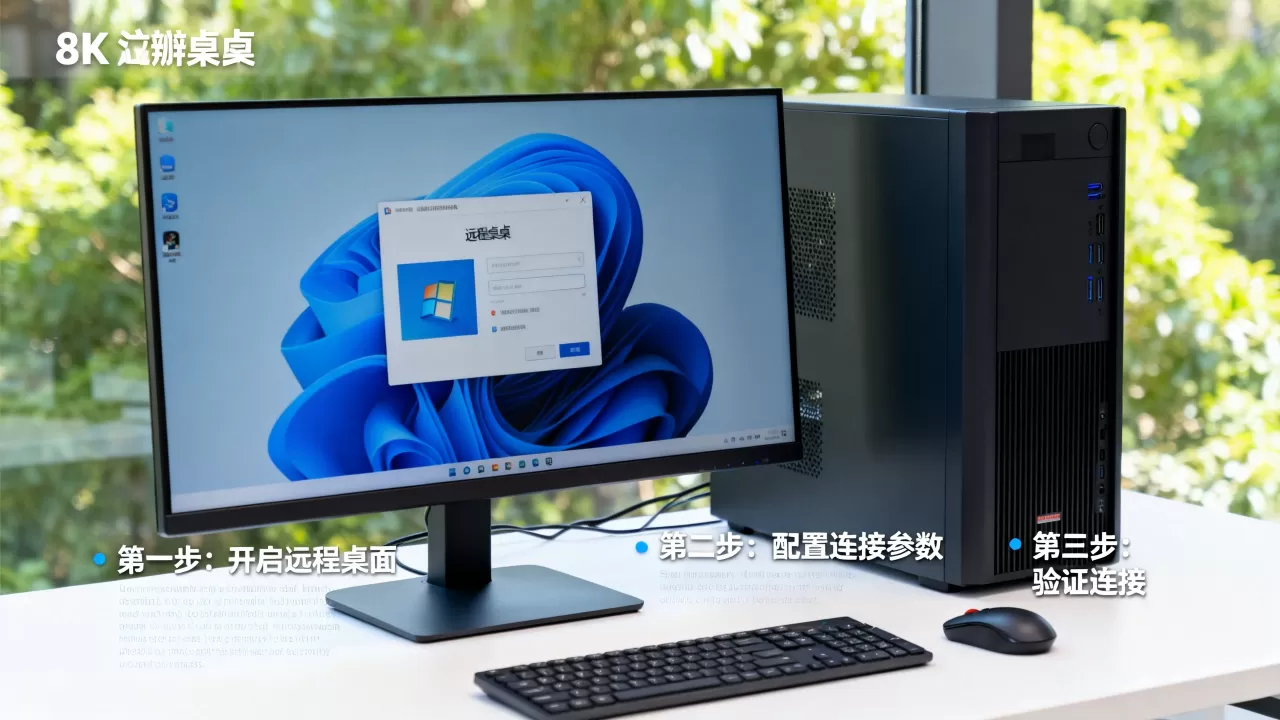
以CentOS/RHEL系列为例,安装桌面环境并配置远程访问是一个标准化的过程,以下流程基于通用Linux发行版逻辑,具体命令可能因版本略有差异。
第一步:安装桌面环境组
确保系统包管理器更新到最新,使用yum或dnf命令安装桌面环境,以XFCE为例,命令如下:
sudo dnf groupinstall "Xfce" -y
若使用Ubuntu/Debian系统,则使用apt:
sudo apt update
sudo apt install xfce4 xfce4-goodies -y
此步骤将下载并安装桌面核心组件、窗口管理器及相关工具。
第二步:安装远程桌面协议服务
仅安装桌面是不够的,还需要一个协议让外部电脑连接进来,VNC(Virtual Network Computing)和RDP(Remote Desktop Protocol)是两大主流。
- VNC方案:通用性强,几乎所有操作系统都支持VNC客户端,安装tigervnc-server:
sudo dnf install tigervnc-server -y
- RDP方案:Windows用户首选,体验流畅,安装xrdp:
sudo dnf install xrdp -y
sudo systemctl enable xrdp
sudo systemctl start xrdp
第三步:配置防火墙与端口
服务器默认防火墙会拦截远程连接,需开放相应端口。
- VNC通常使用5900+端口,如5901。
- RDP使用3389端口。
以RDP为例,开放防火墙:
sudo firewall-cmd --permanent --add-port=3389/tcp
sudo firewall-cmd --reload
第四步:启动与连接
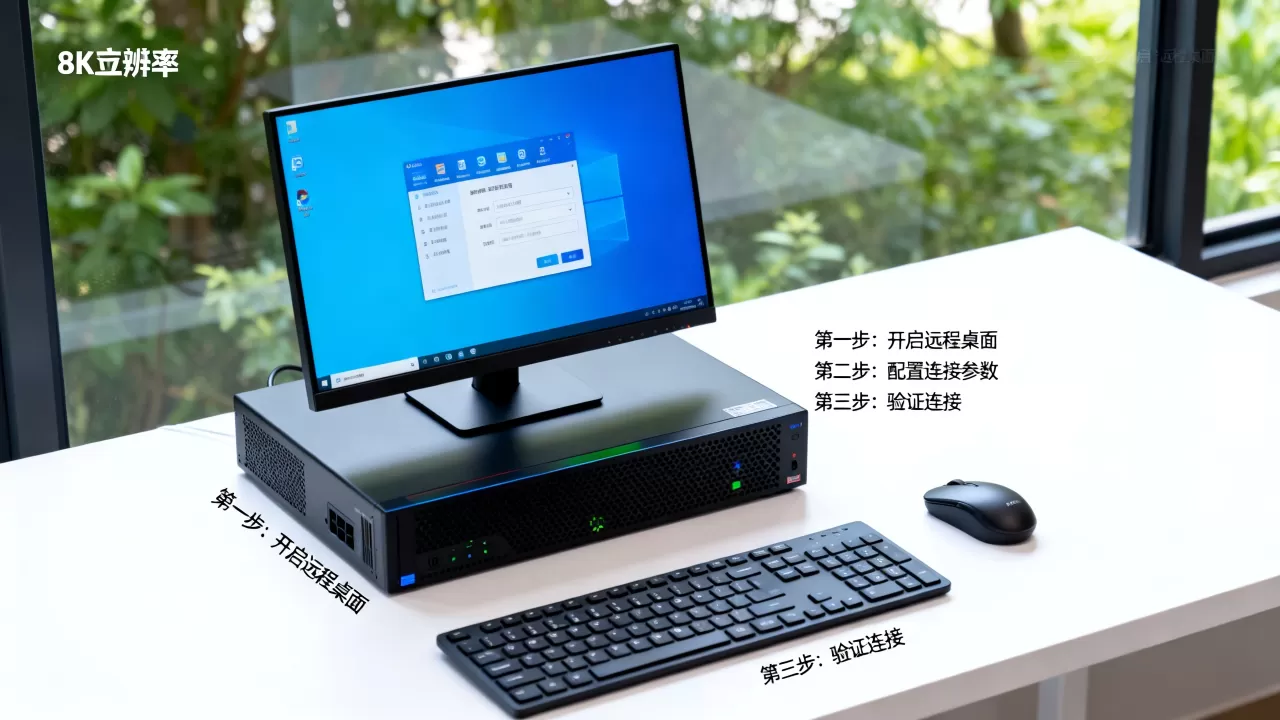
重启服务器或启动服务后,使用本地远程桌面工具连接,Windows用户可使用“远程桌面连接”,输入服务器公网IP;Mac或Linux用户可使用VNC Viewer或Microsoft Remote Desktop,首次连接时,系统可能会提示设置桌面密码,请按提示设置一个强密码以确保安全。
服务器装桌面后的安全与维护
安装桌面环境后,服务器的攻击面增加,安全配置至关重要。
最小化权限原则
不要以root用户直接登录图形界面,创建一个普通用户,并赋予sudo权限,在远程桌面连接时,使用普通用户登录,仅在需要执行特权操作时再切换至root。
定期更新与清理
桌面环境及其依赖库可能包含安全漏洞,定期运行系统更新命令,修补已知漏洞,清理不必要的桌面插件和应用程序,保持系统精简。
监控资源使用
安装桌面后,需密切关注CPU和内存使用率,若发现资源异常消耗,及时排查是否有后台进程异常,建议使用htop或top命令实时监控。
常见问题解答
服务器装桌面会影响性能吗?
是的,会占用一定资源,但选择轻量级桌面如XFCE,在空闲状态下内存占用可控制在300MB以内,对大多数现代服务器而言,这种开销是可接受的,关键在于避免安装重型桌面环境如GNOME,并定期清理无用进程。
如何确保远程桌面连接的安全性?
修改默认端口,避免使用标准的3389或5900端口,增加暴力破解难度,配置防火墙,仅允许特定IP段访问远程桌面端口,启用强密码策略,并考虑使用SSH隧道加密远程桌面流量,防止数据在传输过程中被窃听。
为什么我的远程桌面连接后只有黑屏?
黑屏通常是因为桌面环境未正确启动或配置文件缺失,检查xrdp或VNC服务是否正在运行,查看/var/log/xrdp-sesman.log或~/.vnc/xorg.log日志文件以获取错误信息,常见解决方法是删除用户目录下的.xsession或.vnc/config文件,让系统重新生成默认配置,然后重启服务。
首发原创文章,作者:王坚,如若转载,请注明出处:https://idctop.com/article/476149.html