


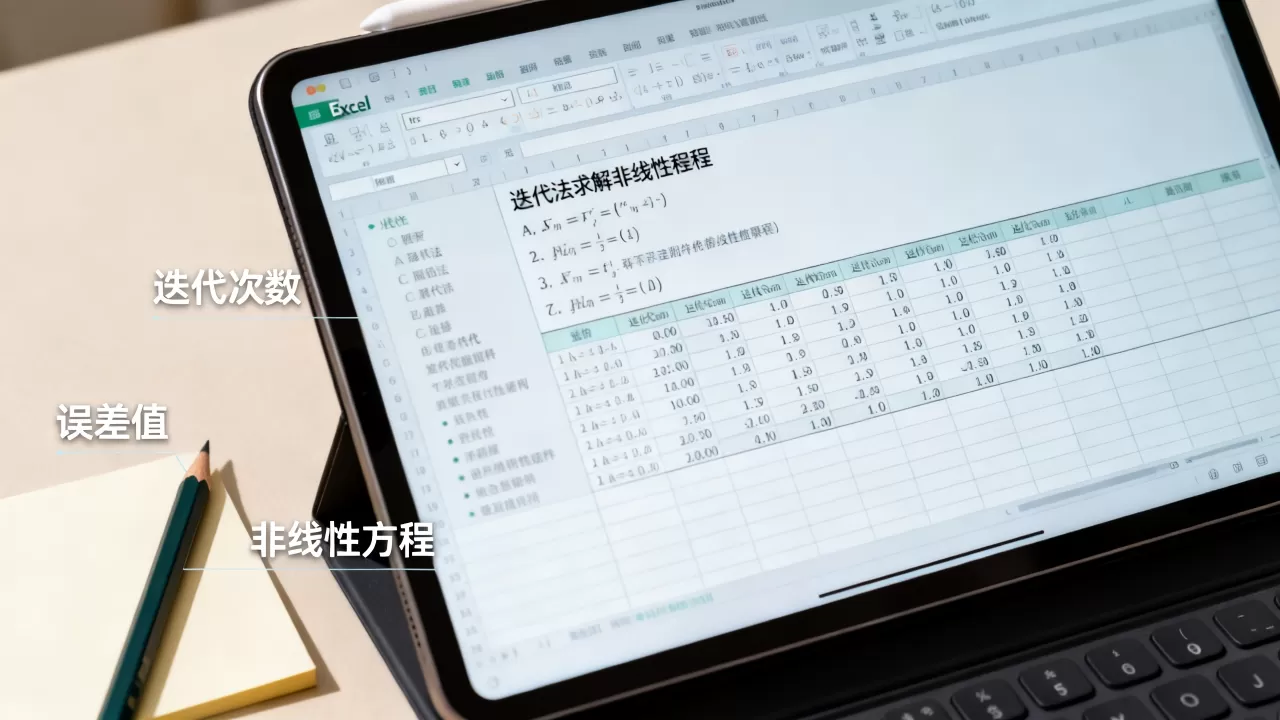
在 Excel 中,“迭代法”通常指的是启用“迭代计算”功能,以解决包含循环引用(Circular Reference)的公式计算问题。
默认情况下,Excel 会禁止循环引用,因为传统电子表格是单向计算的,但在某些工程、财务或数学模型中,我们需要让一个单元格的值依赖于它自己(或依赖包含它的其他单元格),这时就需要启用迭代计算。


什么是迭代法?
迭代法是一种通过重复计算逐步逼近最终结果的方法,在 Excel 中:
- 初始值:从某个初始值(如 0 或上一次保存的值)开始。
- 重复计算:Excel 会根据公式重新计算,直到满足“最大变化量”条件或达到“最大迭代次数”。
- 收敛:当连续两次计算结果的差异小于设定的“最大变化量”时,迭代停止,返回当前值。
如何启用迭代计算?
Excel 2010 及以后版本(包括 Microsoft 365):
- 点击 文件 > 选项。
- 选择 公式。
- 在“计算选项”部分,勾选 启用迭代计算。
- 设置参数:
- 最多迭代次数:默认 100 次。
- 最大变化:默认 0.001(即当两次计算结果差异小于 0.001 时停止)。

- 点击 确定。
Excel 2007 及更早版本:
路径类似:工具 > 选项 > 计算 选项卡 > 勾选 迭代计算。
典型应用场景
场景 1:递归计算(如斐波那契数列)
假设 A1 和 A2 初始为 1,A3 公式为 =A1+A2,但你想让 A1 成为前两个数的和(即 A1 = A2 + A3),这就形成了循环引用。
更实际的例子:复利计算中,本金依赖于上一期的本息和。
场景 2:目标求解(类似 Goal Seek 但更灵活)
计算一个设备的折旧值,其中本期折旧额依赖于上期净值,而净值又依赖于折旧额。
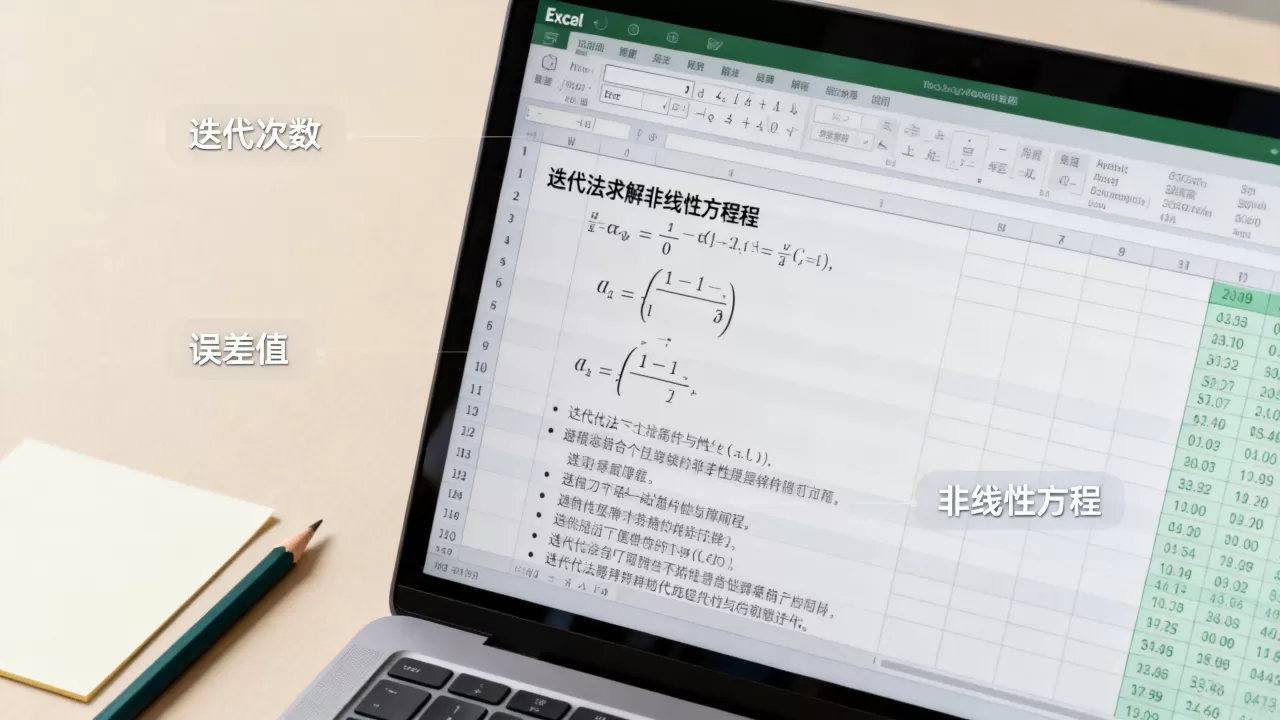
场景 3:迭代求解方程
求解方程:
x = cos(x)
在 Excel 中:
- 在 A1 输入初始值
1。 - 在 A2 输入公式
=COS(A1)。 - 启用迭代计算。
- A2 会不断用 A1 的 cos 值更新自己,最终收敛到约
739085。
⚠️ 注意:如果公式是
=COS(A1)且 A1 依赖 A2,则需设置 A1 的公式为=COS(A2),并启用迭代。
场景 4:财务模型中的内部收益率(IRR)近似
虽然 Excel 有内置 IRR 函数,但自定义迭代模型可用于更复杂的现金流结构。
注意事项与风险
-
非收敛风险:
- 如果公式不收敛(如 x = x + 1),迭代将一直进行直到达到“最大迭代次数”,结果可能无意义。
- 建议设置合理的“最大迭代次数”(如 100~1000)和“最大变化量”(如 0.0001)。
-
性能影响:
启用迭代计算后,每次工作表更改都会触发迭代,可能显著降低计算速度,尤其是大型模型。
-
调试困难:
循环引用难以追踪,建议使用“公式”选项卡中的“错误检查”或“追踪引用单元格”功能辅助调试。
-
替代方案:
- 如果可能,尽量使用辅助列或Power Query、VBA 来避免循环引用。
- 对于简单目标求解,使用 数据 > 模拟分析 > 目标值(Goal Seek)或 规划求解(Solver)更稳定。
示例:简单迭代计算
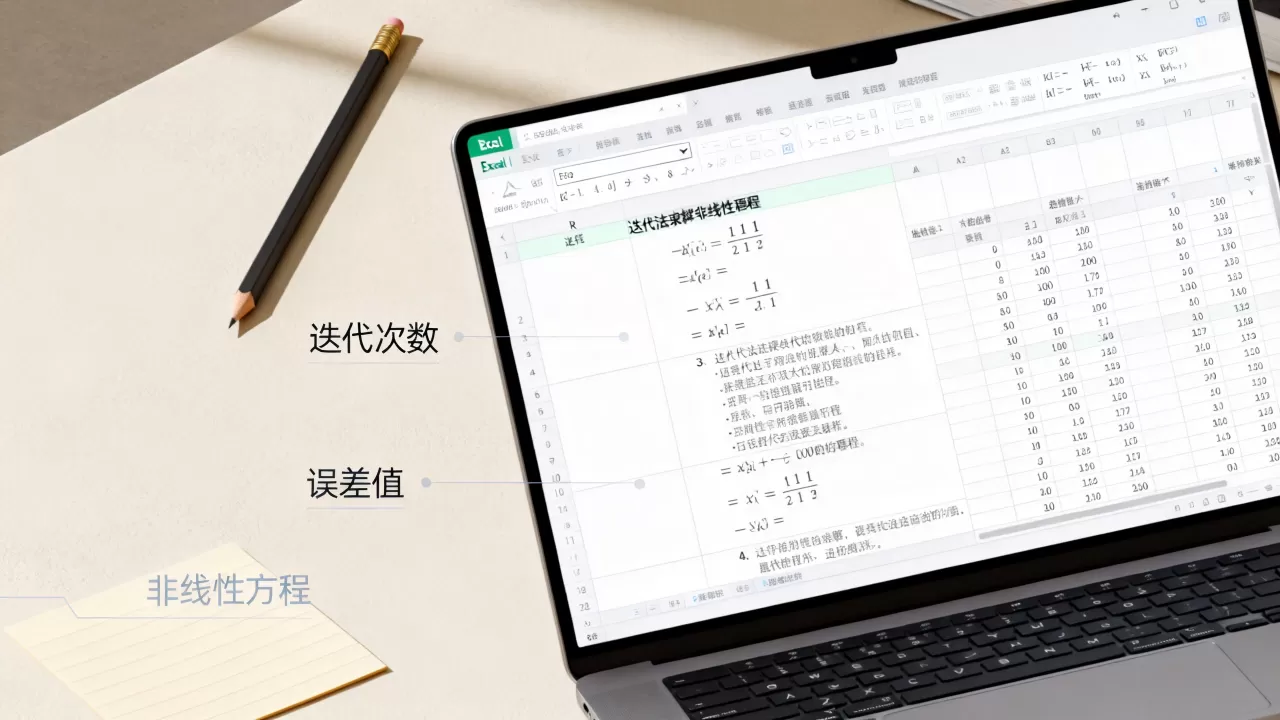
目标:计算 x = √(2 + x) 的收敛值(理论解为 2)
- 启用迭代计算。
- 在 A1 输入初始值
0。 - 在 A2 输入公式:
=SQRT(2 + A1) - 将 A2 的公式向下填充,或让 A2 自引用(需小心设置)。
更直接的自引用示例:
- 在 A1 输入
0。 - 在 A1 的公式改为:
=IF(A1=0, 0, SQRT(2 + A1))但这仍不是自引用。
正确自引用示例:
- 在 A1 输入
0。 - 在 A1 的公式改为:
=SQRT(2 + A1) - 启用迭代计算。
- A1 将逐步收敛到
2。
✅ 每次按 F9 或更改工作表时,Excel 会迭代计算 A1,直到满足收敛条件。
| 项目 | 说明 |
|---|---|
| 用途 | 解决循环引用,实现递归、迭代求解 |
| 启用路径 | 文件 > 选项 > 公式 > 启用迭代计算 |
| 关键参数 | 最大迭代次数、最大变化量 |
| 优点 | 灵活,可建模复杂依赖关系 |
| 缺点 | 可能不收敛、性能下降、调试困难 |
| 建议 | 优先使用 Solver 或辅助列,仅在必要时启用迭代 |
如有具体模型或公式需要帮助,请提供详细场景,我可以为你设计迭代逻辑。
首发原创文章,作者:王坚,如若转载,请注明出处:https://idctop.com/article/476221.html










评论列表(1条)
这篇文章说到点子上了,尤其是关于启用迭代计算那段,我直接截图存了。话说回来有些地方还可以再深入,不过整体已经很顶了,赞一