在Linux系统中通过串口连接蓝牙设备,核心在于利用/dev/ttyUSB或/dev/ttyACM等虚拟串口节点,配合rfcomm或bluetoothctl工具建立RFCOMM通道,实现类似传统RS-232的可靠数据传输。
对于许多嵌入式开发者和物联网工程师而言,Linux串口蓝牙方案不仅是硬件调试的刚需,更是实现低功耗蓝牙(BLE)与经典蓝牙(BR/EDR)设备无缝对接的关键桥梁,相比于Windows平台复杂的驱动配置,Linux以其开源特性和强大的命令行工具链,提供了更透明、更可控的连接体验,本文将深入解析这一技术路径,帮助你在实际项目中快速搭建稳定通信链路。


Linux串口蓝牙底层原理与设备识别
理解底层机制是解决问题的第一步,在Linux内核中,蓝牙适配器通常被识别为USB或PCI设备,而具体的蓝牙通信则通过虚拟串口驱动(如btusb和rfcomm模块)向上层应用暴露接口。
如何确认蓝牙串口设备节点
当蓝牙适配器插入Linux主机后,系统会自动加载相应的内核模块,要找到对应的串口设备,最直接的方法是查看系统日志或设备列表。
- 使用
dmesg | grep tty命令,可以筛选出内核打印的串口分配信息。 - 执行
ls -l /dev/tty,观察新增的设备节点,经典蓝牙串口连接会映射为/dev/rfcomm0,而某些USB蓝牙适配器可能被识别为/dev/ttyUSB0或/dev/ttyACM0。 - 若使用
bluetoothctl工具,输入info <MAC地址>可查看当前连接状态及绑定的串口信息。
业内专家指出,设备节点名称并非固定不变,它取决于内核版本和udev规则配置,建议在生产环境中使用UUID或符号链接来固定设备路径,避免因重启导致节点漂移。
经典蓝牙与BLE在串口层面的差异
虽然都称为“串口蓝牙”,但经典蓝牙(BR/EDR)和蓝牙低功耗(BLE)在实现机制上存在显著区别。
- 经典蓝牙:基于RFCOMM协议,模拟传统的RS-232串口,它需要配对、绑定,并建立面向连接的通道,优势在于稳定性高,适合传输连续数据流;劣势在于功耗较高,握手过程较慢。
- BLE:基于GATT协议,没有原生的“串口”概念,它通过Characteristic(特征值)进行读写,虽然可以通过Vendor Specific UUID模拟串口行为,但本质上仍是基于消息的通信,优势在于低功耗、快速连接;劣势在于需要处理分包、MTU协商等复杂逻辑。
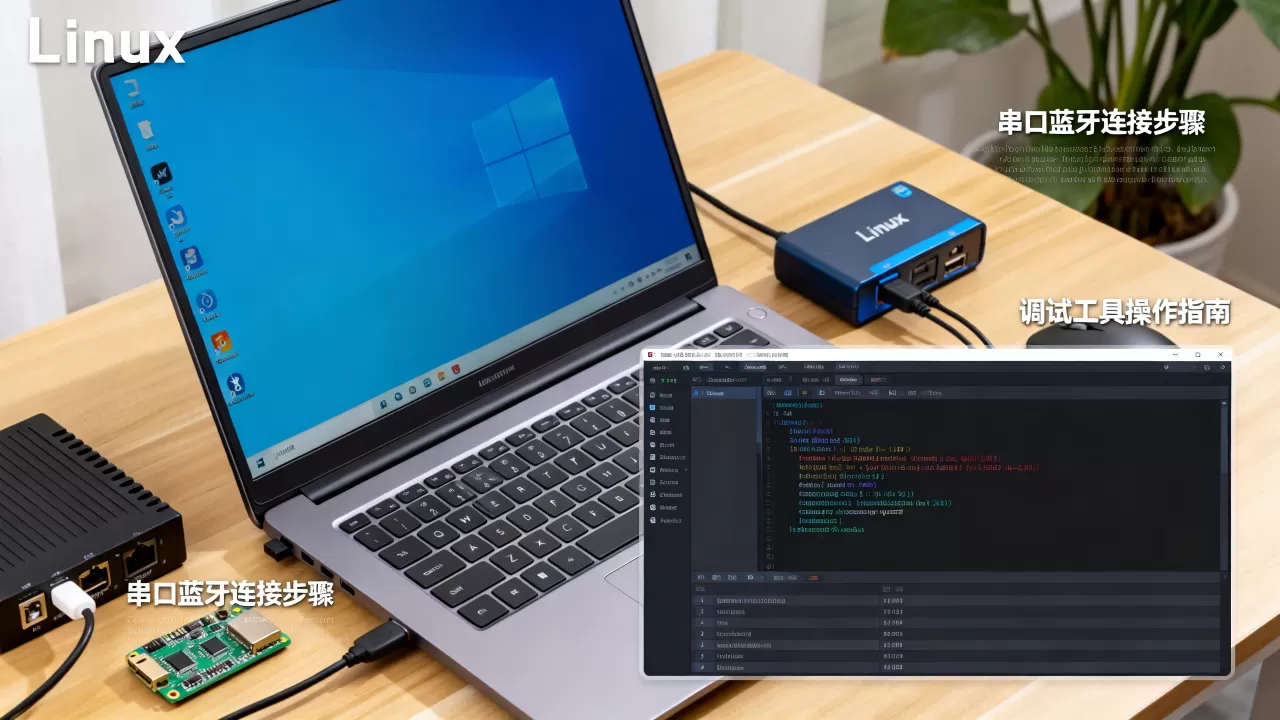
实操指南:经典蓝牙串口连接配置
对于大多数需要模拟传统串口的场景,经典蓝牙是首选,以下是基于主流Linux发行版(如Ubuntu、Debian)的标准操作流程。
第一步:安装必要软件包
确保系统中已安装蓝牙管理工具和串口通信库。
- 更新软件源:
sudo apt update - 安装核心工具:
sudo apt install bluetooth bluez bluez-tools rfcomm - 安装串口调试工具(可选):
sudo apt install minicom picocom
第二步:配对与绑定设备
在建立连接前,必须完成设备的配对,使用bluetoothctl进入交互模式:
- 启动控制器:
power on - 开启扫描:
scan on,等待目标设备MAC地址出现。 - 配对设备:
pair <MAC地址>,此时手机或终端可能需要确认配对码。 - 信任设备:
trust <MAC地址>,确保下次连接无需再次输入密码。 - 连接设备:
connect <MAC地址>。
第三步:绑定RFCOMM通道
连接成功后,需要将蓝牙服务通道绑定到具体的串口设备节点。
- 查询可用通道:
rfcomm show或查看/var/lib/bluetooth/<MAC>/info文件。 - 执行绑定命令:
sudo rfcomm bind 0 <MAC地址> <通道号>,若通道号为1,则执行sudo rfcomm bind 0 11:22:33:44:55:66 1。 - 验证绑定:再次运行
rfcomm show,确认/dev/rfcomm0已就绪。
常见问题排查
- 权限不足:普通用户可能无法访问
/dev/rfcomm0,解决方法是将当前用户加入dialout组:sudo usermod -a -G dialout $USER,然后重新登录。 - 端口占用:若提示设备忙,检查是否有其他进程(如ModemManager)占用了该串口,可尝试禁用ModemManager:
sudo systemctl disable ModemManager。
BLE场景下的串口模拟方案对比
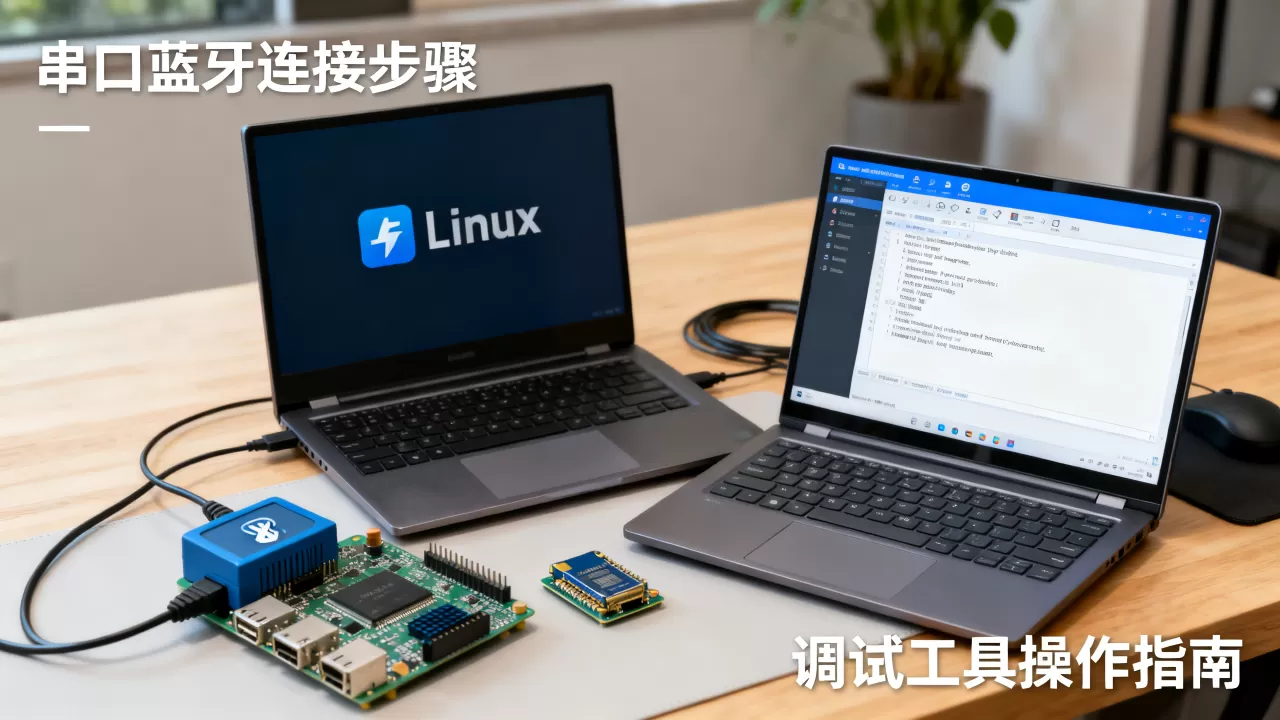
随着物联网设备的普及,BLE因其低功耗特性成为主流,BLE原生不支持RFCOMM,如何实现“串口”般的体验?
使用Serial Port Profile (SPP) 仿真
部分BLE芯片支持SPP仿真,通过Vendor Specific Service暴露数据通道,这种方式对上层应用透明,代码改动最小。
- 优点:兼容性好,现有串口代码可直接运行。
- 缺点:依赖特定芯片支持,通用性较差。
基于GATT的自定义服务
这是更通用的做法,在BLE设备端定义一个自定义Service,包含两个Characteristic:一个用于发送(Notify),一个用于接收(Write)。
- Linux端实现:使用
gatttool或Python的bleak库进行读写操作。 - 数据封装:由于BLE MTU限制(通常23字节有效载荷),应用层需实现分包和重组逻辑。
据工信部数据,近年来采用BLE SPP仿真的设备在智能家居领域占比显著提升,主要得益于其无需配对即可快速连接的特性。
性能对比分析
| 特性 | 经典蓝牙 (RFCOMM) | BLE (GATT仿真) |
|---|---|---|
| 连接速度 | 较慢 (约1-2秒) | 极快 (约0.1-0.5秒) |
| 功耗 | 高 | 极低 |
| 稳定性 | 高,面向连接 | 中,需处理断连重连 |
| 带宽 | 约1-3 Mbps | 约1-2 Mbps (实际可用更低) |
| 配置复杂度 | 低,即插即用 | 高,需自定义协议 |
高级应用:自动化脚本与守护进程
在实际部署中,手动执行命令显然不现实,需要编写脚本实现自动化连接和监控。

编写自动连接脚本
创建一个Shell脚本auto_bluetooth_connect.sh:
#!/bin/bash
MAC="11:22:33:44:55:66"
DEVICE="/dev/rfcomm0"
# 检查设备是否存在
if [ ! -e $DEVICE ]; then
    rfcomm bind 0 $MAC 1
fi
# 启动串口监听
picocom -b 9600 $DEVICE
将此脚本设置为开机自启,或通过systemd服务管理,确保蓝牙连接在系统启动后自动恢复。
日志监控与异常处理
使用journalctl -u bluetooth查看蓝牙服务日志,或使用tail -f /var/log/syslog监控串口数据,对于关键业务,建议加入心跳检测机制,若超过一定时间未收到数据,则自动断开重连。
常见问题解答:Linux串口蓝牙
Linux串口蓝牙连接不稳定怎么办?
连接不稳定通常由干扰或电源管理引起,检查USB蓝牙适配器是否供电不足,建议使用带外接电源的Hub,禁用蓝牙接口的电源管理功能,编辑/etc/modprobe.d/blacklist.conf,添加options btusb enable_autosuspend=n,然后重启系统,确保蓝牙设备与主机距离适中,避免金属物体遮挡。
如何在Python中读取Linux串口蓝牙数据?
Python中推荐使用pyserial库,代码示例如下:
import serial
import time
try:
    # 打开串口,波特率9600,超时1秒
    ser = serial.Serial('/dev/rfcomm0', 9600, timeout=1)
    while True:
        if ser.in_waiting > 0:
            data = ser.readline().decode('utf-8').strip()
            print(f"Received: {data}")
except Exception as e:
    print(f"Error: {e}")
finally:
    ser.close()
注意处理编码问题和异常捕获,避免因数据格式错误导致程序崩溃。
Linux串口蓝牙设备价格与选型建议?
市面上常见的USB蓝牙适配器价格从十几元到上百元不等,对于普通开发,选择支持蓝牙4.2或5.0的通用适配器即可,如CSR系列芯片产品,性价比高,对于工业级应用,建议选择支持宽温、抗干扰能力强的品牌产品,如D-Link或TP-Link的工业级型号,虽然价格较高,但稳定性和售后服务更有保障,据行业共识认为,在恶劣电磁环境下,内置天线的外置适配器比内置天线笔记本蓝牙模块更可靠。
首发原创文章,作者:王坚,如若转载,请注明出处:https://idctop.com/article/476424.html