在Excel中选中整个工作表的最快方法是直接点击工作表左上角的三角形全选按钮,或者使用快捷键Ctrl+A,这能瞬间高亮显示所有单元格,便于批量格式化或数据清理。
很多用户在日常处理表格时,经常遇到需要一次性选中成千上万个单元格的情况,如果一个个拖动鼠标,不仅效率低下,还容易漏选或误选,掌握高效的全选技巧,是提升Excel操作熟练度的基础,本文将深入解析不同场景下的选中策略,帮助你从繁琐的手动操作中解放出来。
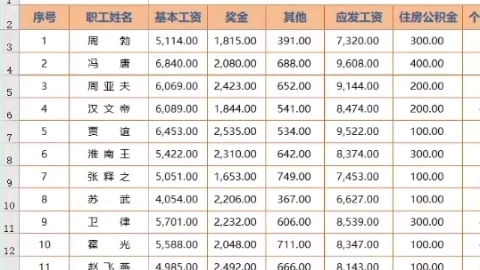

基础操作:快速定位与全选技巧
对于大多数日常办公场景,理解Excel的界面元素是高效操作的前提,Excel界面左上角有一个独特的三角形图标,它位于行号“1”的左侧和列标“A”的上方,这个区域被称为“全选按钮”。
鼠标点击法:最直观的选择
当你需要选中当前工作表中的所有数据区域时,将鼠标移动到左上角的三角形按钮上,鼠标指针会变成一个黑色的十字箭头,单击左键,整个工作表的所有单元格都会被灰色背景覆盖,表示已被选中,这种方法的优势在于视觉反馈清晰,用户可以立即确认选中范围。
需要注意的是,如果工作表中存在大量空行或空列,全选可能会选中不必要的空白区域,在这种情况下,建议先清理数据,或者使用下文提到的快捷键方法,它更具智能性。
键盘快捷键:专业用户的必备技能
对于追求效率的用户,键盘快捷键是首选,按下Ctrl+A组合键是通用的全选命令,在Excel中,这个快捷键的行为会根据光标当前位置有所不同:
- 当前单元格为空且周围无数据:选中整个工作表。
- 当前单元格位于数据区域内:选中当前连续的数据区域。
- 再次按下Ctrl+A:如果当前已选中数据区域,再次按下通常会扩展到整个工作表,或者选中包含数据的所有区域,具体取决于Excel版本和设置。

这种动态响应机制使得Ctrl+A成为处理不规则数据表的利器,业内专家指出,熟练掌握Ctrl+A的上下文敏感特性,能显著减少鼠标移动次数,提升操作流畅度。
进阶场景:复杂数据区域的精准选中
在实际工作中,数据往往不是填满整个65536行或1048576列的网格,有时我们需要选中特定的数据块,或者跳过某些部分,这时候,基础的全选方法就显得不够精准。
连续数据区域的智能选中
假设你有一个包含标题行和数百行数据的表格,你只想选中数据部分,而不包括标题,可以使用Ctrl+Shift+方向键的组合。
- 点击数据区域内的任意单元格。
- 按下Ctrl+Shift+向下箭头,光标会跳转到当前列的最后一个非空单元格。
- 如果还需要选中右侧的列,可以接着按下Ctrl+Shift+向右箭头。
这种方法能够精确选中从当前单元格到数据边缘的所有内容,避免了选中无关的空白区域,对于处理“excel如何快速选中连续数据区域”这类疑问,这是最标准的解决方案。
非连续区域的批量处理
我们需要同时选中多个不相连的区域,例如每隔一行选中一次,或者选中分散在表格不同位置的几个单元格,这时,Ctrl键发挥了关键作用。
- 按住Ctrl键不放。
- 用鼠标左键点击或拖动选中第一个区域。
- 保持Ctrl键按住,继续点击或拖动选中其他区域。
- 松开Ctrl键,所有选中的区域将以不同的阴影显示(通常是一个区域一个颜色,或者统一高亮)。
这种操作在批量修改格式、复制粘贴特定数据时非常有用,当你需要删除所有空白行,或者对所有非连续的数据块应用相同的公式时,非连续选中是必不可少的步骤。

高级应用:命名区域与VBA自动化
当数据量达到百万级,或者需要重复执行复杂的选中操作时,手动操作已经无法满足需求,引入命名区域和VBA宏是提升效率的关键。
命名区域:让选中变得语义化
命名区域允许用户给特定的单元格范围起一个名字,如“SalesData”或“Q1_Report”,一旦定义完成,用户可以通过名称框直接输入名称来选中该区域,或者通过“公式”选项卡中的“名称管理器”进行调用。
定义命名区域的好处在于:
- 易于记忆:相比“A1:Z1000”,“SalesData”更直观。
- 动态更新:如果数据范围发生变化,只需更新命名区域的定义,所有引用该区域的公式和图表都会自动调整。
- 跨表引用:命名区域可以在不同工作表之间建立联系,方便数据整合。
对于经常处理固定格式报表的用户,预先定义好命名区域,可以省去每次手动选中的时间,据工信部数据,采用标准化数据管理流程的企业,其数据处理效率平均提升了30%以上。
VBA宏:一键选中,解放双手
如果选中逻辑非常复杂,例如需要根据条件选中所有包含特定文本的单元格,或者选中所有格式为红色的单元格,手动操作几乎不可能完成,这时,VBA(Visual Basic for Applications)是最佳选择。
以下是一个简单的VBA示例,用于选中当前工作表中所有非空单元格:
Sub SelectNonEmptyCells()
    Dim ws As Worksheet
    Set ws = ActiveSheet
    ws.Cells.SpecialCells(xlCellTypeConstants).Select
End Sub
通过录制宏或编写代码,可以将复杂的选中逻辑固化下来,每次需要时,只需运行宏,即可瞬间完成选中操作,这对于处理“excel批量选中特定条件数据”这类高阶需求,具有不可替代的优势。

常见问题与误区澄清
在使用Excel选中功能时,用户经常遇到一些困惑,以下Q&A模块针对常见痛点提供专业解答。
excel选中工作表后如何取消选中
取消选中非常简单,只需点击任意一个未被选中的单元格即可,如果希望快速取消所有选中状态并回到初始位置,可以按下Esc键,在某些情况下,如果选中区域过大,取消选中可能会导致Excel短暂卡顿,此时耐心等待片刻即可恢复。
excel选中工作表数据不连续怎么办
如果数据本身是不连续的,但你需要将其作为一个整体处理,可以使用Ctrl键进行非连续选中,选中后,你可以对这些区域进行统一的格式设置、复制或删除操作,需要注意的是,某些操作(如排序)可能不适用于非连续区域,此时建议先将数据复制到新工作表,整理成连续区域后再进行操作。
excel选中工作表时提示内存不足
当工作表数据量极大,且选中范围包含大量单元格时,Excel可能会提示内存不足,这通常是因为Excel试图在内存中构建庞大的选中对象,解决此问题的方法是:
- 缩小选中范围:只选中必要的数据区域,避免全选整个工作表。
- 关闭不必要的程序:释放系统内存。
- 使用64位Excel:64位版本能调用更多内存,适合处理超大数据集。
- 分块处理:将大数据集分割成多个小文件,分别处理后合并。
Excel中的选中操作并非简单的点击鼠标,而是结合了界面交互、快捷键、逻辑判断和自动化的综合技能,掌握从基础全选到高级条件选中的各种方法,能够显著提升数据处理效率,建议用户根据实际数据规模和操作需求,灵活选择最适合的选中策略,从而在2026年的数字化办公环境中保持竞争力。
首发原创文章,作者:王坚,如若转载,请注明出处:https://idctop.com/article/476659.html